ログインパネル
まず、パネルにログインして ipmi 情報を確認する必要があります (メールボックスに移動して電子メールを見つけることもできます)
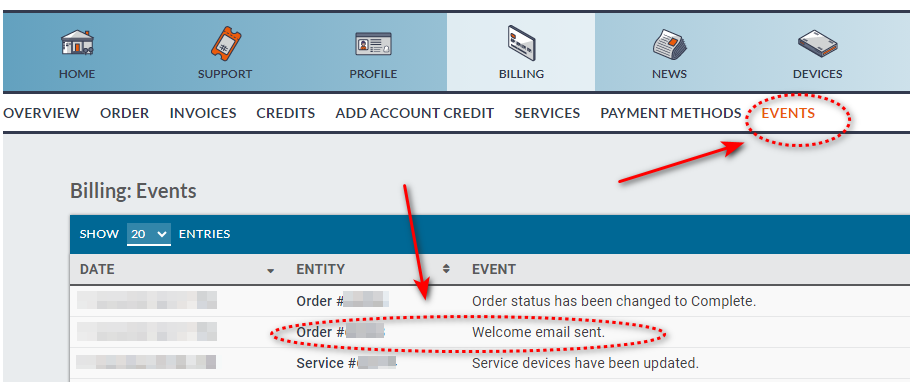
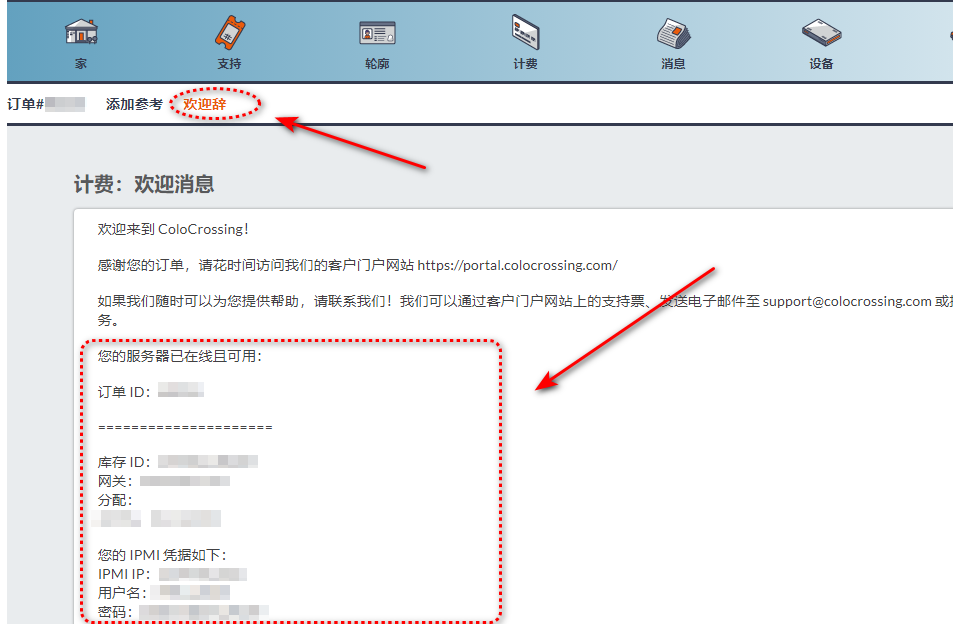
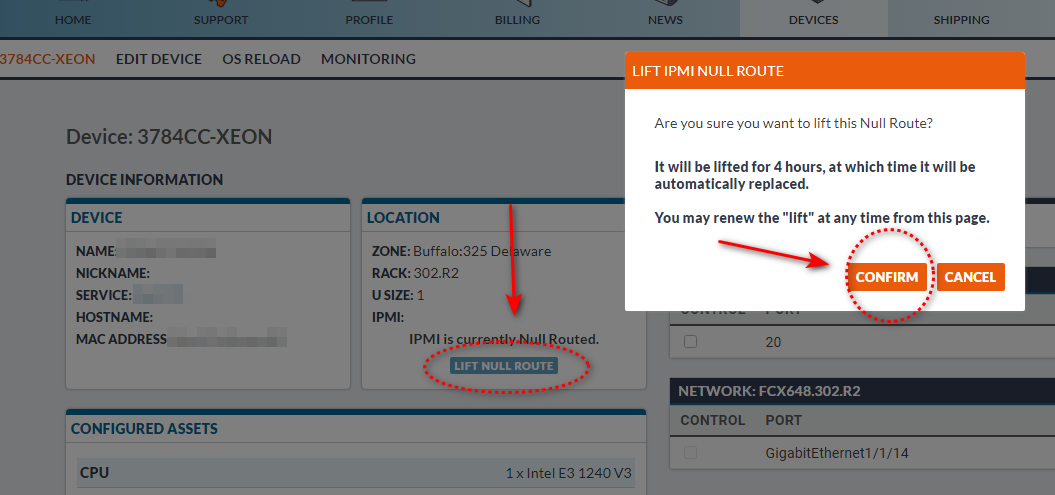
ipmi の IP がマシンのネットワーク セグメントと競合する場合は、ルートを空にする必要があります。テスト方法は、ipmi の IP アドレスを開いて開けるかどうかを確認するか、コントロール パネルでコンソールを開きます。実行する必要がある場合はプロンプトが表示され、その逆も同様です。
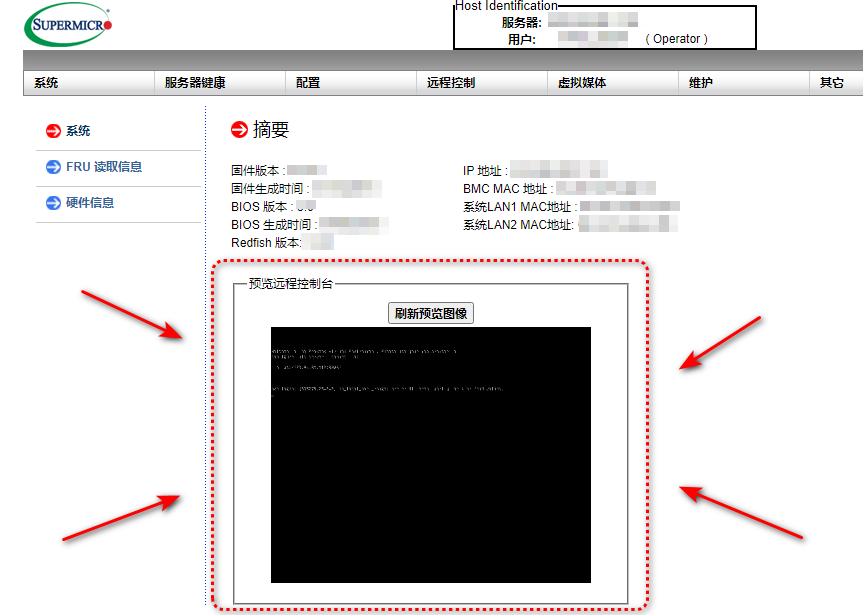
IPMIにログインする
ブラウザで ipmi アドレスを開いてログインします。ミニ ブラック ボックスが表示されます。これをクリックすると、後で使用するために ipmi 接続ファイルをダウンロードできます。
JAVA環境の設定
ipmi は外部 JAVA を呼び出すため、JAVA 環境をインストールする必要がありますが、オペレーターがマザーボードのドライバーを最新にアップグレードしていない可能性があるため、最新にすることはできません。ここからバージョン 8U333 をダウンロードすることをお勧めします。
JAVA が正しくインストールされたら、構成ファイルを開き、「セキュリティ」タブに移動し、「例外」リストに ipmi の Web アドレスを入力します。
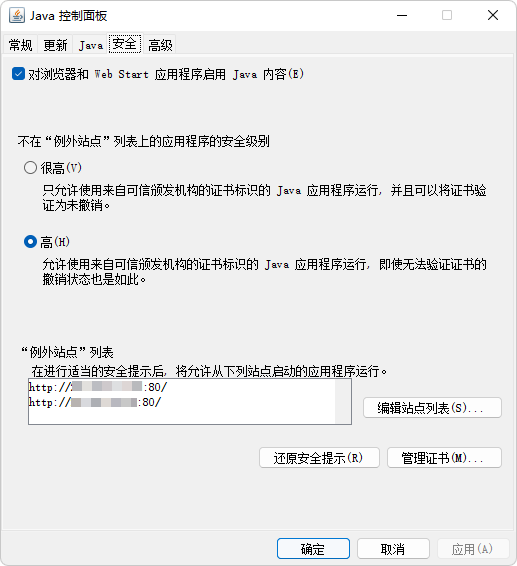
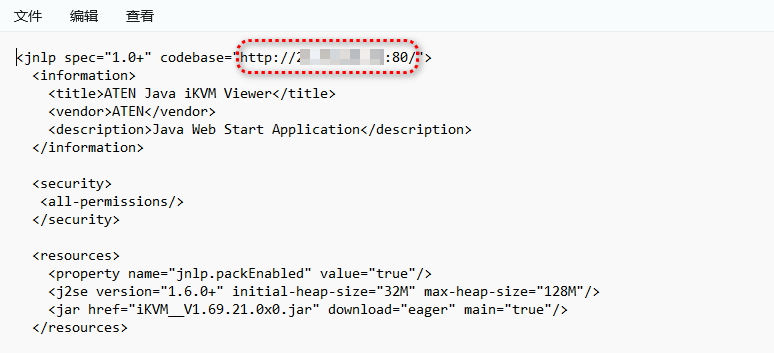
この時点で、ダウンロードしたばかりの JAVA 構成ファイルを使用する必要があります。メモ帳で開きます。その中にipmi管理アドレスが表示されます。それをコピーして、JAVA セキュリティ タブの「例外」に追加します。
マウントイメージ
すべてが完了したら、ダウンロードした構成ファイルを再度使用する必要があります。ダブルクリックして開くと、ipmi の本当の姿が表示されます。
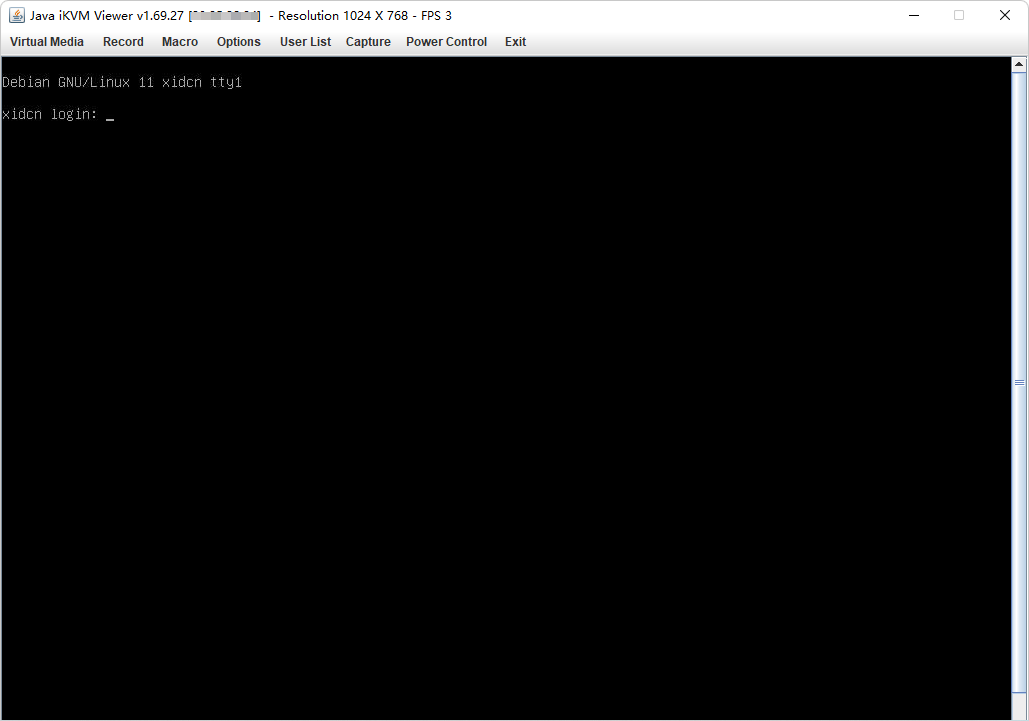
ipmiを使用するため、イメージインストールシステムをマウントする必要があります。サーバーは海外にあり、多くの人がバッファローにいるため、大規模な画像インストールの転送は間違いなく非常に遅くなります。このとき、杜甫のコンピュータ室の近くに暇なひよこがいれば、WindowsをDDして操作することができます。ここでは、別のインストール方法「netbootxyz」を選択します。
netboot.xyzをダウンロード
netboot.xyz に移動して ISO イメージ ファイルをダウンロードします
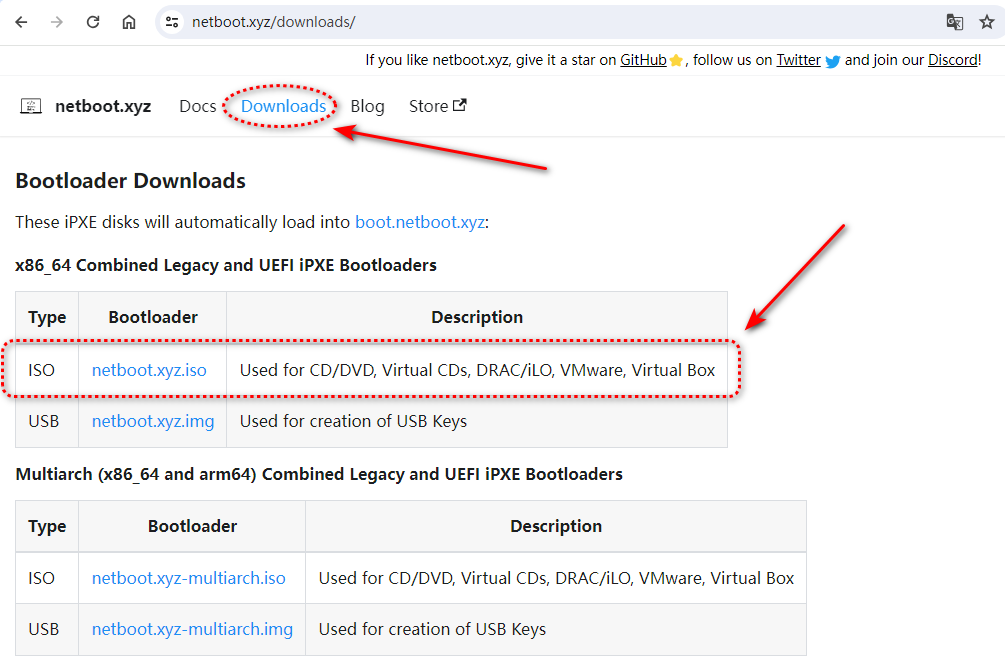
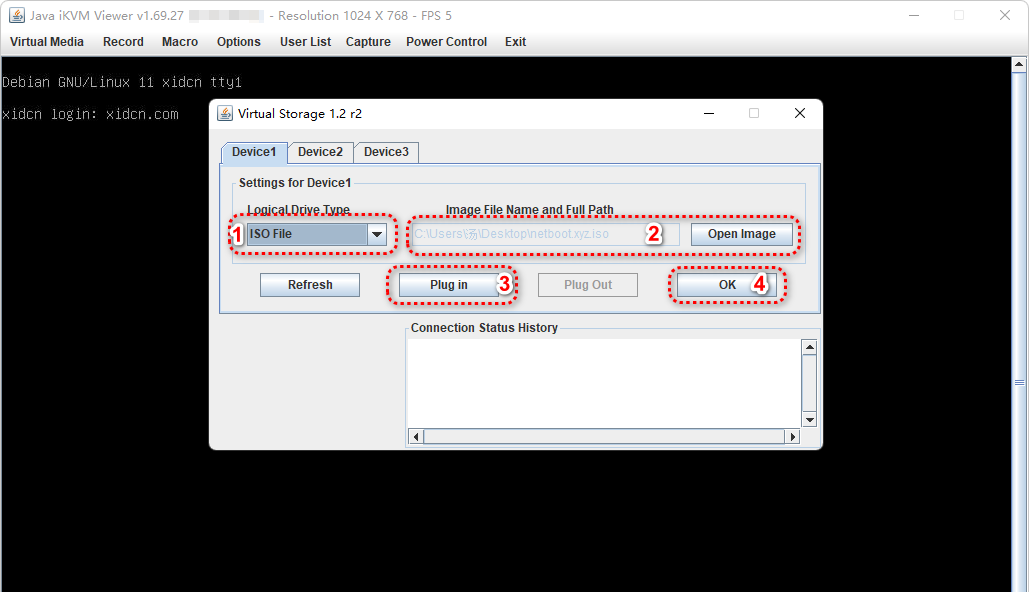
ipmiでマウントメニューを開き、イメージをマウントします。
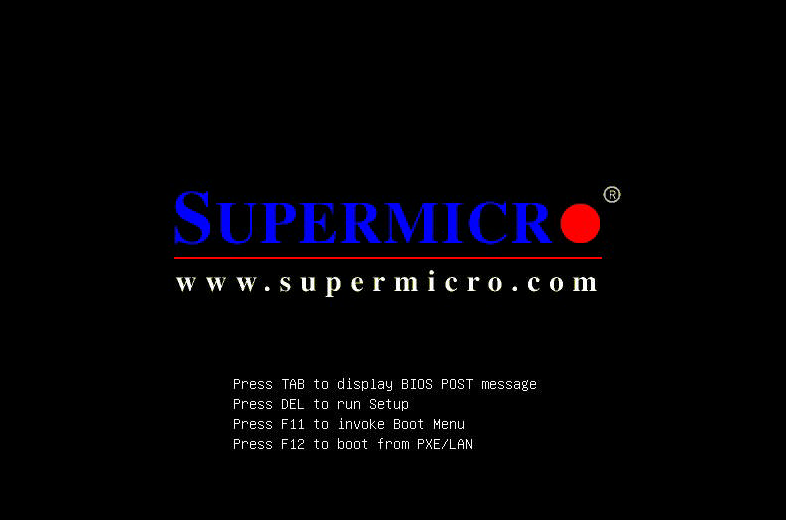
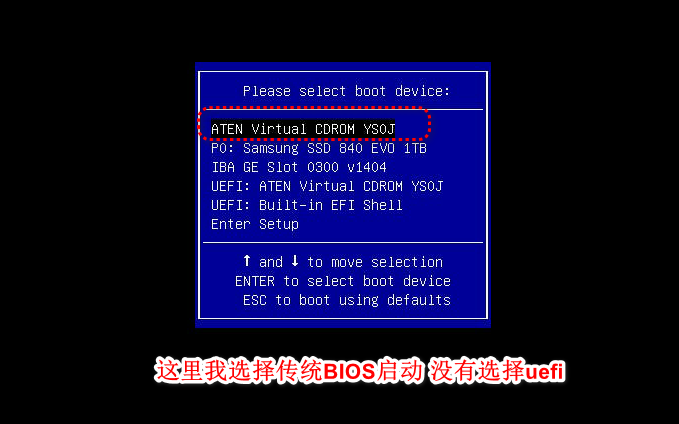
次に、マシンを再起動します。 CDROM が BIOS の最初のブート項目である場合は、何もせずに直接入力できます。それ以外の場合は、起動中に F11 キーを押してブート メニューに入り、ブートする CDROM を選択する必要があります。
netboot.xyzを構成する
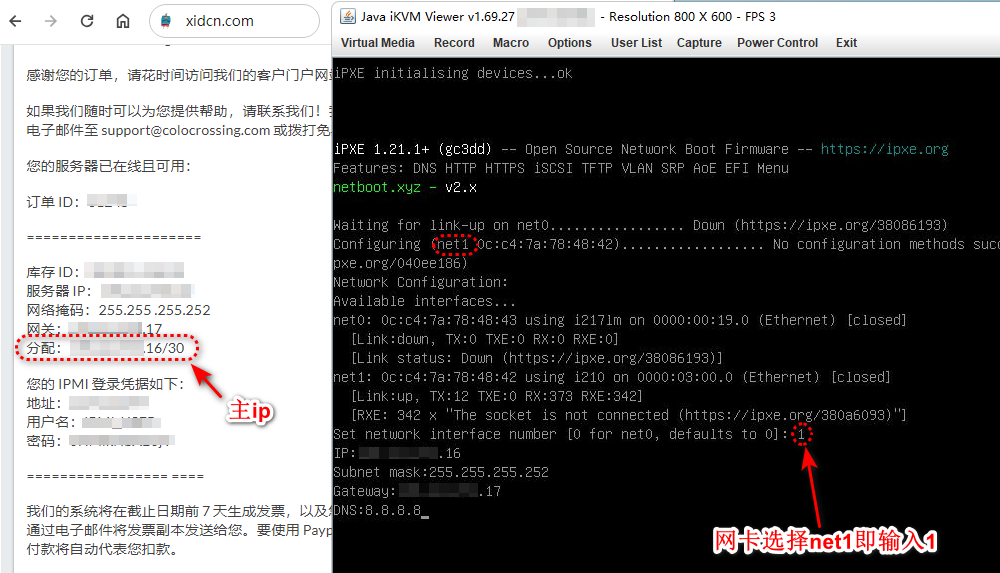
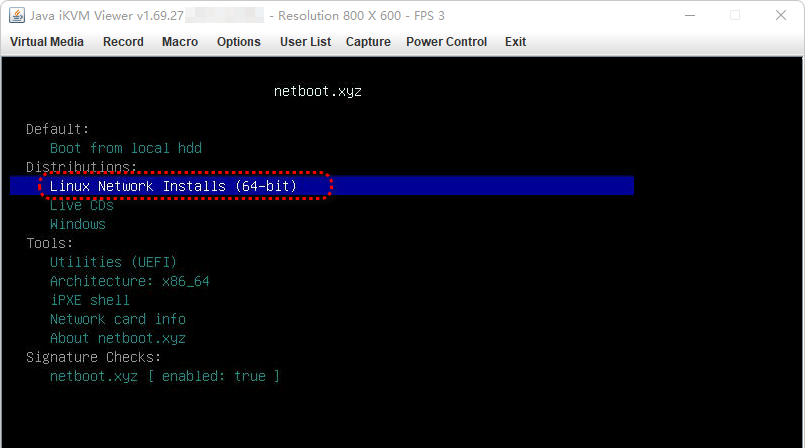
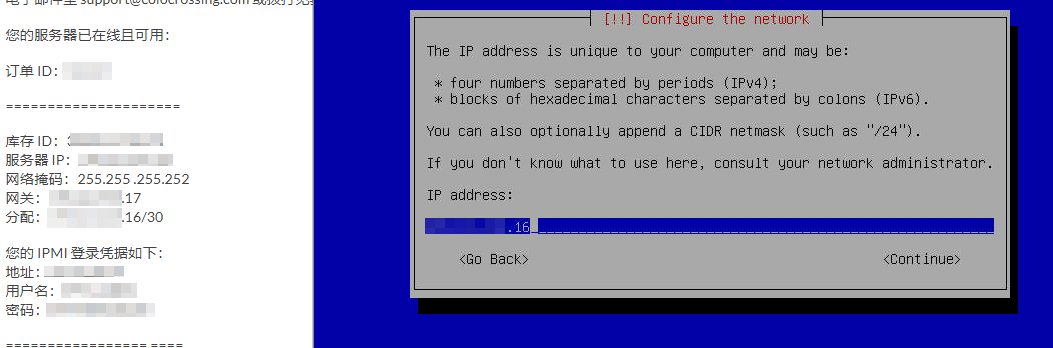
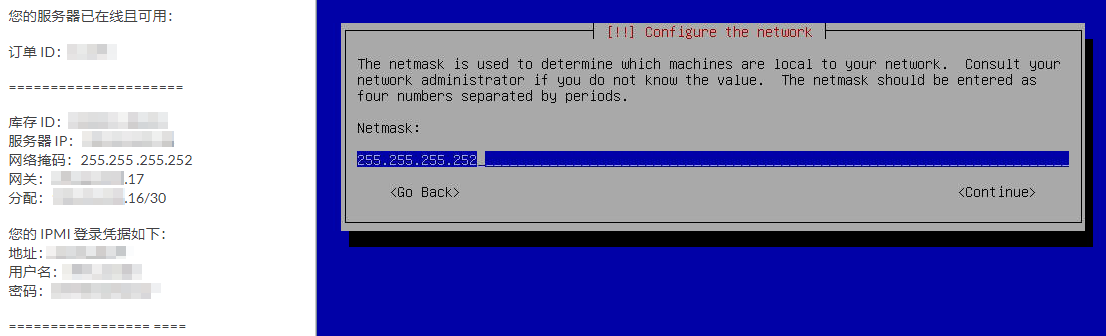
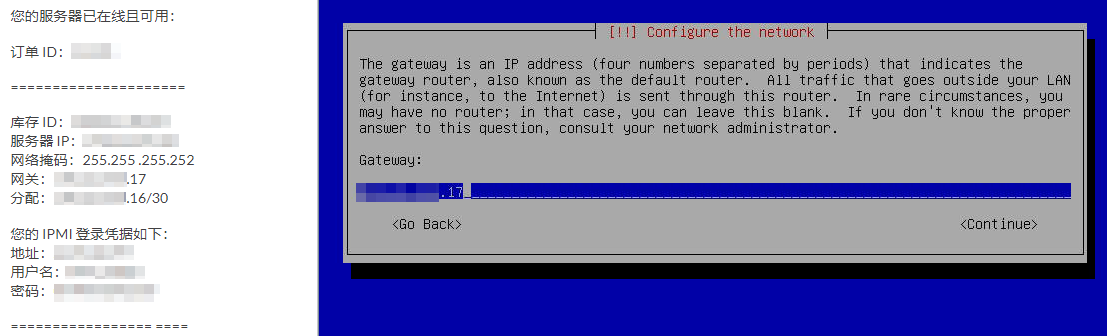
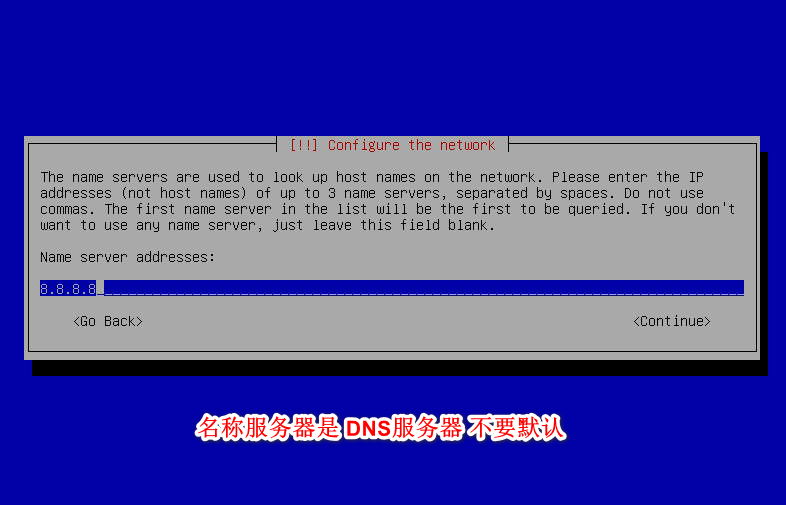
CC のマシンには ipv6 または DHCP サーバーがないため、ネットブートの起動は IP なし状態でスタックします。 Enterを押して、上のメールボックスまたはパネルに確認したIP情報を入力するとスムーズに入力できます。
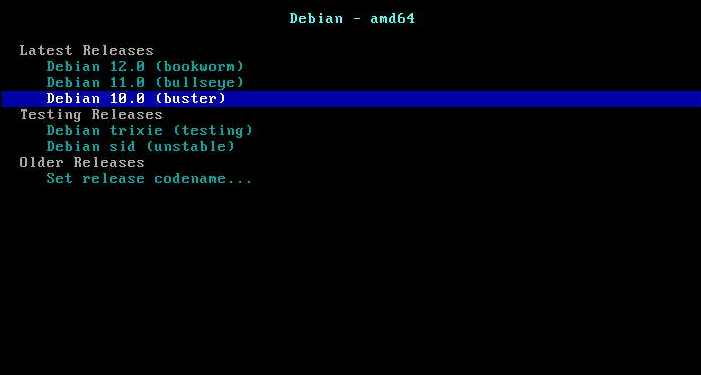
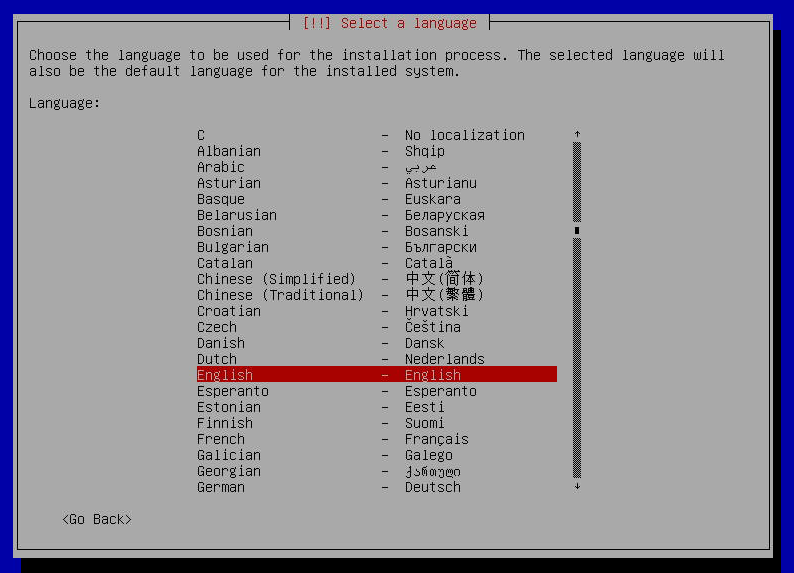
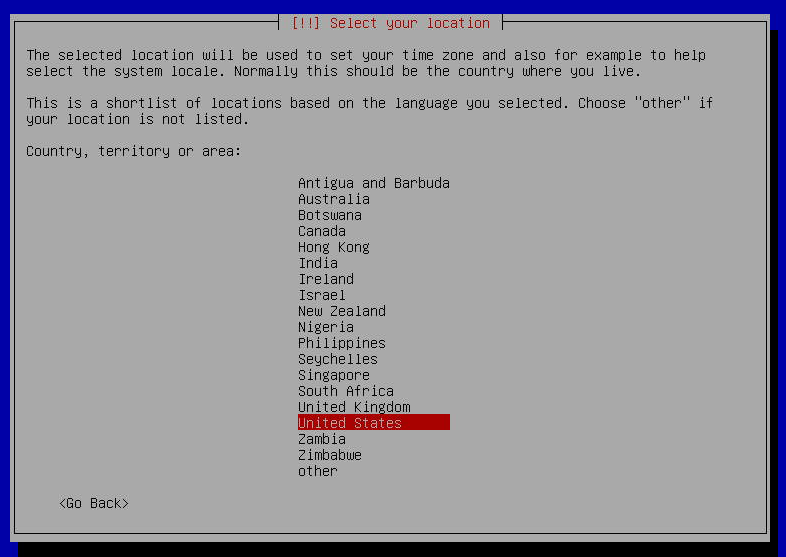
ネットワークインストールを選択します。好みのシステムを選択してください。ここでは、Debian がデモンストレーション用に選択されています。
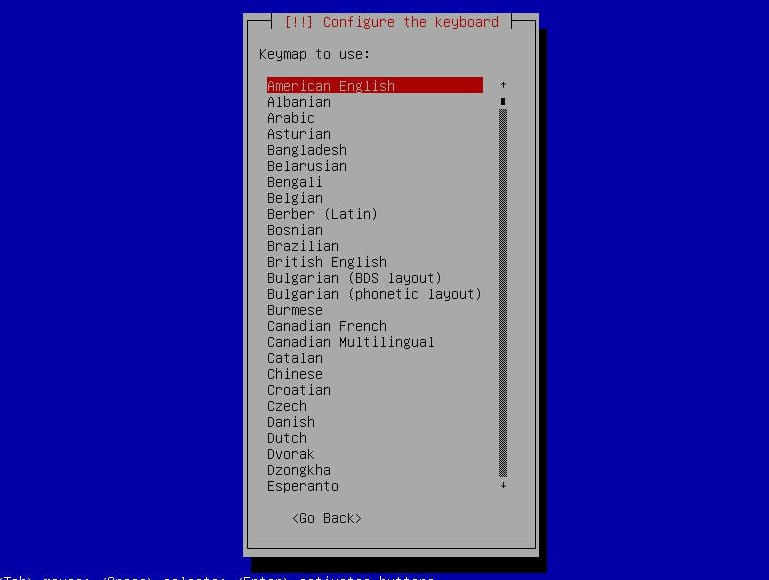
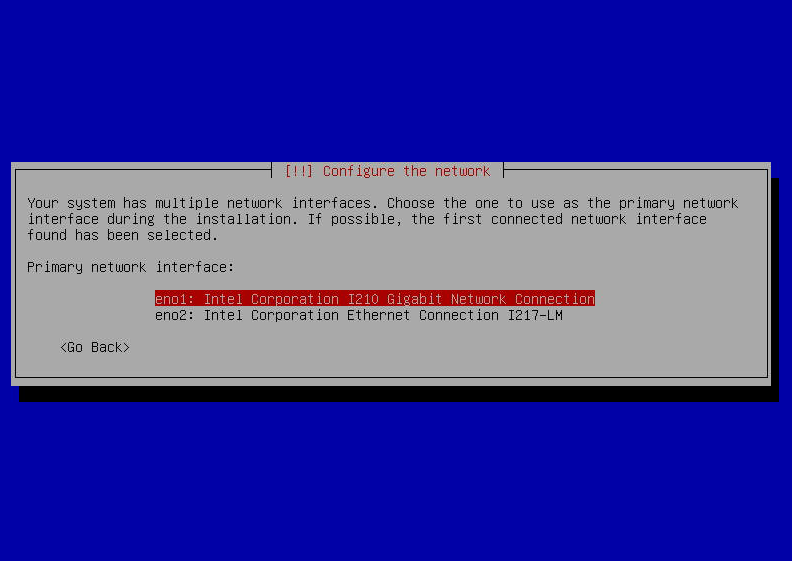
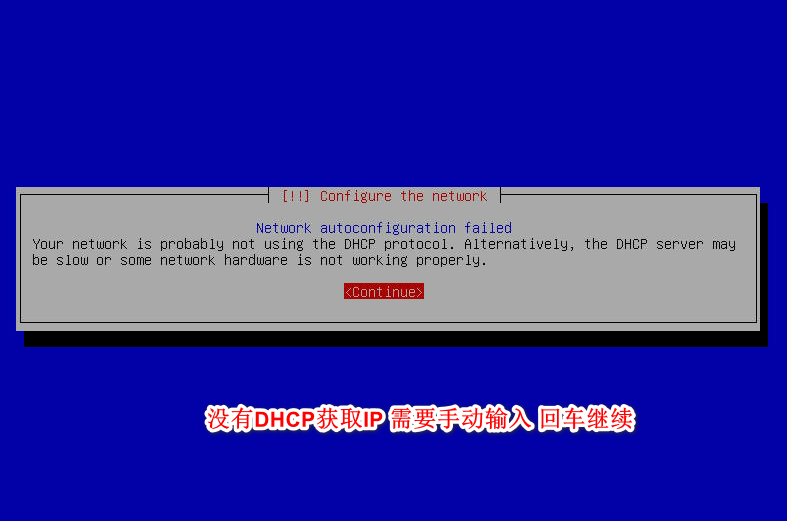
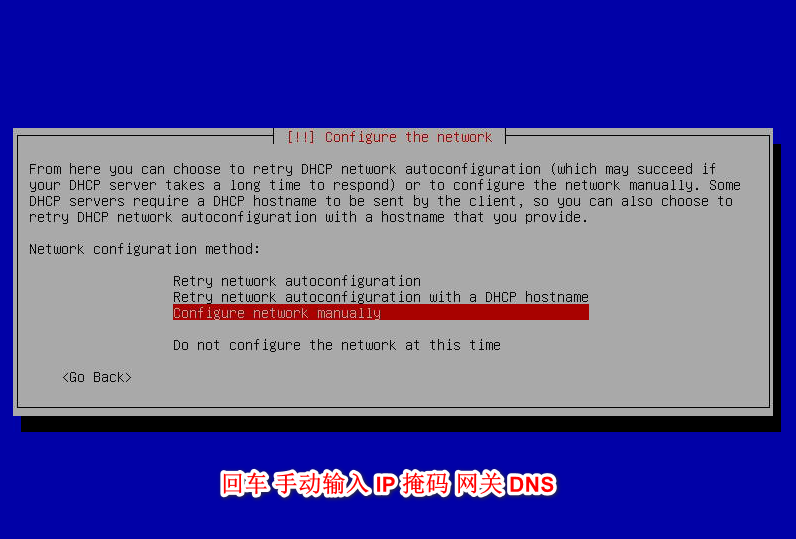
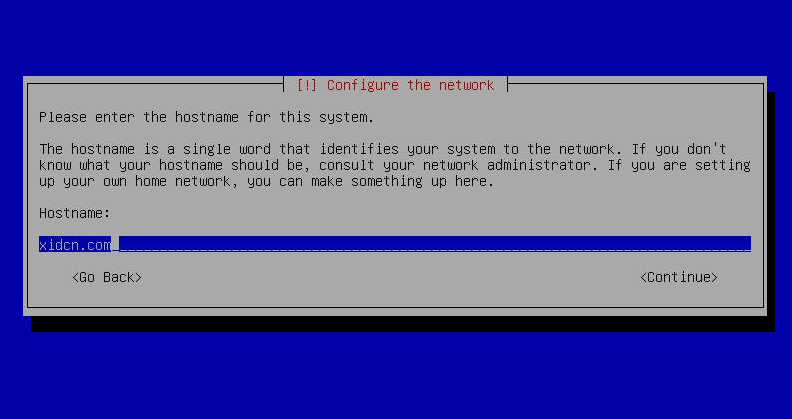
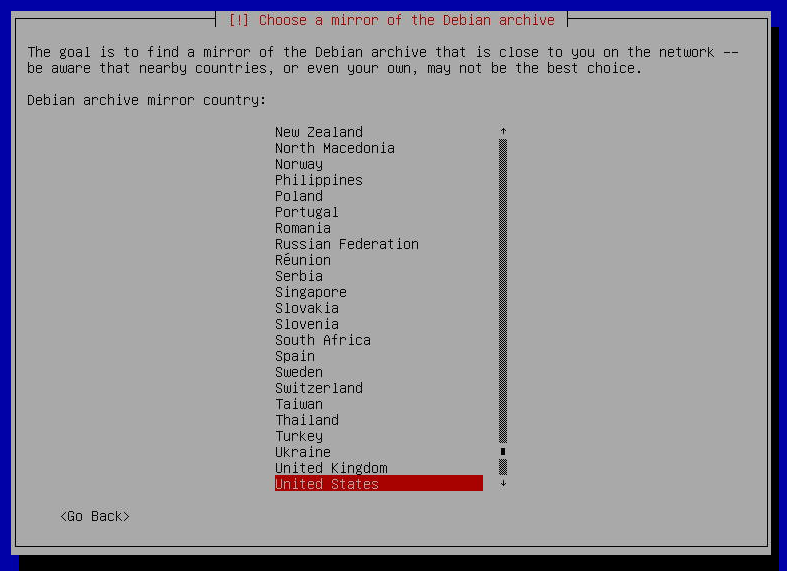
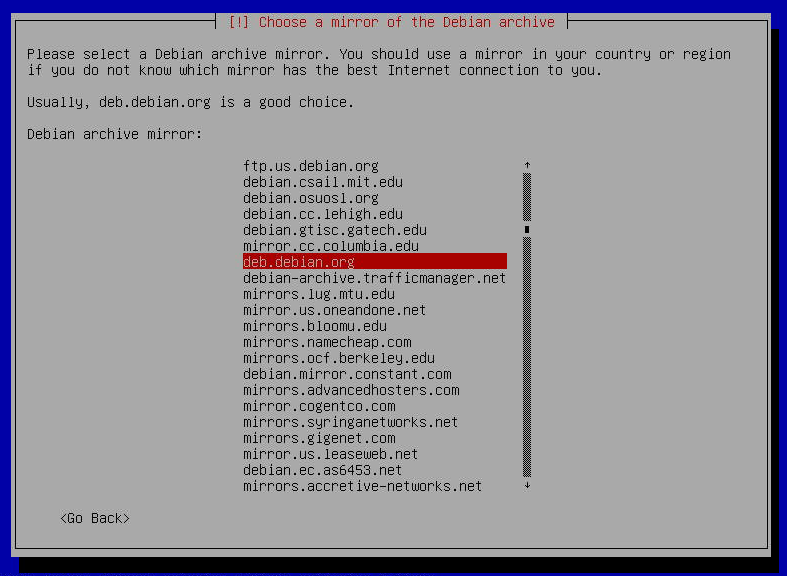
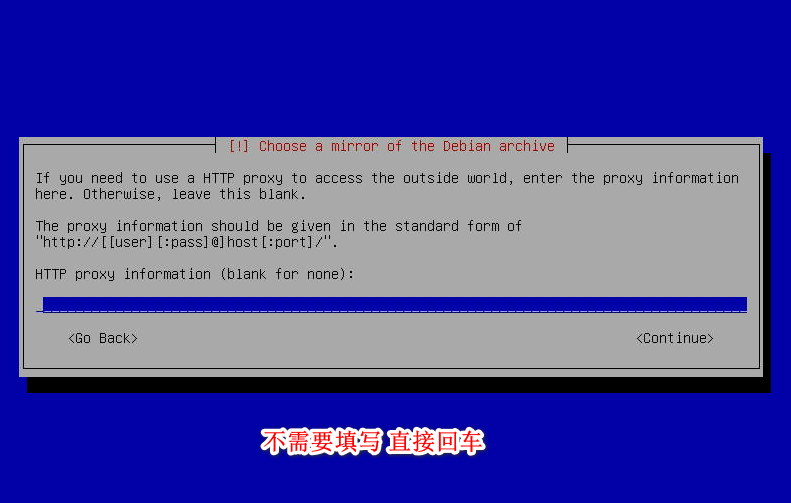
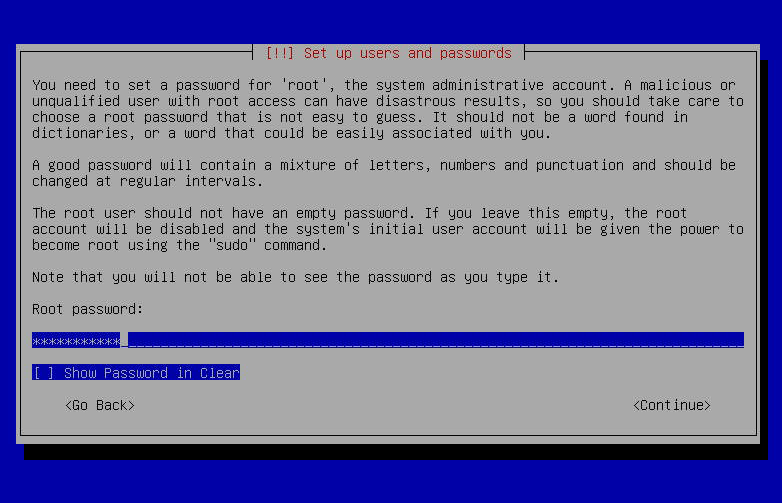
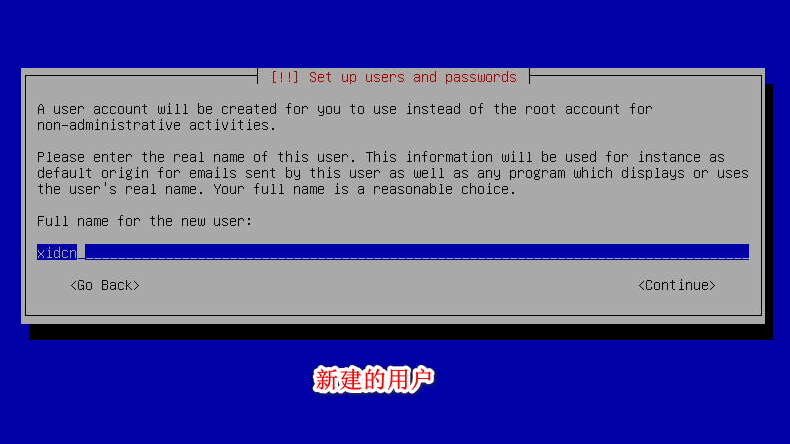
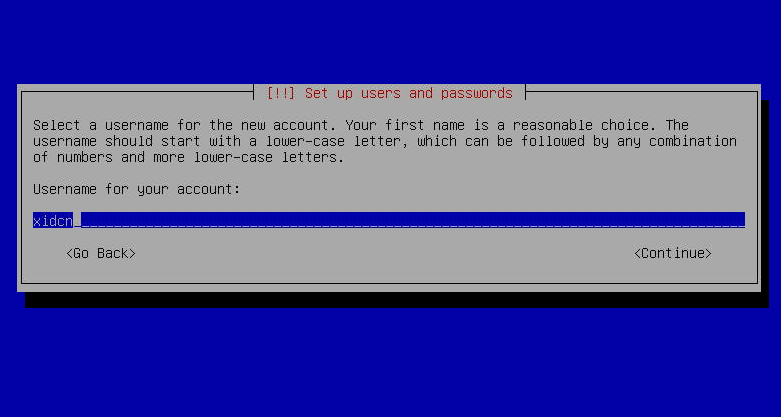
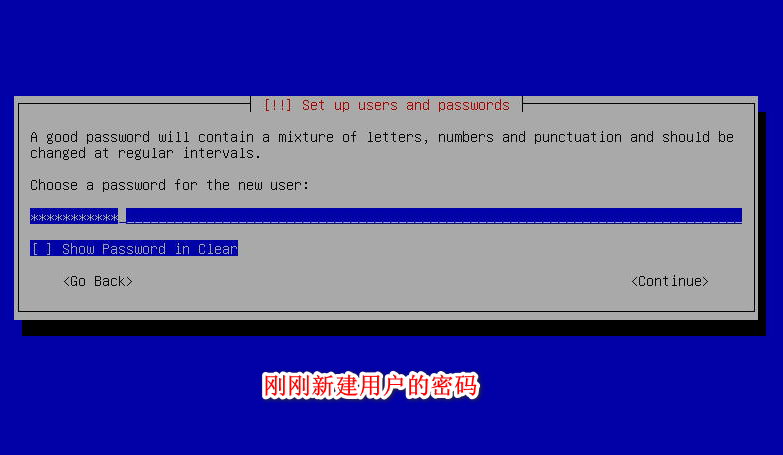
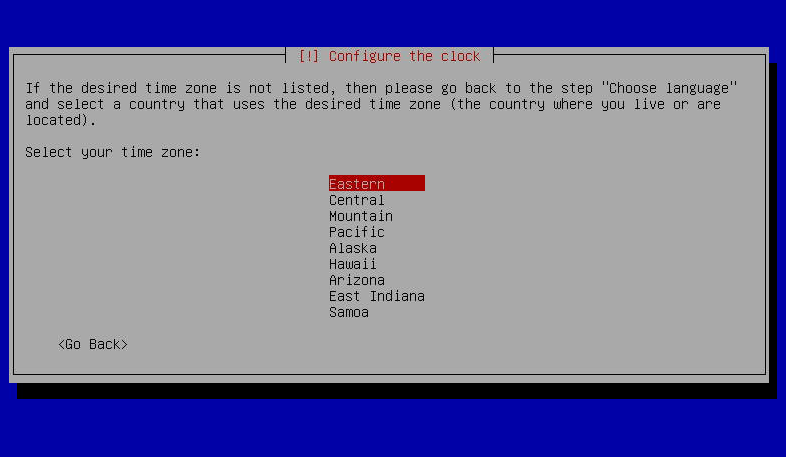
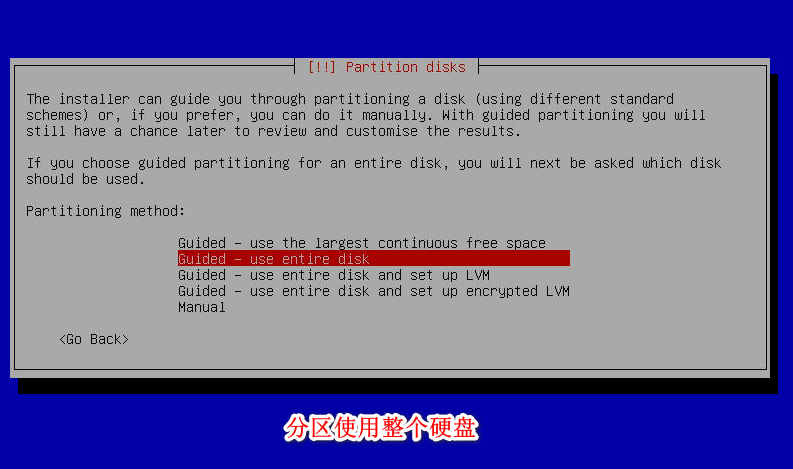
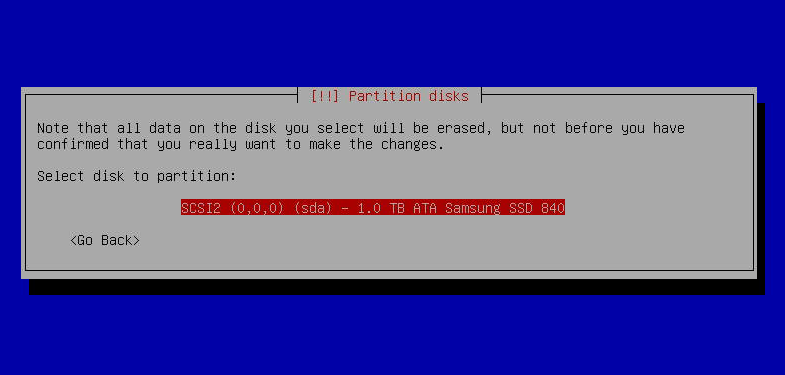
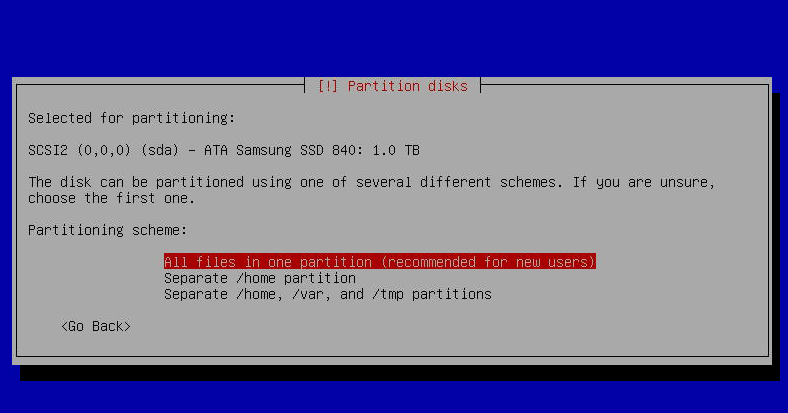
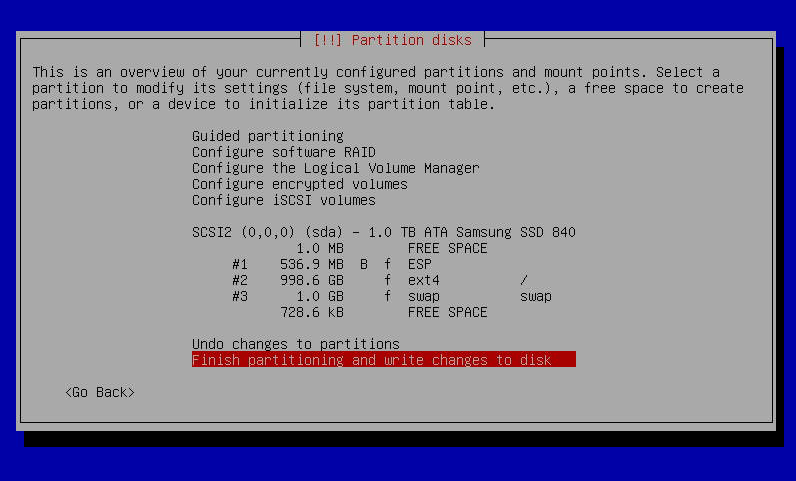
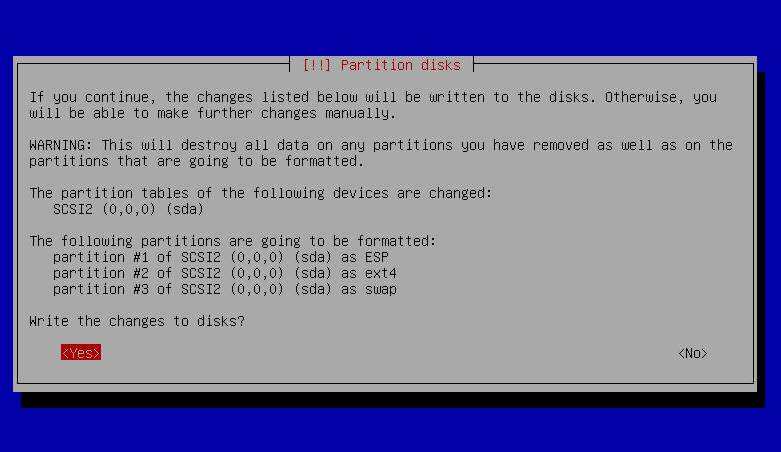
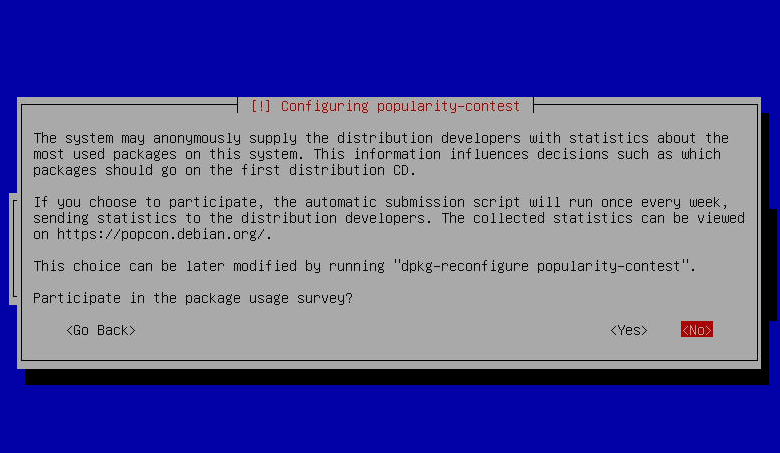
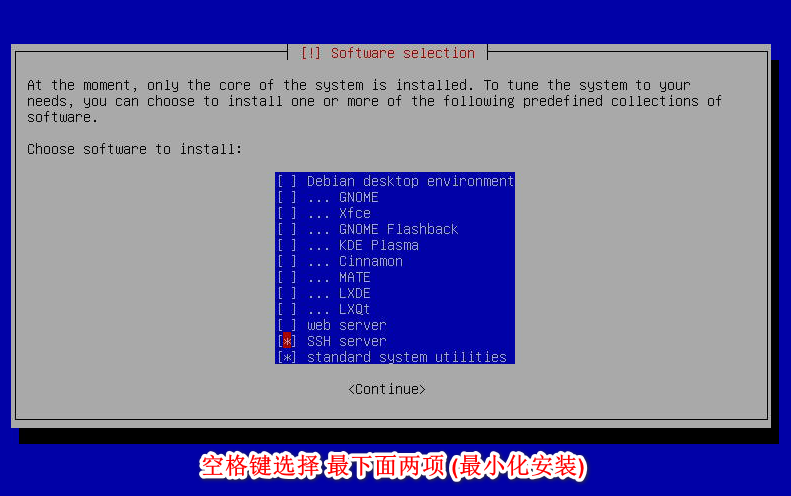
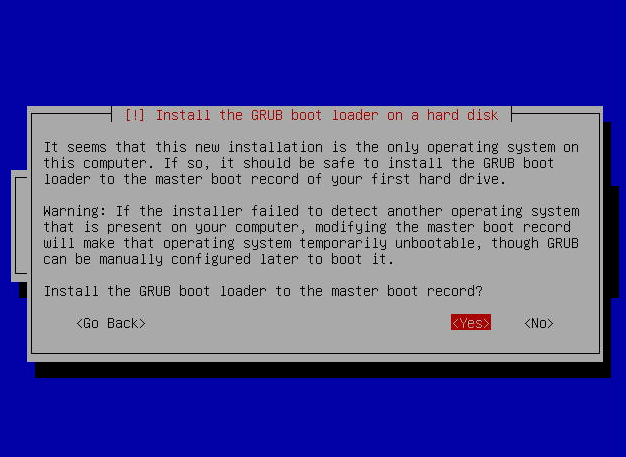
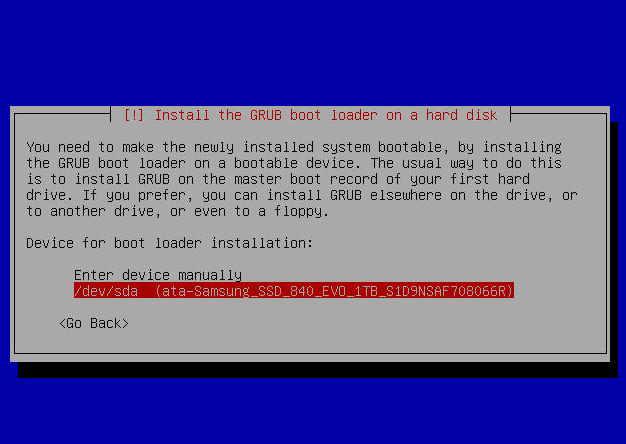
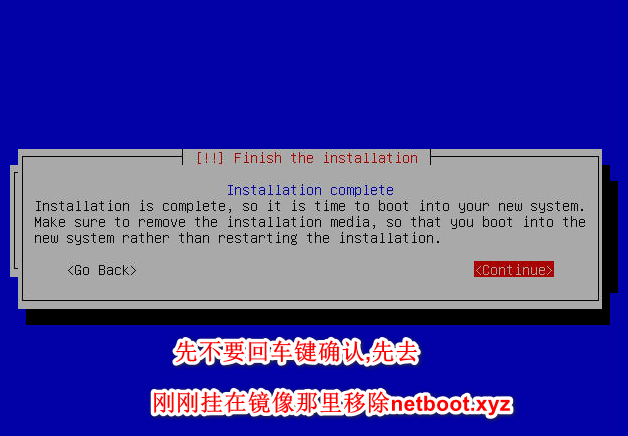
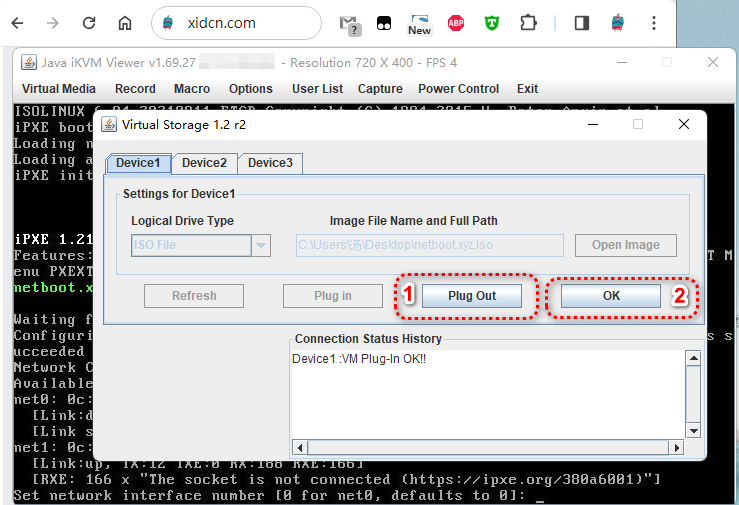
システムにログインします
SSH ツールを使用してサーバーに接続します。ユーザー名はxidcnです。パスワードは、新しいユーザーが設定したパスワードです。
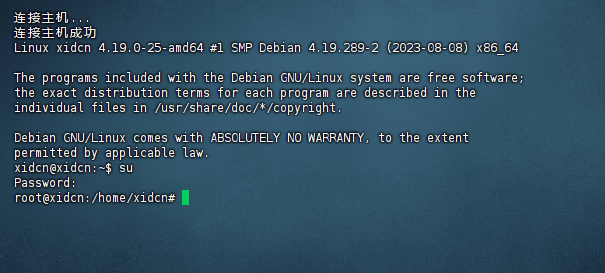
新しいユーザーから su を入力し、設定した root パスワードを入力して root アカウントに切り替えます。
DDシステム
ミラーによってインストールされたオリジナルのシステムが気に入らない場合は、DD システムを使用できます。普段はDDシステムを使っています。元のシステムの再起動とユーザーの sudo は非常に面倒です。ここで選んだ DD スクリプトは、フォーラムのボス「Tianquan Xuanji」のスクリプトです。もちろんgithubでオープンソースでもあります
以前は IP を手動で入力してシステムがインストールされていました。 IPを指定せずに直接DDすることも可能です。
まずスクリプトをダウンロードします
この時点でサーバーに再接続できます。ユーザー名が root であることを忘れないでください。