
要約:
ASUS 中国は最近、グラフィックス カードの取り付けに関する公式手順を更新し、グラフィックス カードの取り付けと分解の必須要件をリストしました。停電、カードの挿入から電源の配線、分解に至るまで、電源インターフェイスとスロット バックルは、最も問題が発生しやすいリンクとしてマークされています。
ASUS は、グラフィックス カードの取り付けまたは取り外しを行う前に、電源を切り、電源コードをソケットから完全に取り外す必要があることを明示的に要求しています。
Dell が同時にリリースした Alienware 交換ガイドでも同じ要件が示されており、動作中に ESD 静電気防止装置を使用する必要性が強調されています。
PC メーカー間のコンセンサスは明らかです。ハードウェアの損傷と人身傷害に関して、稼働中の動作は厳格なレッドラインです。
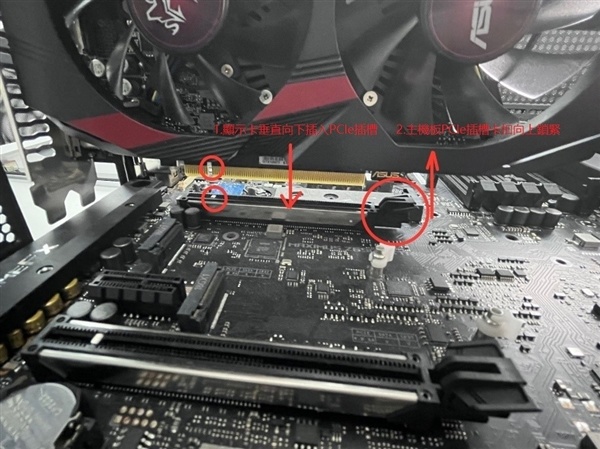
カードの挿入順序に関して、ASUS では、まずシャーシ上のグラフィックス カードの位置に対応するスロット カバーを取り外し、次にグラフィックス カードのゴールデン フィンガーのノッチをマザーボードの PCIe スロットの突起に合わせて、垂直下に押し込むことをお勧めします。 「カチッ」という音が鳴ると、スロットバックルが自動的にロックされ、グラフィックスカードをネジで固定します。
電源セクションは、説明全体の中で最も詳細な部分です。電源側の PCIe プラグは、グラフィックス カードの独立した電源ポートに接続する必要があります。グラフィックス カードに追加の電源アダプタ ケーブルが装備されている場合は、アダプタ ケーブルを介して接続する必要があります。接続が完了したら、電源インターフェイス、グラフィックス カード インターフェイス、アダプター ケーブル インターフェイスの 3 つのラッチが所定の位置にあるかどうかを 1 つずつ確認する必要があります。
ASUS は、グラフィックス カードに 2 つ以上の独立した電源プラグがある場合、独立したシステム電源ポートを使用する必要があることを特に警告しています。同じ電源ポートに複数の独立した電源プラグを接続することはできません。
同時に、このページには 6 つの電源コネクタの仕様がリストされています。 16 ピン仕様では、直接接続、2 つの 8 ピン アダプタ、3 つの 8 ピン アダプタ ケーブル、および 4 つの 8 ピン アダプタ ケーブルを含む 5 つの接続方法が提供されます。
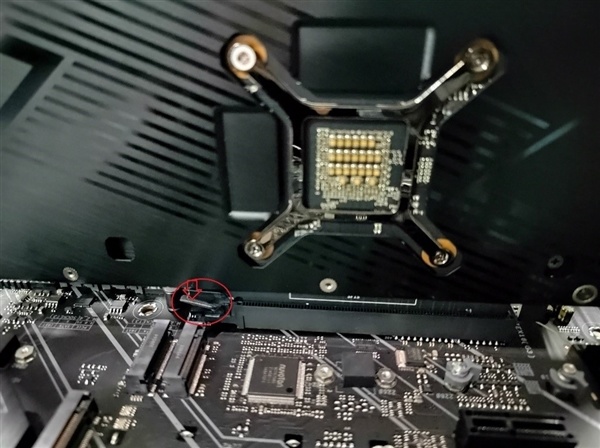
カードの取り外しプロセスは 4 段階のプロセスです。電源 PCIe プラグを抜き、シャーシ固定ネジを外し、マザーボード PCIe スロットの端のバックルを押し下げ、最後にグラフィックス カードを垂直に取り出します。 ASUSは、バックルを押す際には適切な力を使用する必要があり、無理に引き抜くことはできないと強調しています。
重いグラフィックス カードの場合、ASUS では、ケースを移動する際の衝撃を避けるために、輸送前に個別のパッケージを取り外すことをお勧めします。ケースの内側にグラフィックスカードブラケットを取り付けることもできます。ブラケットの公式リファレンスモデルはROG Hercです。
ASUS はまた、起動時にディスプレイが表示されない場合、または表示に異常がある場合は、まずシステムの電源コードを取り外し、グラフィックス カードと電源 PCIe プラグを再度差し込んで確認する必要があることを警告しています。
コメント