
要約:
Microsoft は最近 Windows 11 26H2 を一般公開し、アップグレードのハイライトとして多数の AI 機能を列挙しました。ただし、AI 機能に対するユーザーの受け入れには一貫性がなく、一部のユーザーは AI 機能をオフにしたいと考えています。実際の操作は機能の種類と Windows のバージョンによって制限されており、一部のローカル AI 機能にはオフにする方法が正式にサポートされていません。対照的に、Windows の新しい検索や新しい右クリック メニューなどの機能は、より多くのカスタマイズ オプションを提供します。
最新のオンデバイス AI 機能の多くは、Copilot+ PC でのみ利用できます。コンピューターには、互換性のあるプロセッサーと、少なくとも 40 TOPS、16GB DDR5 または LPDDR5 メモリ、および少なくとも 256GB SSD または UFS ストレージを備えたニューラル ネットワーク プロセッサ (NPU) が必要です。 Microsoft がリストしているサポート対象プラットフォームには、AMD Ryzen AI 300 および 400 シリーズ、Intel Core Ultra 200V および 300V シリーズ、および Qualcomm Snapdragon X シリーズが含まれます。コンピュータの CPU または GPU が AI タスクを実行するのに十分な場合でも、要件を満たす NPU が搭載されていない場合、またはメモリやストレージが基準を満たしていない場合、Copilot+ PC の対象にはなりません。
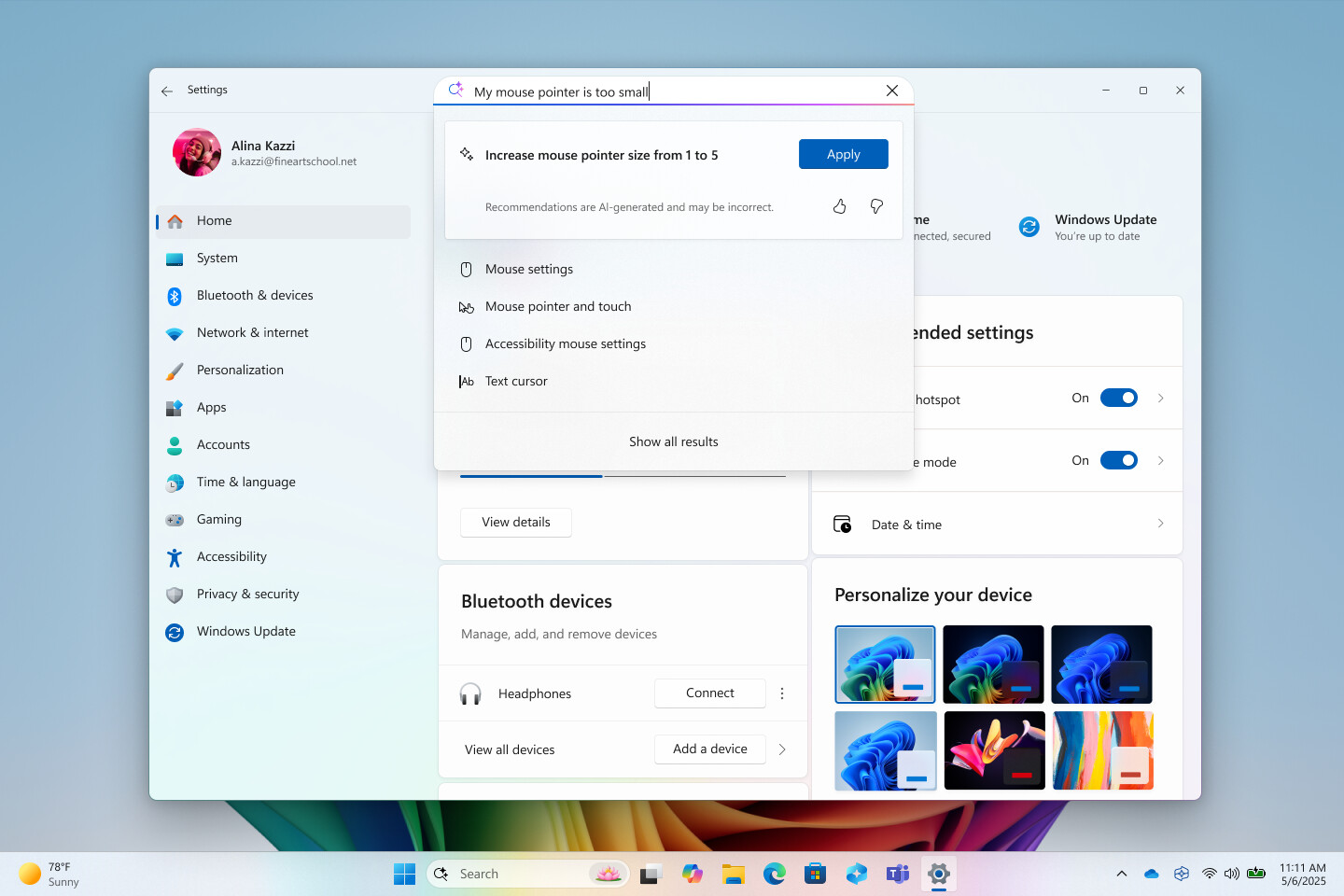
論争の 1 つは、アプリ内に AI エージェントを設定することです。従来の設定検索を Microsoft がネイティブに実行する AI 概要に置き換え、ユーザーは設定を要求したり、システムに設定の変更を直接要求したりできます。 Microsoft は、プロキシ検索をオフにして静的インデックス作成とセマンティック検索を使用できる DisableSettingsAgent ポリシーを提供しています。ただし、このポリシーは Enterprise Edition、Education Edition、および IoT Enterprise Edition のみをサポートします。 Home Edition と Professional Edition は正式にはサポートされていません。 Professional バージョンにはグループ ポリシー エディターが付属していますが、対応するレジストリ値を手動で追加してもバージョン制限を回避できません。 Neowin氏は、Windowsの各バージョンのユーザーの割合について信頼できるデータは現時点ではないと述べたが、一般ユーザーのほとんどはホームバージョンかプロフェッショナルバージョンを使用していると推測され、ほとんどのCopilot+ PCユーザーはAIエージェントの設定を正式にオフにできない可能性があると述べた。
異なる AI 機能を閉じる権限は同じではありません。プロフェッショナル バージョンのユーザーは、DisableClickToDo ポリシーを通じて Click to Do を無効にすることができます。 stop DisableAIDataAnalysis を通じてスナップショットの保存を呼び出し、以前に保存したスナップショットを削除します。または、AllowRecallEnablement ポリシーを使用して、リコールを無効にして使用不能にし、関連ファイルをデバイスから削除し、再起動後に既存のスナップショットを削除します。ペイントの Cocreator、Generative Fill、および Image Creator は、それぞれ DisableCocreator、DisableGenerativeFill、および DisableImageCreator 戦略を通じてオフにすることもできます。これらの戦略は、Professional Edition、Enterprise Edition、Education Edition、および IoT Enterprise Edition をサポートします。
AI エージェント コネクタに関する制御はバージョンによってさらに制限されます。コネクタを使用すると、AI エージェントが Windows ファイル、設定、またはその他のシステム機能にアクセスできるようになります。たとえば、ファイル エクスプローラー コネクタは、ローカル ファイルの読み取り、作成、移動、名前変更、および変更を行うことができます。ただし、アクセスにはユーザーからの明示的な承認が必要です。 Pro ユーザーは、ポリシーを使用してコネクタを完全にシャットダウンすることはできません。また、エージェントが使用できる MCP サーバーまたはホストを制限することもできません。コネクタの切り替えを制御する ConfigureAgentConnectors、コネクタのアクセスを制限する AgentConnectorAccessPolicy、および承認の保持期間を制御する AgentConsentDuration は、現在、Enterprise Edition、Education Edition、および IoT Enterprise Edition のみをサポートしています。特定のアプリケーションや Web サイトをスナップショットに表示しないようにするなど、高度な呼び出しコントロールにも同じことが当てはまります。
リコールは、元のバージョンがコンピュータのアクティビティをキャプチャし続けたため、論争を引き起こしました。その後 Microsoft は、ユーザーが有効にすることを積極的に選択できるように変更し、Windows Hello 認証と機密情報フィルタリングを追加しました。対照的に、Pro バージョンでは、Click to Do と Recall の両方をオフにすることができます。 Copilot アプリケーション自体は複雑なグループ ポリシー制限の対象ではないため、ユーザーはコンピュータから直接アンインストールできます。
ホーム バージョンのユーザーは、このバージョンにはローカル グループ ポリシー エディターが含まれておらず、設定アプリケーションまたは各機能内で Microsoft が提供するスイッチのみに依存できるため、より制限された状況に置かれます。ユーザーは非表示のレジストリ エントリを手動で作成することもできますが、サポートされていないバージョンでは Windows がこれらの設定を受け付けない可能性があります。一部の関連戦略はまだ Windows Insider テスト段階にあり、Microsoft は正式リリース前にサポートされるバージョン範囲を調整する可能性があります。
議論の要点は、Windows に AI 機能を追加すべきかどうかではありません。 AI 機能は今後も増え続けるでしょうし、一部のユーザーにとっては確かに役に立ちます。重要なのは、ユーザーが自分の好みに応じてシステム エクスペリエンスを調整できるかどうかです。より高価な Windows バージョンを魅力的に保つことは Microsoft の考慮事項の 1 つですが、より多くの選択肢をユーザーに提供することで、機能のプロモーションと自律制御の間でより良いバランスが得られる可能性があります。
コメント