ドメイン名とvpsを用意し、vpsにドメイン名を解決します。
パゴダを構築してnginxをインストールする
pagodaとnginxが完了したら、vps SSHウィンドウに戻ります
コマンド bash を実行します <(curl -L https://raw.githubusercontent.com/v2fly/fhs-install-v2ray/master/install-release.sh)
実行後、パゴダパネルに戻り、
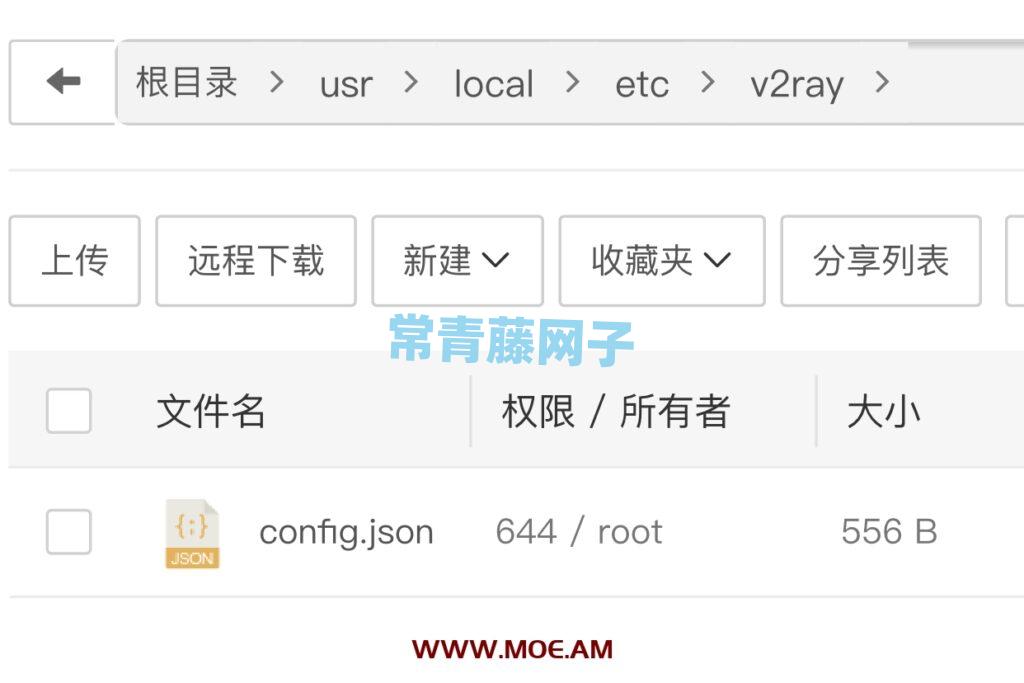
以下に示すように、左側のファイルを順番に開きます
 config.json ファイルを編集します。ファイルを開いたら、まず内容をクリアしてから、次のコードを貼り付けて保存します
{ "log": { "loglevel": "info", "access": "/var/log/v2ray/access.log", "error": "/var/log/v2ray/error.log" }, "inbounds": [ { "port": 10000, "listen":"127.0.0.1", "protocol": "vmess", "settings": { "clients": [ "id": "000fe881 -b655-4212-b804-b00f9970d5aa", "alterId": 64 " ; ttings": { "path": "/happy" } ], "outbounds": [ { "プロトコル": "自由", "設定": {} } ]}
コード内の000fe881-b655-4212-b804-b00f9970d5aaは変更可能です。たとえば、いくつかの数値を変更します。パスワードに相当します。ただし、 の形式は と同じでなければなりません (Little Rocket の UUID はこのコード文字列を参照します)
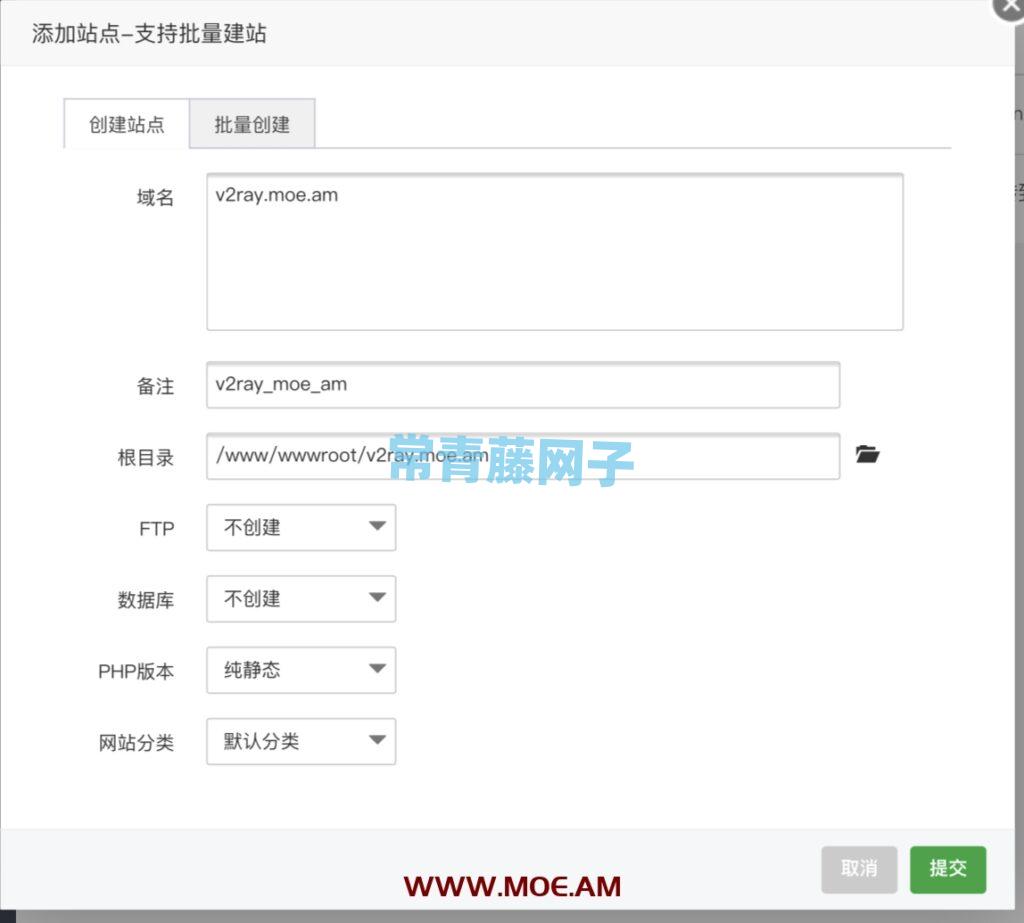
次に、Baota は、下の図に示すように、新しい Web サイト (ドメイン名は記事の冒頭で解析したものです) を作成します (データベース、PHP は関係ありません)
まずSSL証明書を申請します(言うまでもありません)
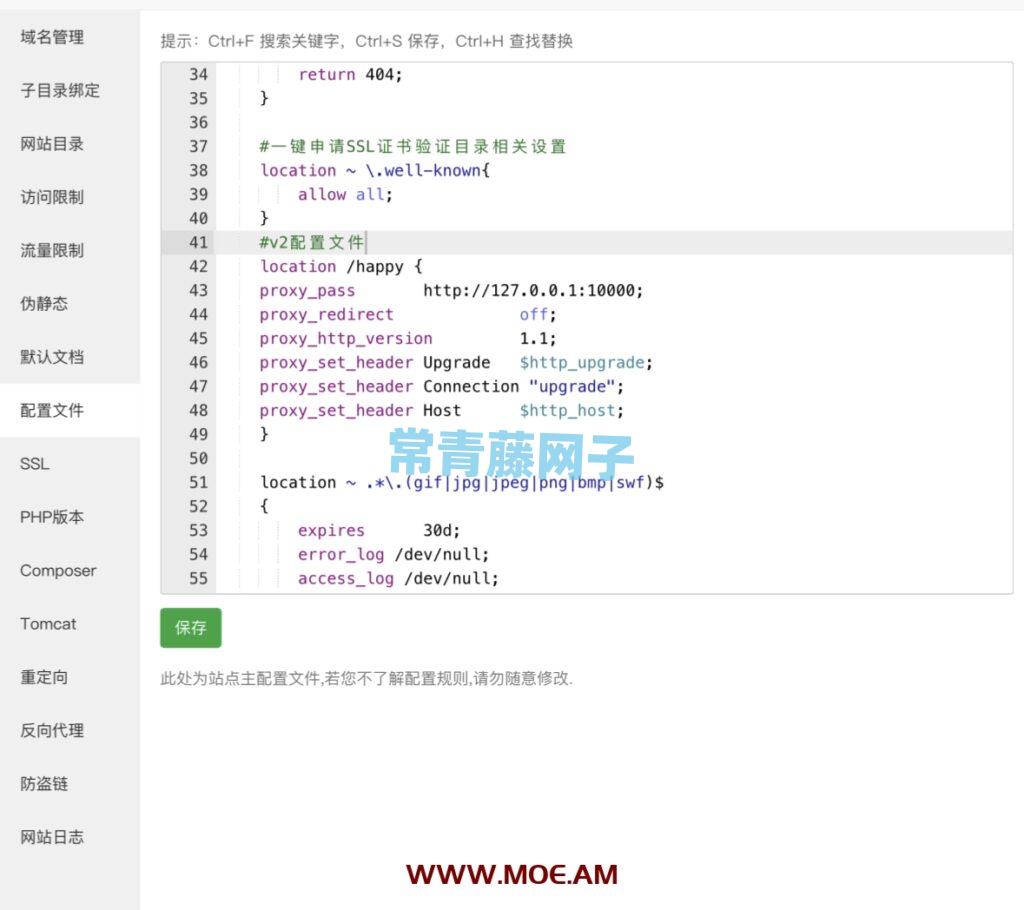
次に、 構成ファイル をクリックし、構成ファイル の先頭に次のコード
を追加します。
# 変数マップを定義します $http_upgrade $connection_upgrade { デフォルトのアップグレード; '' 閉じる;}
 次に、ほぼこの位置に次のコード
#v2 設定ファイルの場所 /happy { proxy_pass http://127.0.0.1:10000;プロキシリダイレクトはオフです。 proxy_http_バージョン 1.1; proxy_set_header アップグレード $http_upgrade; proxy_set_header 接続「アップグレード」; proxy_set_header ホスト $http_host; }
保存
vps SSH ウィンドウに戻る
v2rayの開始
systemctl start v2ray
起動時に自動起動するように設定します
systemctl enable v2ray
OK、V2rayサーバーが完成しました
以下はiOSロケット構成です:
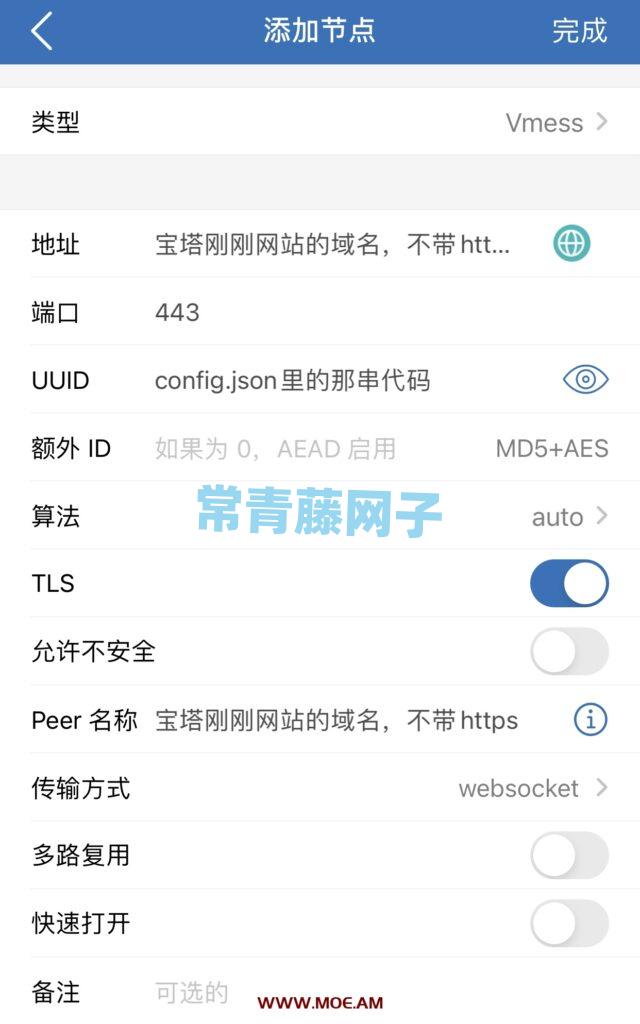

Android V2rayNG 設定:
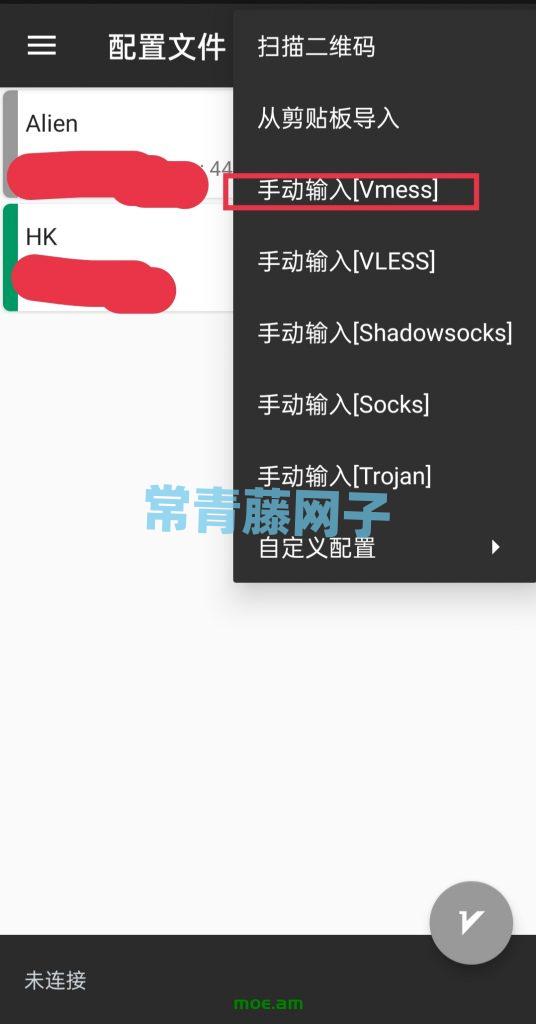
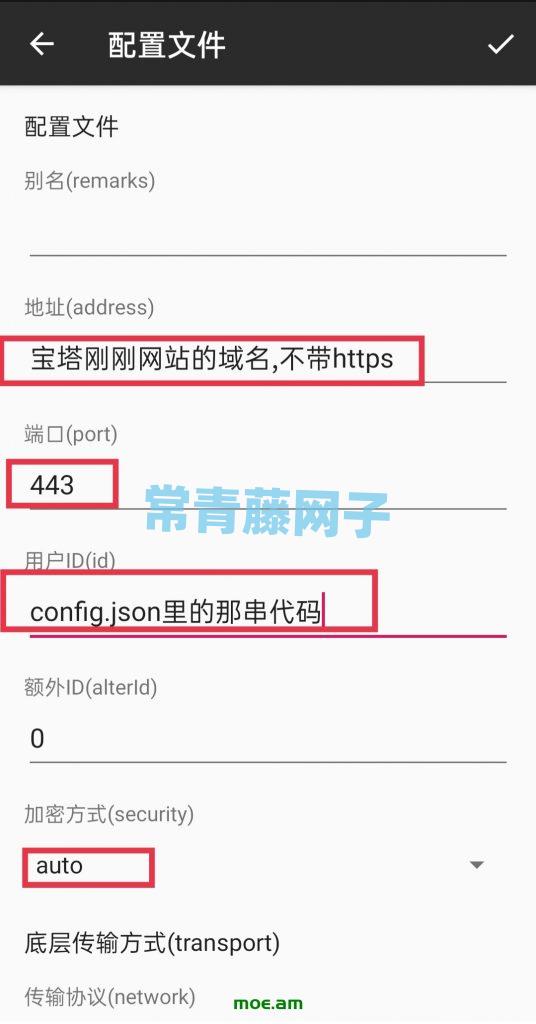
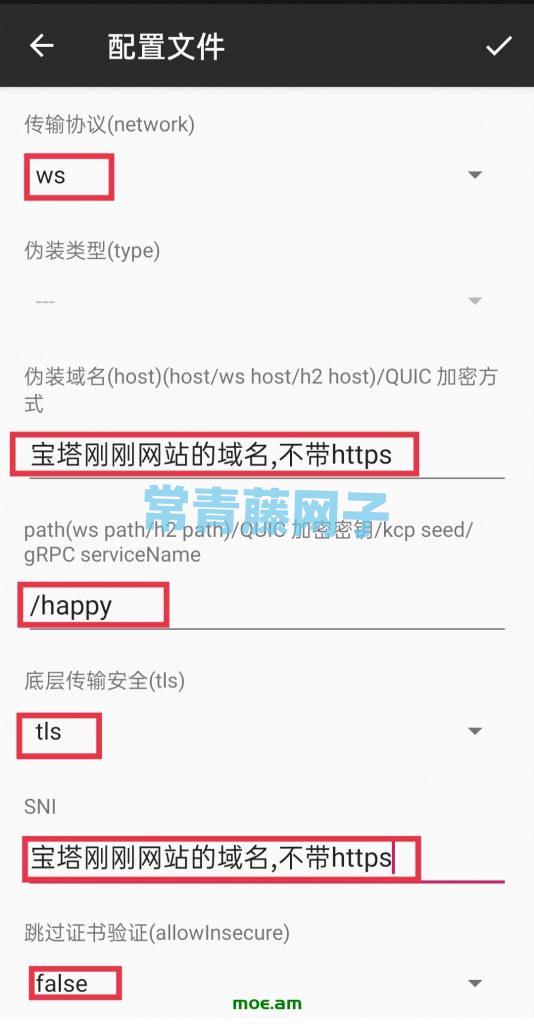
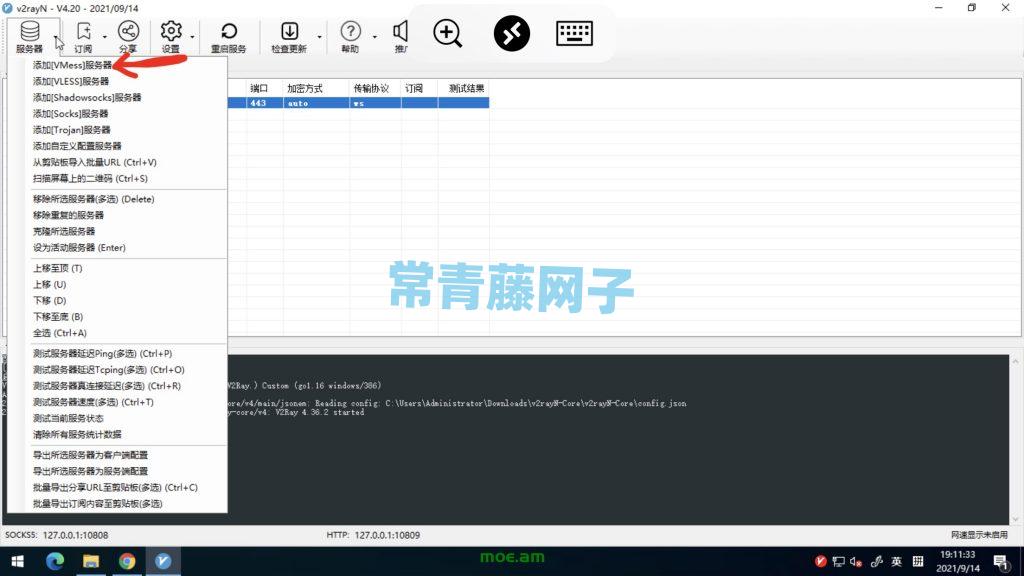
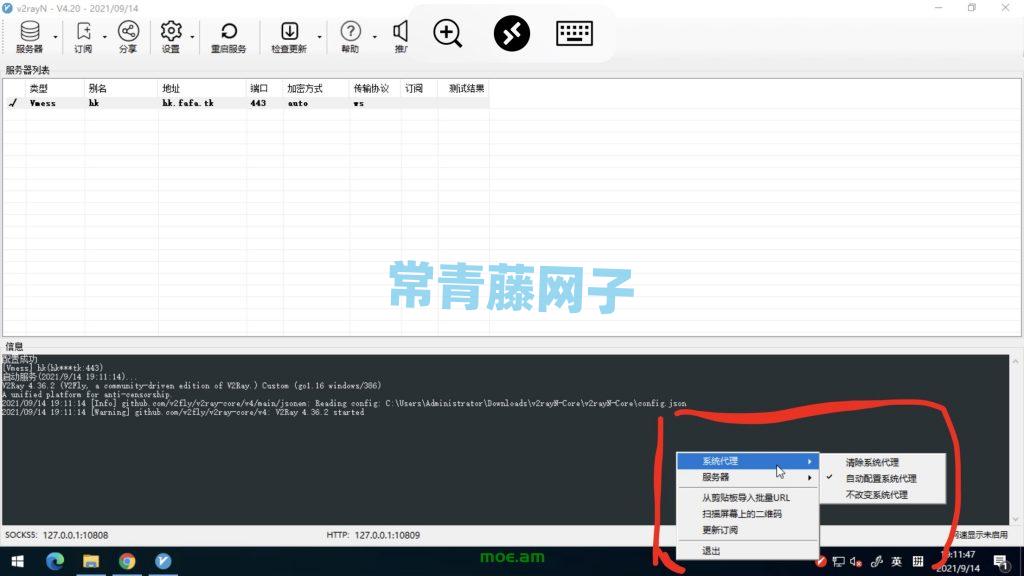
Windows V2rayN 構成:
V2rayNの左上隅にあるサーバーをクリックし、Vmessプロトコルを追加し、上記のAndroidの手順に従って設定します
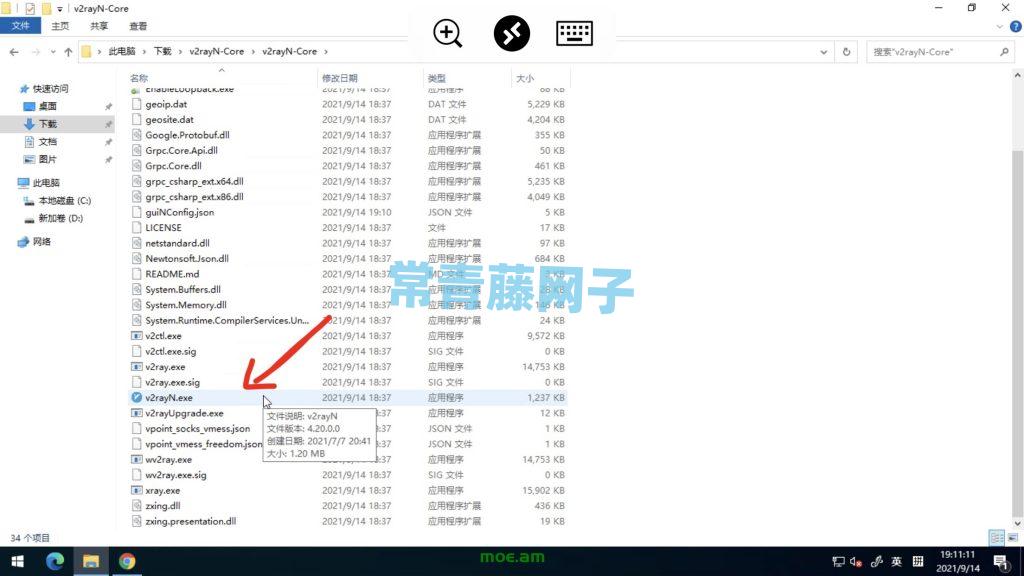
v2ray のその他の共通コマンド
##
を開始します
systemctl start v2ray
## 停止
systemctl stop v2ray
## 再起動
systemctl 再起動 v2ray
## 起動時に自動的に起動します
systemctl 有効 v2ray
##v2ray をアンインストールします
最初に v2ray を停止します
systemctl stop v2ray
systemctl を無効にする v2ray
ワンクリック削除を実行
bash <(curl -L https://raw.githubusercontent.com/v2fly/fhs-install-v2ray/master/install-release.sh) --remove