
はじめに
無料サーバーを受け取ったので、自分で梯子を構築する予定でした。インターネット上のチュートリアルはすべてワンクリックで構築でき、すべて root 権限が必要で、そうでないと操作できないことがわかりました。
誰でも使えるチュートリアルを書くつもりです。 v2ray を手動でインストールします。手順は複雑ではありません。ステップバイステップで実行すれば、問題はありません。次のチュートリアルのサーバーはすべて、serv00 によって提供される無料のサーバーです。特定のサーバーは若干異なりますが、基本的には同じです。ご質問がございましたら、以下にメッセージを残してください~
1。ログイン ssh
① アカウントパスワードを取得
まず、serv00 によって指定されたサーバー アドレスとアカウント パスワードを取得します。私のメールはメールアドレス
に直接送信されました。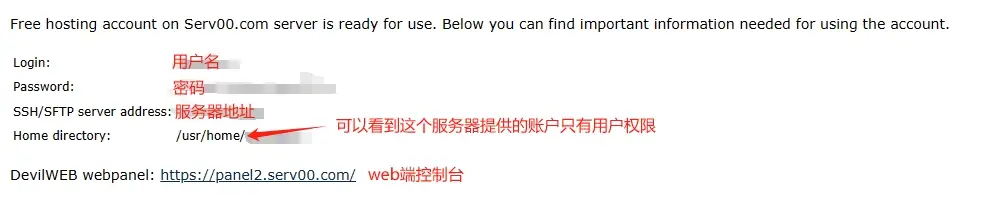
② sshログイン
次に、作成したアカウントとパスワードを使用して ssh にログインできます。 Win10 以降には ssh が付属しており、ターミナルを直接開きます (win+R 入力 powershell)
1 2 |
sshユーザー名@サーバーアドレス # しばらく待つと、パスワードの入力を求められます。パスワードは表示されません。 を入力してEnterを押します |
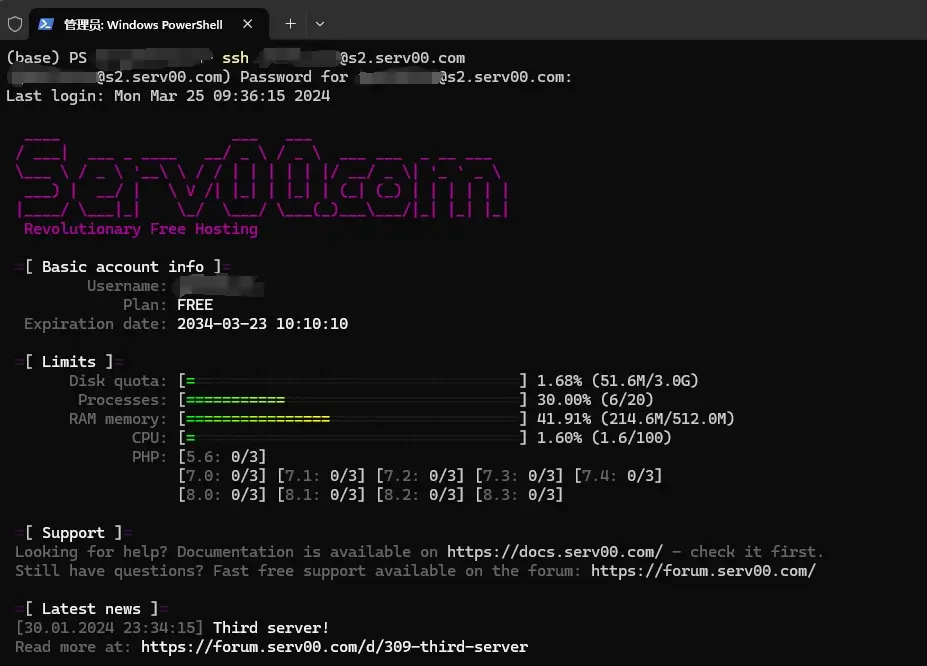
Windows で ssh がサポートされていないことを示すメッセージが表示された場合は、ssh クライアント (windterm、xshell、putty など) をダウンロードできます
上記の画面が表示されればログイン成功です。
2。オープンポートと追加サービス
サーバー管理バックグラウンドにログインします https://panel2.serv00.com/
① 追加サービスをオンにする
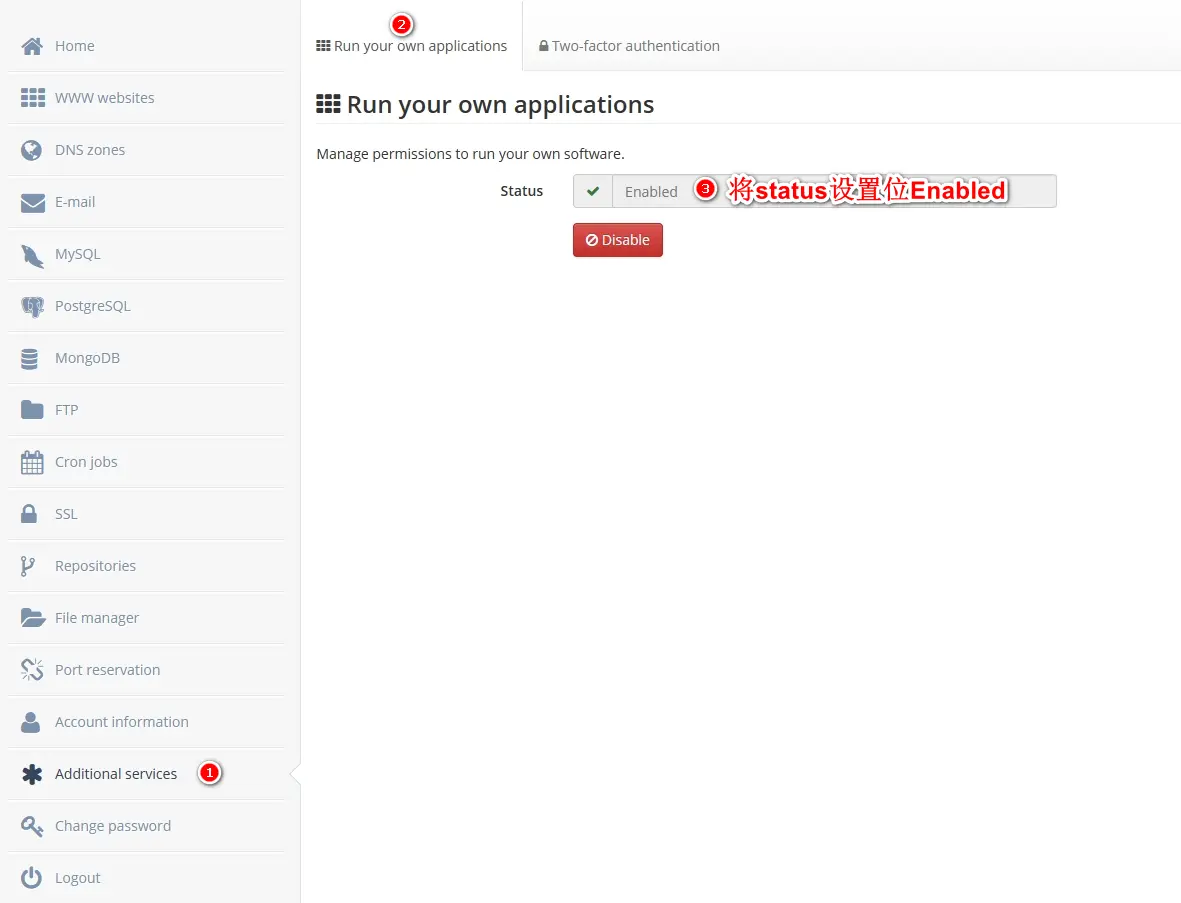
まず、手順に従って追加サービスを開き、ステータスを「有効」にします
② ポート
を作成します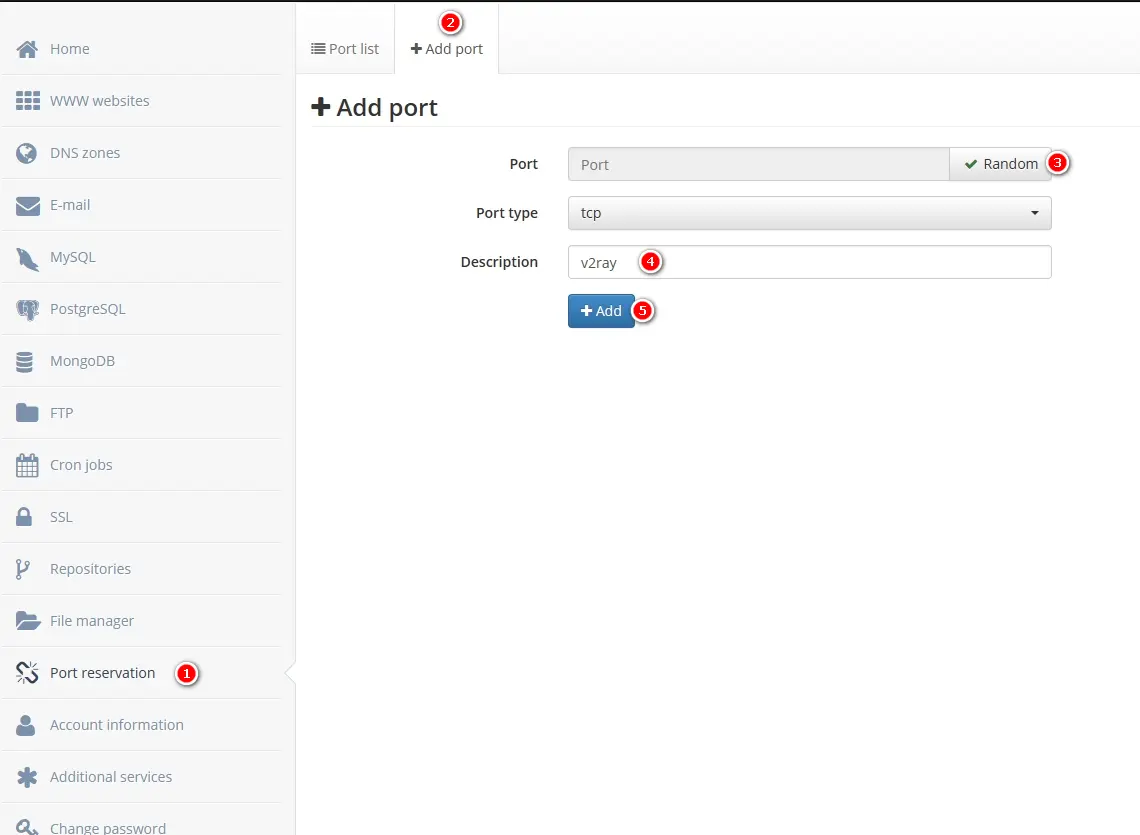
次に、手順に従ってポートを作成し、重複したポートが作成されて障害が発生することを避けるためにランダムなポート番号を確認します
③ 作成したポート番号を覚えておいてください
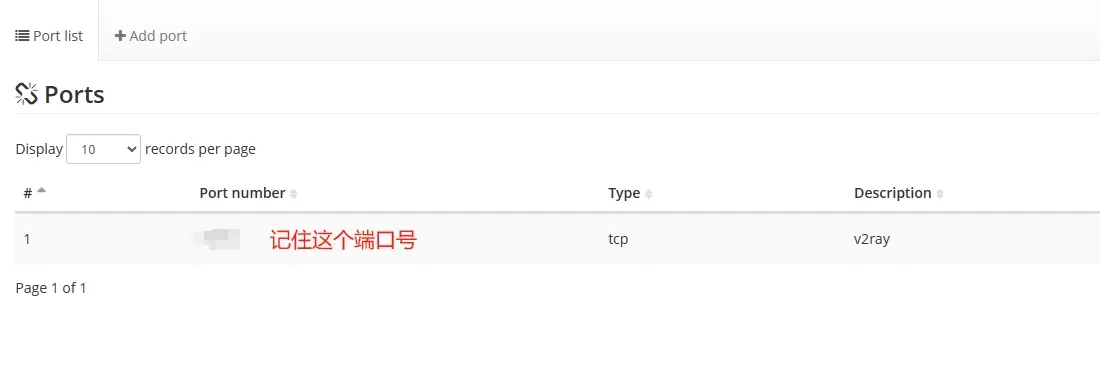
3. v2ray
をインストールする① システムを見る
以前にログインしたsshインターフェースに戻ります
「uname -a」と入力してサーバー システムを表示します
FreeBSD s2.serv00.com 13.2-RELEASE-p10 FreeBSD 13.2-RELEASE-p10 #4 releng/13.2-n254661-a839681443b6-dirty: 火曜日 2 月 20 日 23:03:40 CET 2024 [email protected]:/usr/obj/usr/src/amd64.amd64/sys/devil amd64
ここで返すのは、FreeBSD amd64
② v2rayをダウンロード
root権限がないため、公式のワンクリックインストールスクリプトは使用できず、手動でのみインストールできます。
https://github.com/v2fly/v2ray-core/releases に移動して、システムバージョン
に対応する v2ray バージョンを見つけます。
私のサーバーのシステムは FreeBSD amd64 なので、私が探しているのは ですfreebsd-64.zip
zip アドレスを右クリックし、ダウンロード リンクをコピーします。
次に、SSH に戻り、「
1 2 3 4 |
cd ./domains/ #ここにドメインディレクトリがありますので、サーバーの状況に応じて操作できます mkdir v2ray # 新しい v2ray フォルダーを作成することをお勧めします cdv2ray#このフォルダに入ってください wget https://github.com/v2fly/v2ray-core/releases/download/v5.14.1/v2ray-freebsd-64.zip #に対応するバージョンを選択してくださいv2rayをダウンロードするシステム |
ダウンロードが完了するのを待った後、ls 現在のディレクトリファイルを表示すると、zipパッケージがすでにこのディレクトリにあることがわかります。
③ v2ray の設定
は、現時点ではまだ v2ray ディレクトリにあります
1
|
v2ray を解凍-freebsd-64.zip# これを、ダウンロードした対応する zip パッケージに置き換えます
|
解凍が完了するのを待ってから、 ls コマンドを実行します。たくさんのファイルが見れます
1
|
./v2ray バージョン
|
まず
が正常に起動できるか確認してください
V2Ray 5.14.1 (V2Fly、V2Ray のコミュニティ主導版。) カスタム (go1.22.0 freebsd/amd64) 検閲対策のための統合プラットフォーム。
ここではバージョン番号が正しく返されます。他の例外が表示された場合は、ダウンロードした v2ray のバージョンがサーバー システムに適合したバージョンであるかどうかを確認してください。
1
|
./v2ray uuid
|
ここで uuid を生成します。これは、後の構成
で使用されます。設定 config
新しいPowerShellウィンドウを開きます、最初に構成ファイルをダウンロードする必要があります
1
|
scp ユーザー名@サーバーアドレス:~/domains/v2ray/config.json 'D:' #パスを先ほどの v2ray パスに変更します。 Dドライブにダウンロードしました
|
次に、コンピューター上の config.json ファイルを開き、インバウンドのポートの後のポート番号を Web 管理バックグラウンドで適用したポート番号に変更し、インバウンドのプロトコルの後のソケットを vmess に変更して、インバウンドの設定に新しいクライアント
を追加します。1 2 3 4 5 |
「クライアント」: [ { "id": "申請したばかりのuuid" } ] |
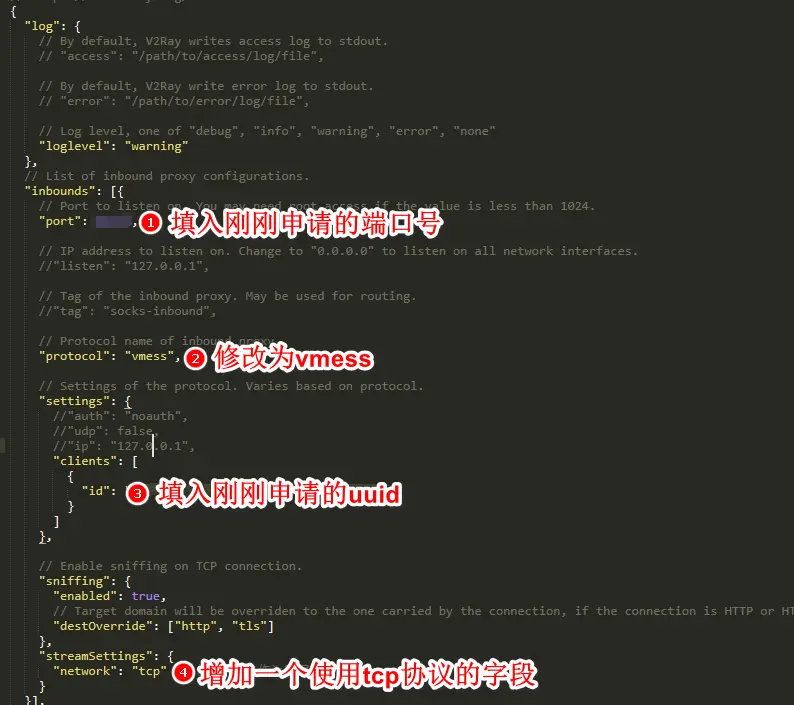
具体的な設定ファイルを画像で比較できます。設定が完了したら、保存します。
その後、同様にアップロード操作を実行します
1
|
scp 'D:config.json'ユーザー名@サーバーアドレス:~/domains/v2ray/config.json #同様にパスを先ほどのv2rayパスに変更します
|
⑤ v2ray開始
前の SSH ウィンドウに戻る
まずこのサーバーの外部ネットワークを確認します ipcurl ifconfig.me 特定のサーバーのip
に戻ります
次に、./v2ray run を実行して、v2ray
バックグラウンドで実行し続ける必要がある場合 screen -S v2ray ~/domains/v2ray/v2ray -config ~/domains/v2ray/config.json
Ctrl + A を押してから D を押して、画面セッションを終了します。 screen -r v2ray を使用してセッションに再接続します。
コンソールにタスクを追加し、サーバーの再起動後に自動的に実行します
screen -S v2ray ~/domains/v2ray/v2ray -config ~/domains/v2ray/config.json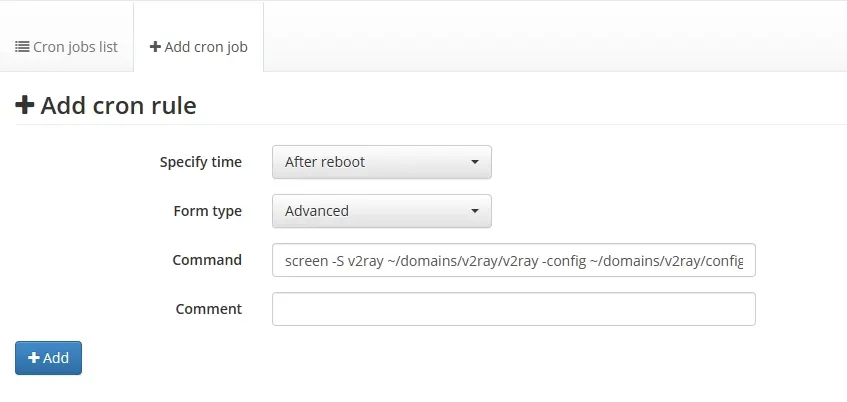
4。ローカルエージェント
を起動しますローカルプロキシの起動方法は、Scientific Internet Ladderが推奨するこの記事で私が推奨するプロキシツールに記載されています。
プロキシ ツールで新しいプロキシ構成を作成し、プロキシ タイプとして vmess
を選択します。
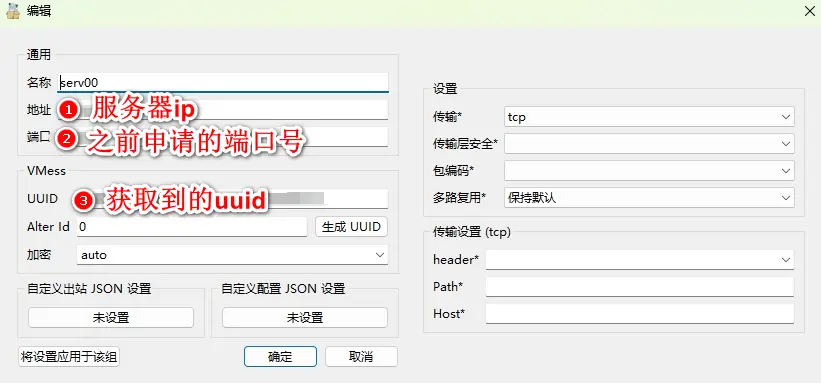
設定方法は図に示すように、サーバー IP、ポート番号、uuid を入力して保存し、エージェントを起動すると成功します。
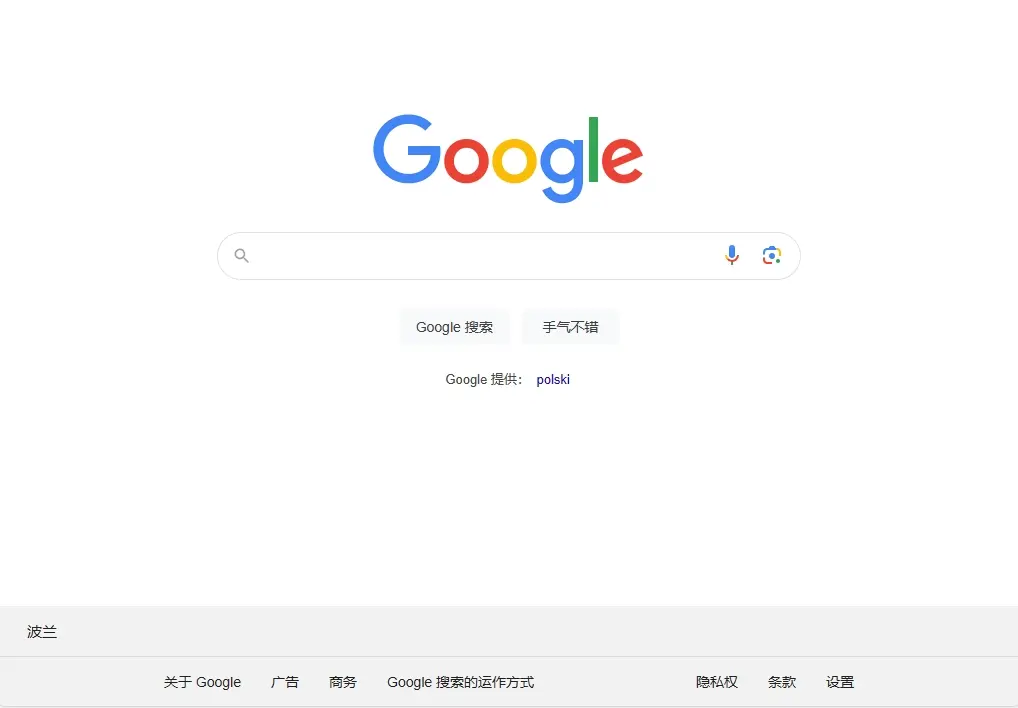
Google にアクセスしたところ、表示されたアドレスはサーバーのアドレスと一致しており、ポーランド~