
要約:
最近、一部のユーザーが Google Chrome ブラウザーの Gemini に関連する隠し設定を発見しました。これにより、ユーザーが閉じるボタンをクリックした後もブラウザーが実行され続け、数百メガバイトのメモリが占有される可能性があります。この問題は、ユーザーが [Chrome を閉じた後もバックグラウンド アプリを実行し続ける] オプションをオフにしている場合でも発生します。
このユーザーが右上隅の閉じるボタンを使用して Chrome を終了するたびに、Windows タスク マネージャーで複数の Chrome プロセスがまだ実行中であることがわかります。これらのプロセスによって占有されるメモリは、約 300MB ~ 700MB の範囲になります。次にユーザーは、拡張機能の無効化、インストールされている Web アプリケーションの削除、Cookie とキャッシュのクリア、Chrome 設定のリセット、ハードウェア アクセラレーション、プリロード、デバイス側 AI 機能のオフなど、さまざまな一般的なトラブルシューティング方法を試しましたが、どれも問題を解決できませんでした。
さらなる調査により、ログイン アカウントなしで新しい Chrome プロファイルを作成した後、ブラウザは完全に終了できたことが判明しました。これにより、ユーザーは問題の範囲を Gemini 設定に絞り込むことができました。 Chrome の Gemini 機能を使用すると、ブラウザが最小化されていてもユーザーがアクセス可能な状態を維持できることがわかりました。この機能を実現するために、Chrome は関連するプロセスをバックグラウンドで保持するため、ユーザーがブラウザ ウィンドウを閉じても、これらのプロセスは実行され続け、メモリを占有します。
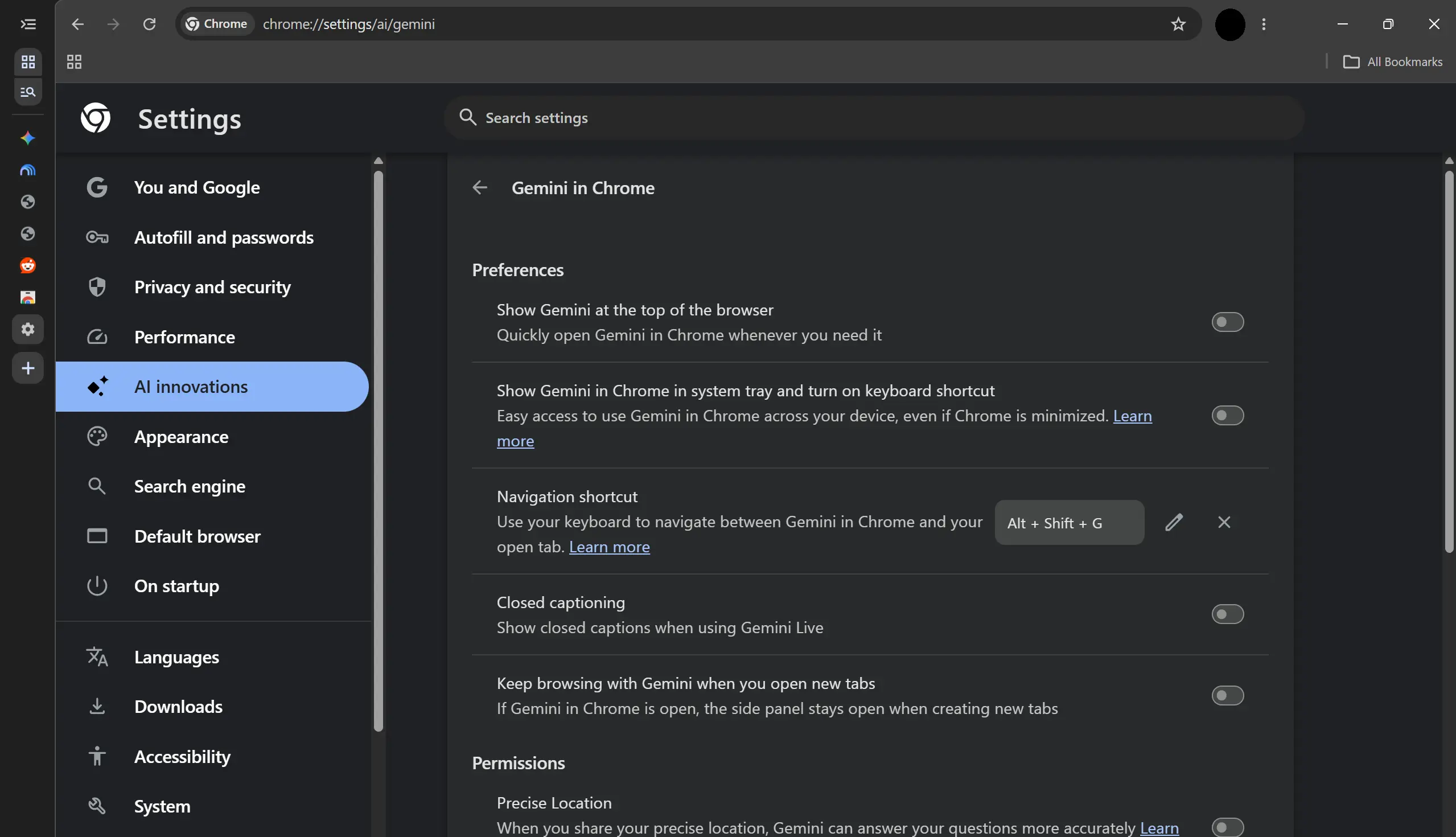
ユーザーが Chrome を閉じた後に完全に終了することを希望する場合は、この特定の設定をオフにする必要があります。これにより、メモリ使用量も減少します。具体的なパスは、Chrome のアドレス バーに chrome://settings/ai/gemini と入力するか、「設定」、「AI イノベーション」、「Gemini in Chrome」の順に入力します。 「環境設定」セクションで、「Chrome に Gemini を表示し、システム トレイのキーボード ショートカットを有効にする」オプションを見つけてオフにします。
Google の公式サポート ドキュメントには、ユーザーが Gemini の有効化を選択すると、この機能が Windows システム トレイに追加され、キーボード ショートカットからアクセスできると以前に記載されています。ただし、最新バージョンのサポート ページで上記の手順を見つけるのは困難です。 Googleは、ユーザーがGeminiチャットボットに助けを求めるよう誘導するために、代わりにAIが生成したコンテンツを使用しているようだ。
このレポートでは、Chrome や Edge などの Chromium ベースのブラウザが AI モデル用に最大 20 GB のディスク領域を予約する可能性があることも指摘しています。 AI機能がブラウザの標準機能となりつつある中、Chromeのメモリ使用量問題が再び注目を集めている。 Chromeは早ければ2022年に「メモリセーバー」機能を開始し、各タブの下にメモリ使用量を表示して、ユーザーが各ページのリソース消費量を把握できるようにした。
この問題の影響を受けるユーザーにとって、Gemini のシステム トレイとショートカット キーの設定をオフにすることは、Chrome の終了後にメモリを完全に解放できる効果的な方法であることが現在知られています。
コメント