
要約:
現在、Windows 11 では、タスクバーを画面の上部、左側、または右側に調整することが再サポートされています。ただし、ユーザーがタスクバーの位置を調整したい場合は、設定を入力する必要があります。 Windows 10 のように、タスクバーを希望の位置に直接ドラッグすることはできません。
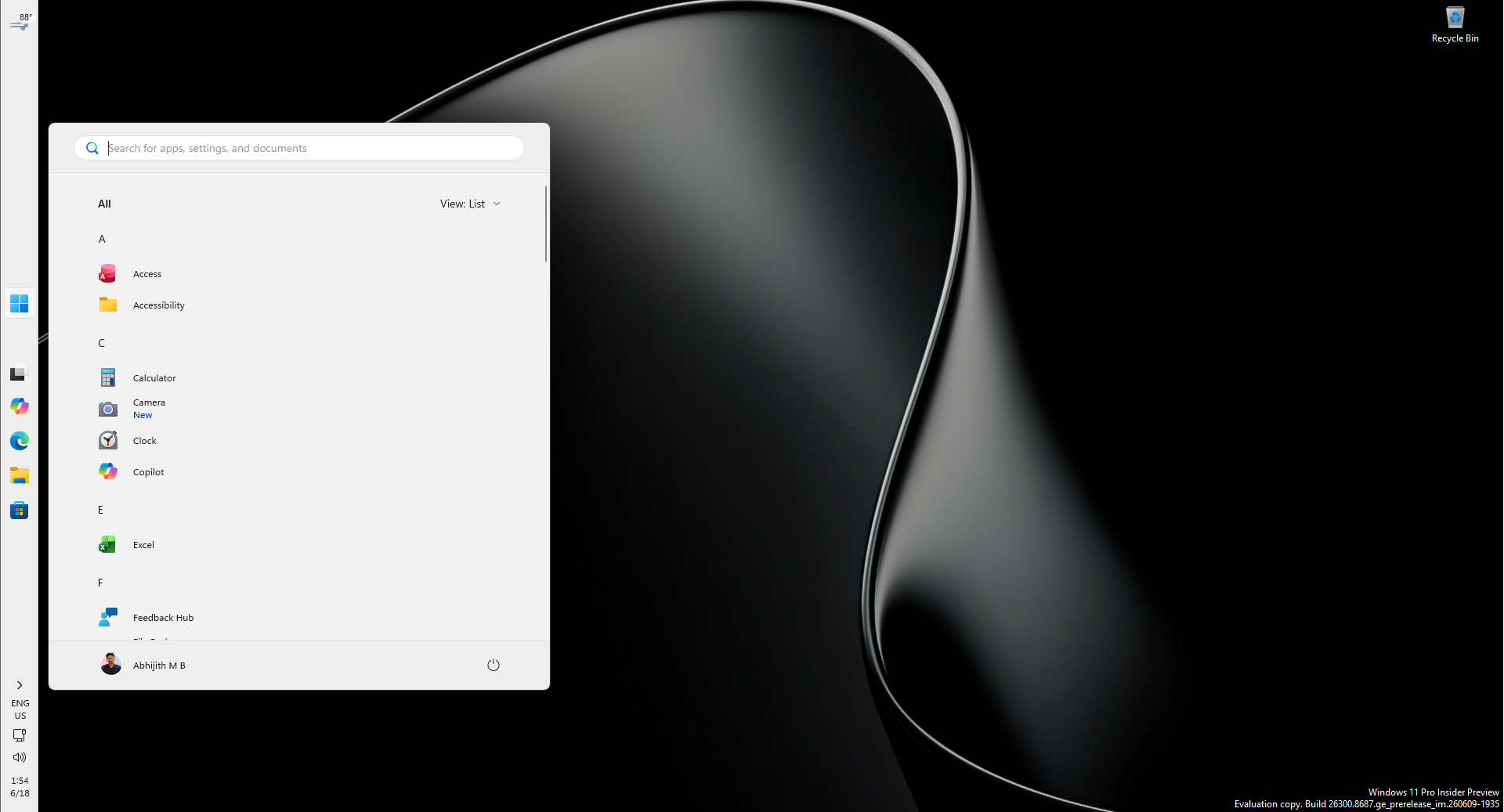
Microsoft のデザイン担当副社長は最近、ここでユーザー エクスペリエンスについて説明しました。同副社長は、タスクバーの直接ドラッグの禁止は研究を経て設計上決定されたものだと述べた。 Microsoft は、直接ドラッグをサポートするとタスク バーが予期せず移動する可能性があり、ユーザーがタスク バーの位置を調整する頻度は高くないと考えています。
Windows 10 では、タスクバーをロック状態に設定してドラッグを禁止できます。ユーザーが移動する必要がある場合は、まずタスクバーのロックを解除する必要があります。その後、タスクバーの空白領域を長押ししてマウスを画面の他の端にドラッグできます。関連する UI も位置に応じて自動的に適応されます。
Windows 11 が最初にリリースされたとき、再設計されたタスクバーは画面の下部に固定されていました。長年にわたるユーザーからのフィードバックを経て、Microsoft は今年ついにタスクバーの位置の選択のサポートに戻り、ユーザーがタスクバーを画面の 4 つの端に配置できるようにしました。
しかし、Microsoft は別の操作方法を選択しました。Microsoft のデザイン担当副社長である Diego Baca 氏は、調査の結果、タスク バーをドラッグするとユーザーがタスク バーの位置を誤って変更する可能性があることが判明したと述べました。そのため、Windows 10 にはタスク バーのロック オプションが用意されています。
Diego Baca 氏は、ほとんどのユーザーはお気に入りのタスクバーの位置を選択した後は、頻繁に調整することはないと述べました。したがって、Microsoft は、ユーザーがタスク バーの表示位置を選択できるようになる前に、右クリック メニューから設定を入力することにしました。これにより、操作がより明確になり、予測が容易になります。
サポートされているバージョンの Windows 11 に更新した後、次の手順に従ってタスクバーの場所を移動できます。
1.タスクバーの空白領域を右クリックし、「タスクバーの設定」を選択します。パーソナライズされた設定が開きます
2.タスクバーの動作とタスクバーの位置を見つけます。ここで、下、上、左、右を選択できます
3.ユーザーは、好みに応じて小さなタスクバーが必要かどうかを設定することもできます。小さなタスクバーは、画面が小さいデバイスでより実用的です
関連記事:
Windows 11 のタスクバーはすでに上/左/右に配置でき、デフォルトでウィンドウが結合されないように設定できます
元 Windows 責任者、Windows 11 のタスクバーを「まだ使いにくい」と批判
コメント