
要約:
Microsoft が PowerToys が提供するものと同様のインジケーター機能を Windows 11 マウス ポインターに導入すると以前に報告されました。マウス ポインタは主に、ユーザーが高解像度画面やタチウオ画面上でマウスを素早く配置できるようにするために使用されます。この機能は最新のベータ版で開始されました。
マウス ポインタの色をカスタマイズする:
Windows 11 ベータ ビルド 26220.9568 では、Microsoft はアクセシビリティ機能にカスタム マウス カラー機能を追加しました。この機能の主な目的は、色覚異常などの視覚障害のあるユーザーが別の色に切り替えて視覚効果を高めるのを支援することです。一般ユーザーは、必要に応じてマウスの色をカスタマイズすることもできます。
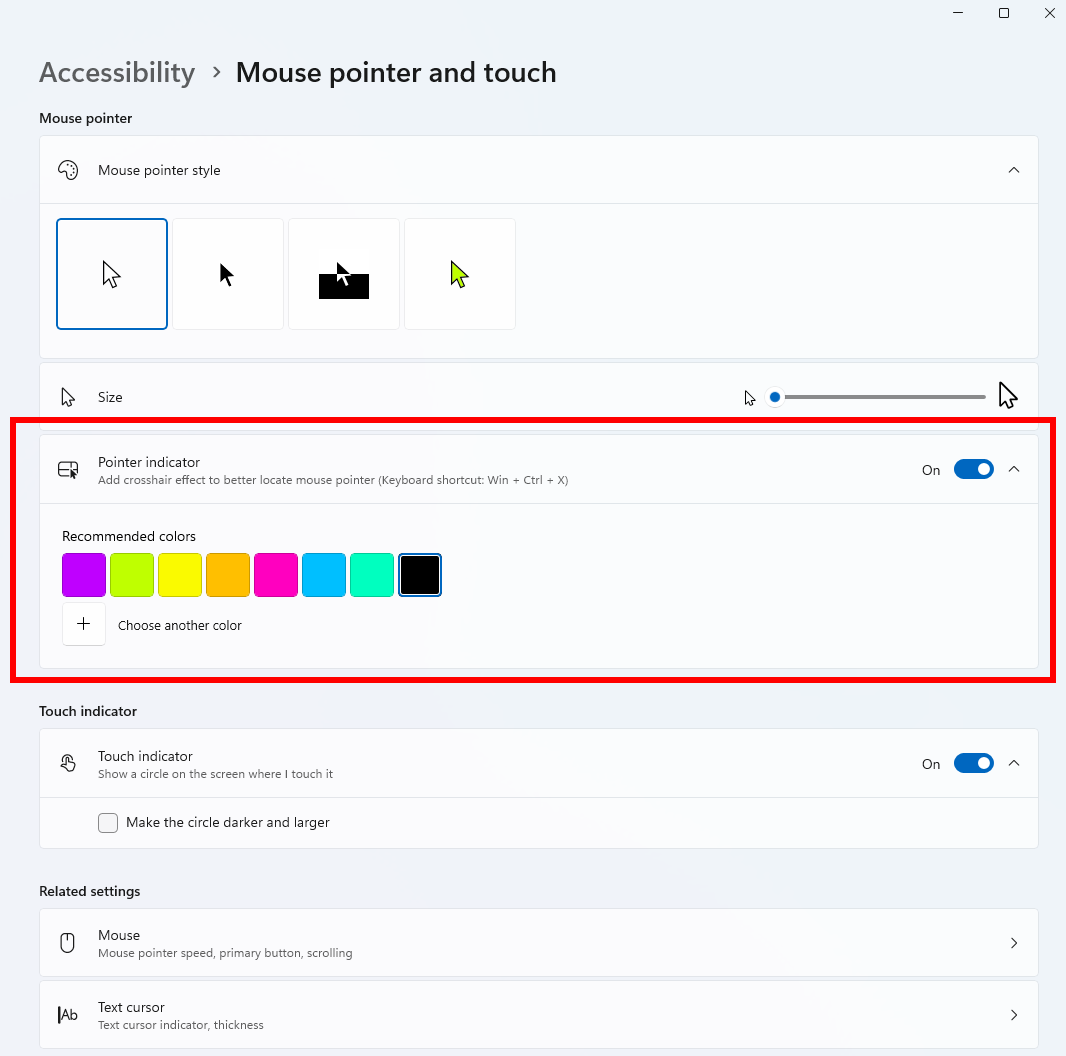
システムによってプリセットされた複数の色に加えて、ユーザーは色を完全にカスタマイズすることもできます。 Microsoft では、さまざまなユーザーの色の好みのニーズを満たすために、RGB カラーと HEX カラー値の選択を提供しています。設定: Windows 11 設定、アクセシビリティ、マウス ポインターとタッチ、カスタム カラー。
マウス ポインタ:
2 番目の機能はマウス ポインタです。この機能をオンにすると、Ctrl キーによってトリガーされます。 Ctrl キーを押すと、マウスの周囲に内側に縮小する大きな黒い開口部が表示されます。画面上のマウスの位置を素早く表示し、タチウオ画面や高解像度画面でマウスを見つける問題を回避するために使用されます。
現在、Microsoft はカスタム ショートカット キー トリガーを提供していないため、これをオンにした後、ユーザーが誤って Ctrl に触れると絞りが表示されます。他の目的で Ctrl をショートカット キーとして設定する場合は、インジケーターの絞りが常にトリガーされて表示されることを避けるために、対応するソフトウェアで忘れずに変更してください。
この機能は、Windows 11 の設定、アクセシビリティ、マウス ポインターとタッチ、マウス インジケーターにあります。このオプションをオンにした後、Ctrl キーを押してテストします。通常の状況では、大きな黒いリングが表示されますが、このリングの現在のスタイルは比較的醜いため、Microsoft は後で最適化する必要がある可能性があります。
コメント