
要約:
最近、一部の Windows 11 ユーザーは、システムが繰り返し「ウイルス保護を有効にする」通知をポップアップ表示し、コンピューターが保護されていない状態になることを促し、ユーザーは通知をクリックして Microsoft Defender ウイルス対策ソフトウェアを有効にする必要があることを発見しました。 Windows の最新のテストでは、これらのプロンプトがシステムの起動時に表示される場合や、日常使用中にランダムにポップアップする場合があることが判明しました。
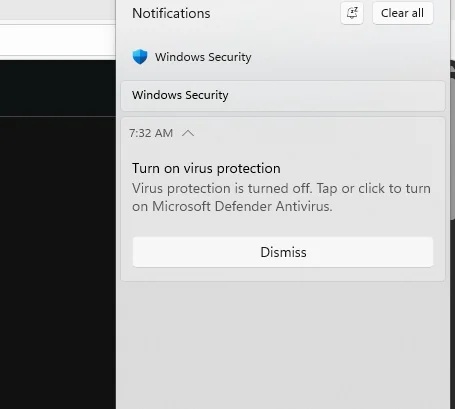
Microsoft はこの問題を確認しており、最新の Microsoft Defender ウイルス対策更新プログラムをインストールした後、一部のデバイスで「Microsoft Defender ウイルス対策がオフになっています」という通知が表示されることがありますが、実際にはウイルス対策ソフトウェアは引き続き正常に実行されており、関連する設定も有効として表示されると述べています。 Microsoft は、問題の原因となった特定の更新バージョンを発表していません。
システム保護機能は実際にはオフになっていないため、通常、ユーザーは通知をクリックすると Windows セキュリティ センターまたは Defender のホームページに移動するだけで、設定を変更することはできません。ユーザーがまだプロンプトを見ていない場合でも、数日以内にプロンプトが表示される可能性があります。すでに通知センターでプロンプトを見たユーザーは、Microsoft が修正プログラムをリリースするまで同様の通知を受け取り続ける可能性があります。
ユーザーは通知を無視するか閉じるかを選択できますが、プロンプトが再度表示される場合があります。この問題は Defender アップデートに関連しており、Windows 11 23H2、24H2、25H2 だけでなく、Windows 10 にも影響することがわかっています。この通知は Windows の通常の通知設定もバイパスするため、システム通知をオフにしたり、おやすみモードを有効にしても、この通知の表示を防ぐことはできません。
Microsoft は更新されたサポート ドキュメントの中で、デバイスで Microsoft Defender ウイルス対策ソフトウェアが実行されており、Defender が一時停止されていない限り、Windows または Windows Server のどのバージョンも影響を受ける可能性があると述べています。システムが Defender 更新プログラムを受信しなくなったため、Windows 7 ユーザーは現在この問題を経験していません。 Microsoft は、今後の Microsoft Defender ウイルス対策アップデートを通じてソリューションをリリースする予定であり、詳細は後ほど提供すると述べています。
Windows 最新では、Defender がセキュリティ警告を誤って報告する問題は 8 月初旬に初めて発見されたと述べています。関連するレポートの数はここ数日で大幅に増加しており、Microsoft の注目を集めています。 MicrosoftのソフトウェアエンジニアであるJen Gentleman氏も約2週間前、同社がこの問題を調査中であることを認めたが、今のところ正式な修正はない。
Microsoft はこれは誤検知であると言っていますが、ユーザーはこれを重要でないエラーとして単純に無視すべきではありません。マルウェアは、偽のまたは誤解を招くセキュリティ警告を通じて、ユーザーを騙して Microsoft Defender をオフにしたり、他のセキュリティ設定を変更したりする可能性もあります。したがって、プロンプトを無視する前に、ユーザーは Defender が実際に実行されていることを確認し、リアルタイム保護がオンになっていることを確認する必要があります。
確認方法は、Windows セキュリティ センターを開き、[ウイルスと脅威の保護] ページにアクセスすることです。 Defender が適切に動作している場合、通常は関連する警告は表示されません。ユーザーは、「ウイルスと脅威の保護設定」の「設定の管理」をクリックして、「リアルタイム保護」がオンになっていることを確認することもできます。 OneDrive を有効にするかどうかを尋ねるセキュリティ プロンプトに関しては、これはプロモーションのための付加価値プロンプトであり、無視しても問題ありません。
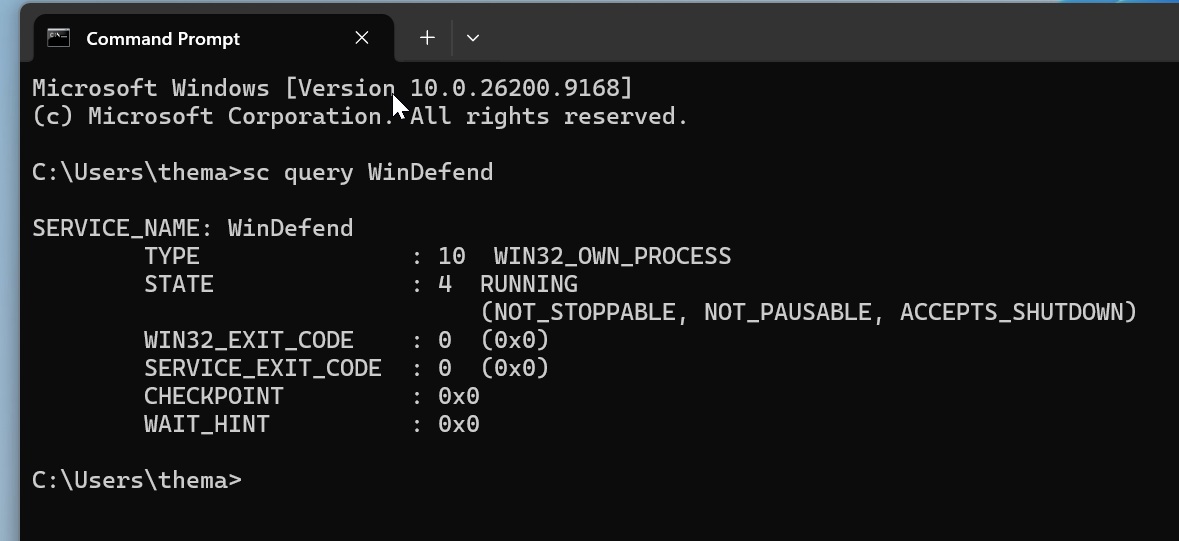
ユーザーは、コマンド プロンプトを通じて Defender サービスが実行されているかどうかを確認することもできます。コマンド プロンプトを開いて次のように入力します。
sc クエリ WinDefend
Microsoft Defender ウイルス対策サービスが実行されている場合、結果は次のように表示されます。
状態 : 4 実行中
ただし、このコマンドでは該当サービスが起動しているかどうかしか確認できません。 Defender、ウイルス対策、リアルタイム保護がすべて有効になっているかどうかをさらに確認するには、次のコマンドを実行します。
powershell -command "Get-MpComputerStatus | Select-Object AntivirusEnabled、RealTimeProtectionEnabled、AMServiceEnabled"
適切に保護されたコンピュータでは、結果は次のようになります。
AntivirusEnabled : True
RealTimeProtectionEnabled: True
AMServiceEnabled : True
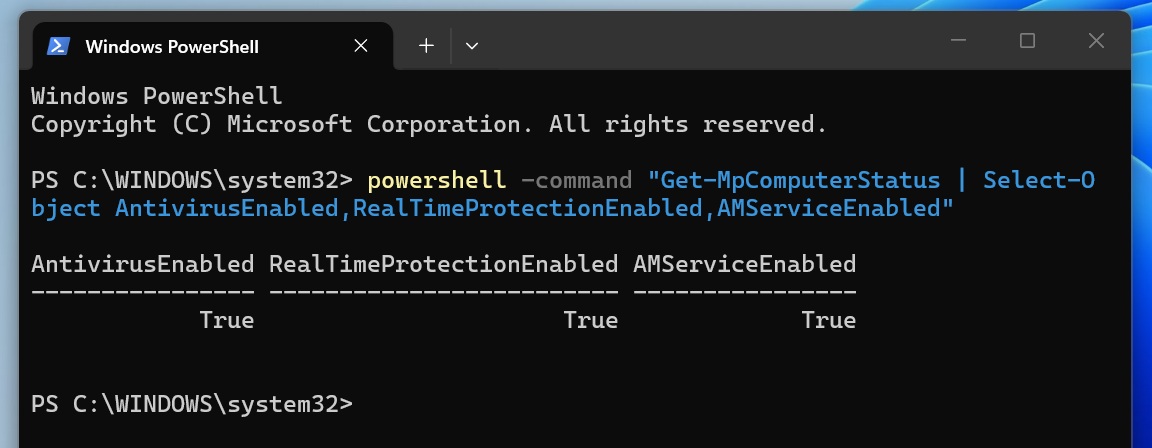
上記のコマンドは、管理者として端末を起動しなくても実行できます。 3 つの項目の値がすべて True の場合、Windows Defender のウイルス対策とリアルタイム保護が有効になっていることを意味します。 Windows が誤って「ウイルス保護を有効にする」通知を発行した場合でも、実際にはコンピューターは保護されています。
現在、Windows では他にも Windows 11 アップデート後にマウス カーソルが異常になる、システムの壁紙がリセットされるなどの問題が Microsoft によって確認されています。
コメント