
要約:
多くのラップトップおよびデスクトップ ユーザーは、原因不明のワイヤレス ネットワークの切断を経験したことがあります。実際、Windows 10 と Windows 11 には一連の診断ツールが組み込まれており、サードパーティのネットワーク ソフトウェアをインストールする必要がなくなります。 Microsoft は、過去 3 日間の詳細なワイヤレス アクティビティをブラウザで表示できる対話型レポートにまとめることができる診断コマンドをシステムに追加しましたが、この機能を使用するにはユーザーが手動で有効にする必要があります。
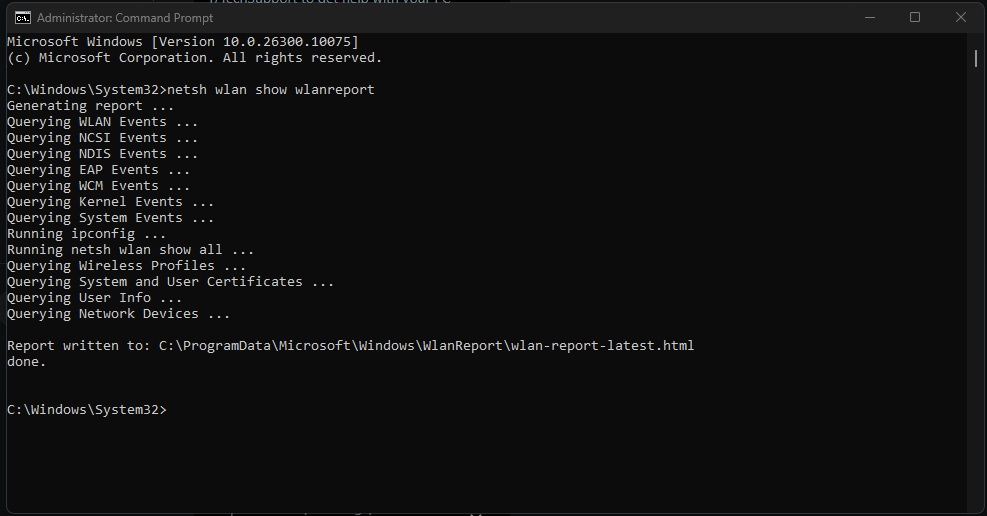
Reddit ユーザー「u/letstalkgizmo」が共有した操作方法によると、ユーザーはまず管理者としてコマンド プロンプトを開き、次に「netsh wlan show wlanreport」コマンドを実行する必要があります。コマンドの実行後、Windows は WLAN、NCSI、NDIS、EAP、WCM、カーネルおよびシステム イベントを収集し、ipconfig /all データ、ワイヤレス構成ファイル、証明書、およびネットワーク アダプター情報を要約します。
このツールは結果を「C:ProgramDataMicrosoftWindowsWlanReportwlan-report-latest.html」に直接保存し、ユーザーは任意のブラウザで開いて表示できます。 Microsoft は、この機能を「ワイヤレス ネットワーク レポートの分析」ドキュメントで正式に導入し、Windows 10 と Windows 11 の両方をサポートしていることを確認したため、古いバージョンのシステムをまだ使用しているユーザーも除外されません。
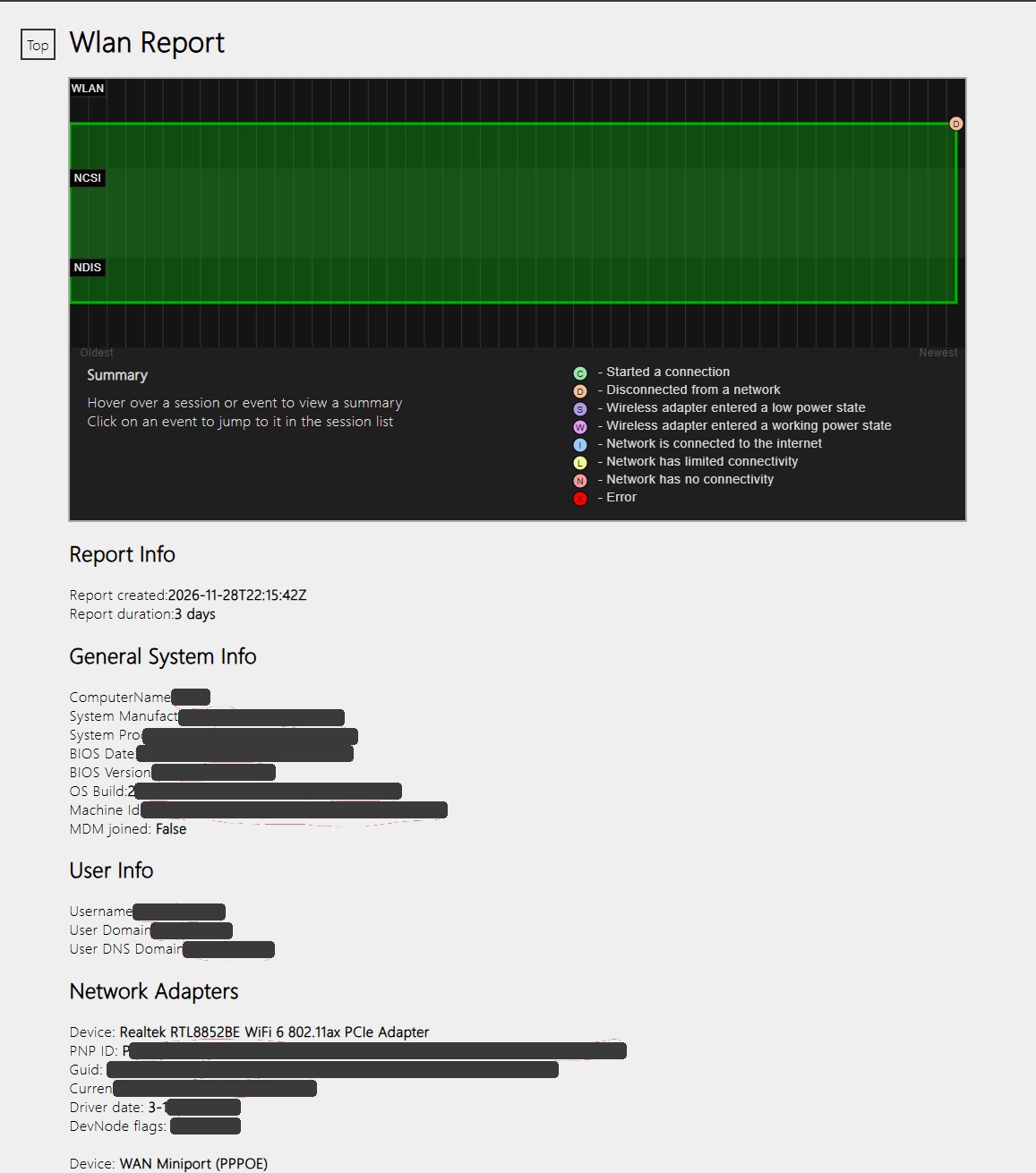
レポートの上部には、接続の開始、電源状態の遷移、接続状態の変化、エラーなど、過去 3 日間のワイヤレス アクティビティをグラフ化したインタラクティブなタイムラインがあり、色付きのアイコンと赤い円で区別されます。いずれかのイベント アイコンをクリックすると、ページは上記の詳細なセッション ログの対応する時点にジャンプします。
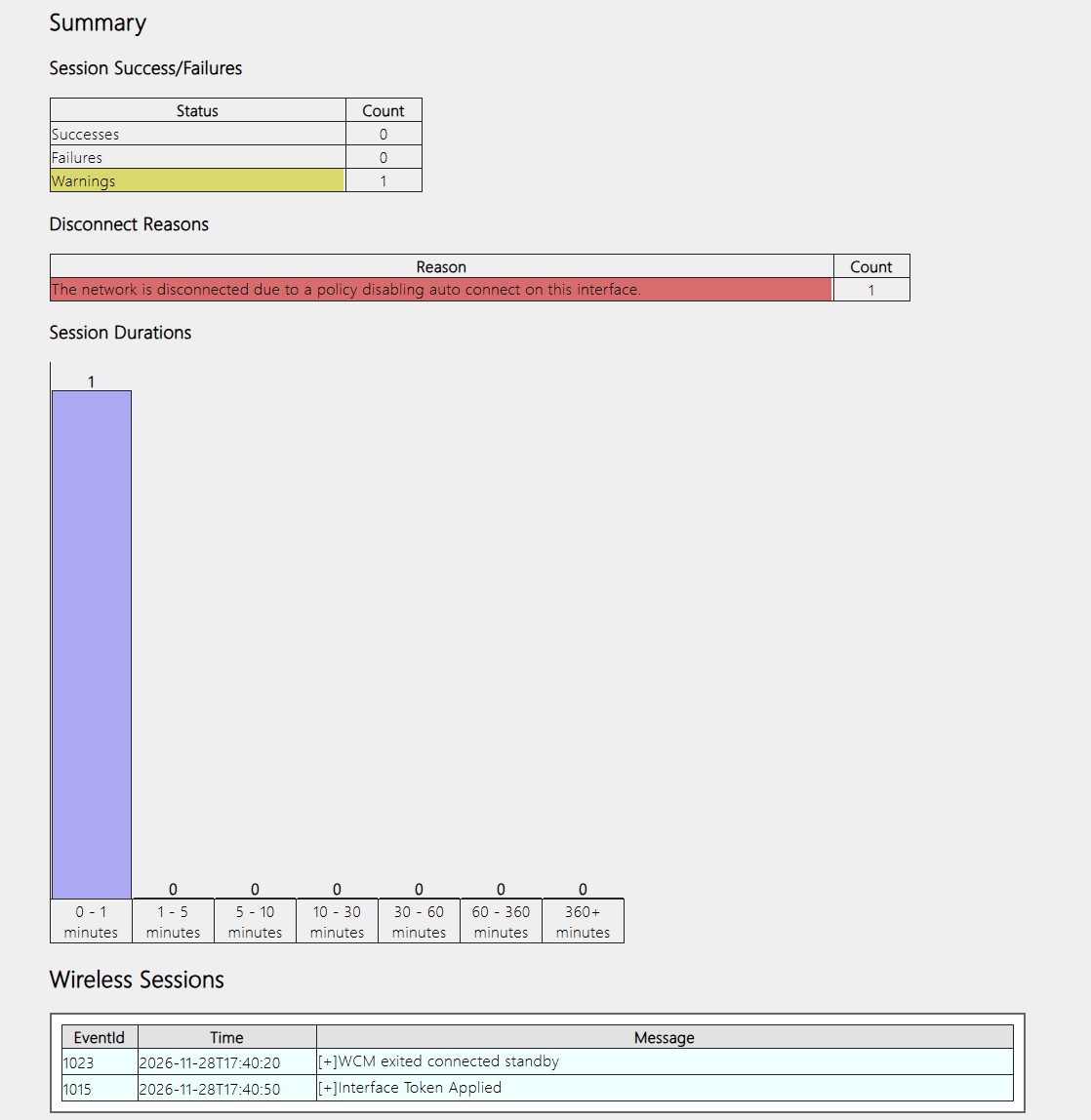
レポートでは、セッションの成功、失敗、警告も分類され、切断の詳細な理由が示されます。また、セッション期間のグラフと、インストールされているワイヤレス アダプターの完全なハードウェアおよびドライバー情報も表示されます。システムに保存されている Wi-Fi プロファイルも参照用にリストされますが、セキュリティ上の理由からネットワーク パスワードはレポートに含まれません。
このコマンドは診断のみを行うものであり、問題を自動的に解決するものではないことに注意してください。ただし、切断がスリープ解除、ドライバーのリセット、またはルーターに関連しているかどうかをユーザーが判断するのに役立ちます。これは、長い間ランダムな切断に悩まされてきたユーザーにとって、依然として Microsoft が提供する実用的な機能であり、サードパーティのプログラムをダウンロードしてインストールする手間も省けます。
コメント