
要約:
Microsoft が 11 月 21 日にリリースした Windows 11 のオプションの更新プログラム KB5132057 では、Windows の検索機能が包括的に再構築されました。新しい検索機能はネイティブの WinUI 3 インターフェイスを使用しており、より速く開き、結果は 1 つのリストに表示され、ユーザーは検索ボックスから直接明るさを調整したり、Bluetooth やその他のシステム設定をオンにしたりすることができます。この機能は、Windows 11 25H2 および 26H2 に段階的に展開されます。アップデート後もまだ表示されない場合は、ViVeTool を使用して手動で有効にすることができます。
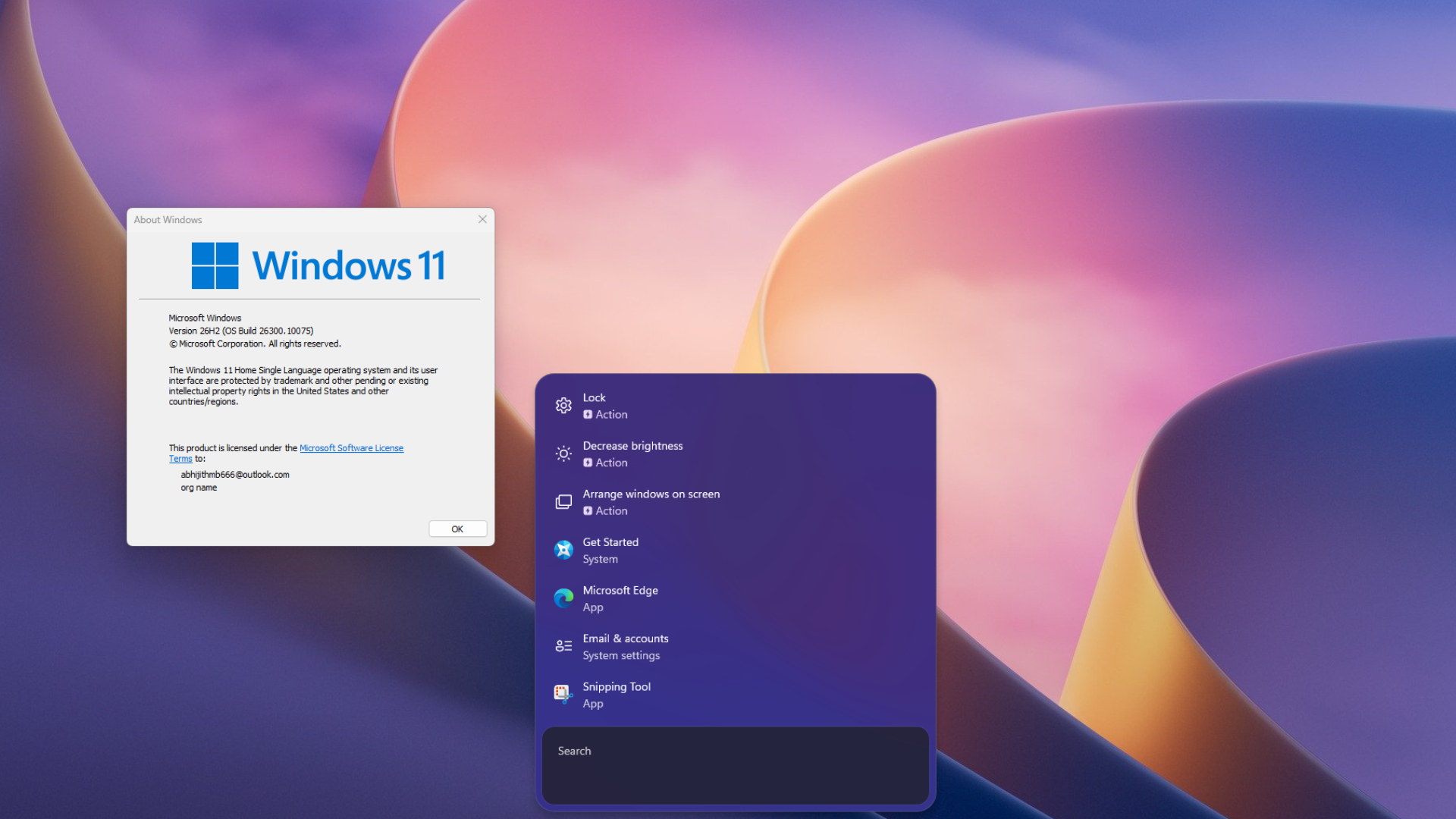
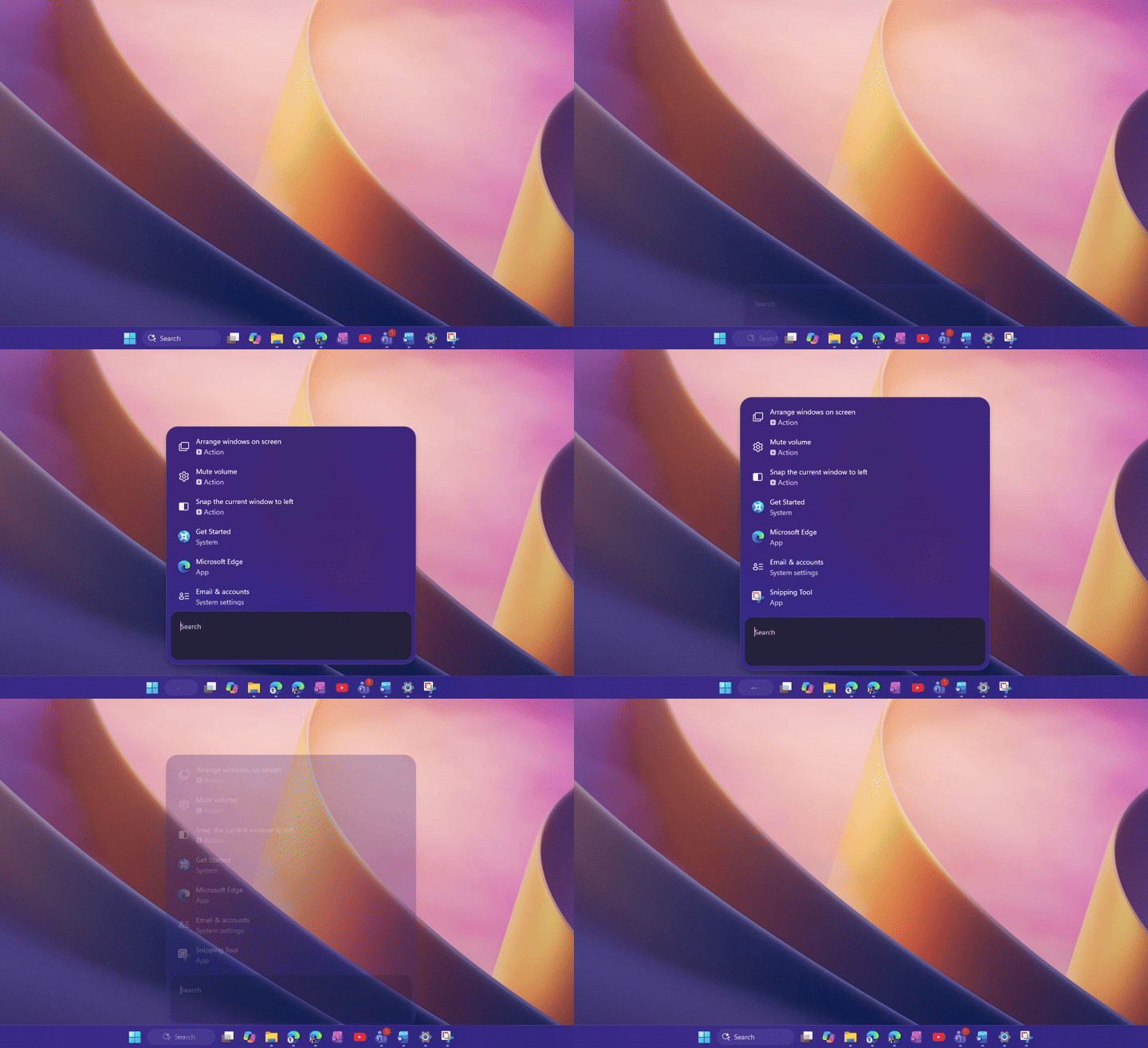
KB5132057 をインストールして新しい検索を強制すると、オペレーティング システムで最もスムーズなエクスペリエンスが得られます。新しい検索は、きびきびとしたバウンス アニメーションとともに即座に開き、古い検索で入力時に発生したわずかな遅延はなくなりました。
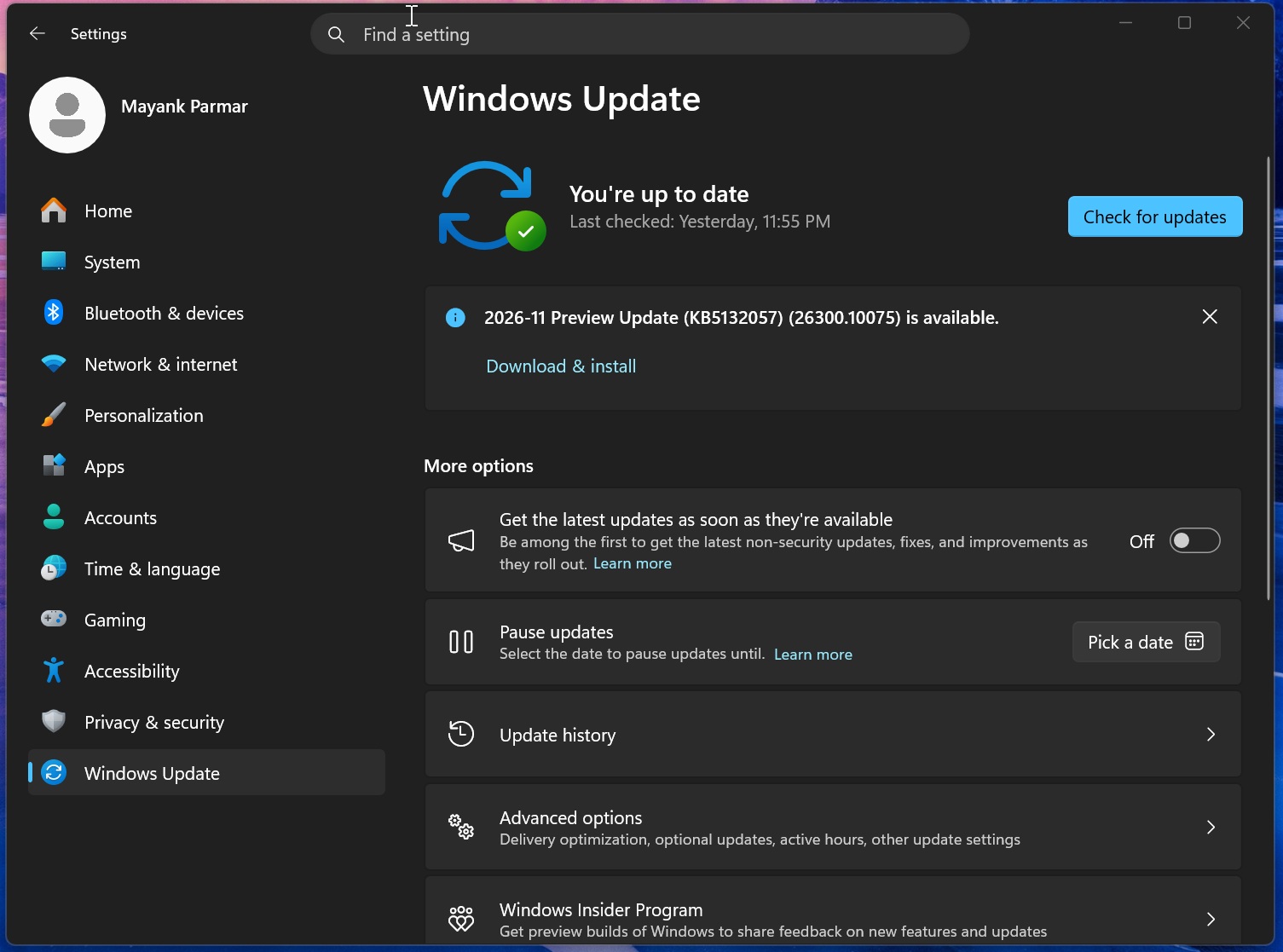
Microsoft の制御された機能プッシュ ポリシーにより、一部のコンピューターでは、オプションの更新プログラムがインストールされている場合でも、一時的に新しい検索を取得できない場合があります。ただし、アップデートにより関連するコードがシステムに入力されるようになり、ユーザーは対応するスイッチをオンにするだけで済みます。具体的な手順は、まず「設定」の「Windows Update」で「最新の更新プログラムをできるだけ早く取得する」をオンにし、「更新プログラムの確認」をクリックして「2026年11月プレビュー更新プログラム(KB5132057)」をインストールし、パソコンを再起動します。ユーザーは、Win キーと R キーを押して winver と入力し、システム バージョンが 26300.10075 (26H2) または 26200.10075 (25H2) であることを確認します。まだ 24H2 である場合は、まず 25H2 または 26H2 にアップグレードする必要があります。
その後、ユーザーは ViVeTool の公式 GitHub ページから最新バージョンをダウンロードし、圧縮パッケージを C ドライブの ViVeTool フォルダーに抽出する必要があります。次に、管理者としてコマンド プロンプトを開き、「cd C:ViVeTool」と入力して Enter キーを押し、コマンド vivetool /enable /id:61161304 および vivetool /enable /id:58381341 を順番に実行します。最初の ID は 11 月の更新プログラムの機能パックを有効にするために使用され、2 番目の ID は新しい Windows Search を有効にするために使用されます。ファイル エクスプローラーで「この PC」に対するインデックス ベースの高速検索も有効にしたい場合は、さらに vivetool /enable /id:61188158; を実行できます。ただし、このコマンドは新しいタスクバーの検索には必要ありません。
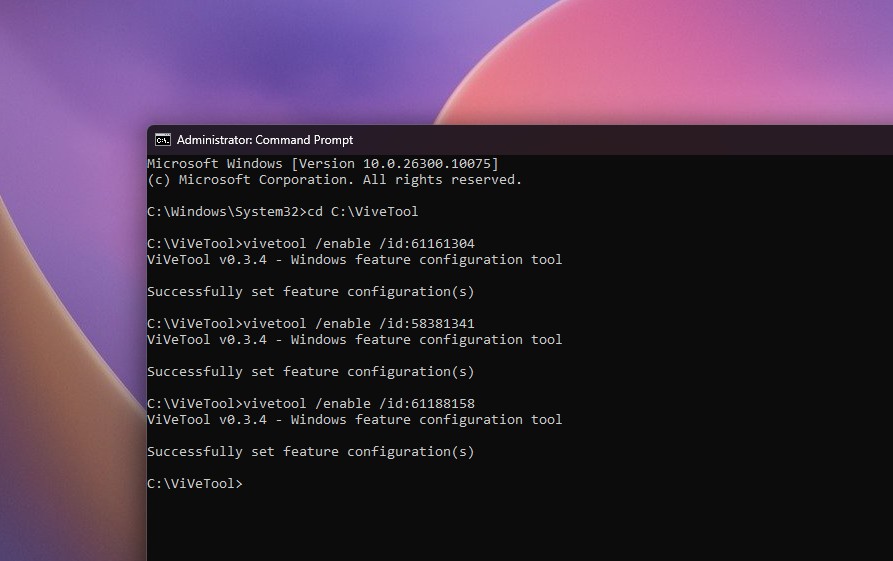
各コマンドが実行されると、インターフェイスに「機能設定が正常に設定されました」と表示されるはずです。操作が完了したら、コンピュータを再起動し、タスクバーの検索アイコンをクリックするか、Win + S キーを押して新しい検索を表示します。現在、タスクバーが右側にある場合でも、新しい検索は画面の下部中央からのみ開かれることに注意することが重要です。ユーザーの気が変わった場合は、上記のコマンドの /enable を /disable に置き換えて再起動することで、機能をオフにすることができます。 ViVeTool は、Microsoft がまだ特定のデバイスにプッシュしていない機能を有効にするものであり、その後のアップデートで関連 ID が無効になる可能性もあるため、ユーザーは使用のリスクを自分で評価する必要があります。
新しい検索と古いバージョンには大きな違いがあります。古いバージョンの検索は、左側に結果リスト、右側に大きなプレビュー ペインがある大きなパネルでした。垂直タスクバーを使用すると、検索結果の下に多くの無駄なスペースができました。新しいバージョンでは、コンパクトなリストが使用され、検索ボックスが下部にあり、インターフェイスのサイズは結果の数に応じて自動的に調整されます。 Microsoft はこの機能を WinUI 3 で再構築し、この最新の基盤により Windows の検索が高速になり、リソースがより効率的に使用されると述べています。 Microsoft はまた、現在のエクスペリエンスにおけるクリックの大部分は左側の結果リストからのものであるため、プレビュー ペインを廃止することは理にかなっていると説明しました。
古いバージョンの検索は WebView2 に基づいて実行され、Microsoft Edge が開かれると間接的に呼び出します。 Microsoftによると、新しい検索は完全にネイティブであり、パフォーマンスを考慮して設計されているという。使用シナリオに応じて、メモリ使用量を約 15% ~ 20% 削減できます。レポートの作成者は、Windows の Web アプリケーションにうんざりしているため、この変更を非常に歓迎していると述べています。テスト後、新しい検索には WebView2 要素が含まれなくなりました。
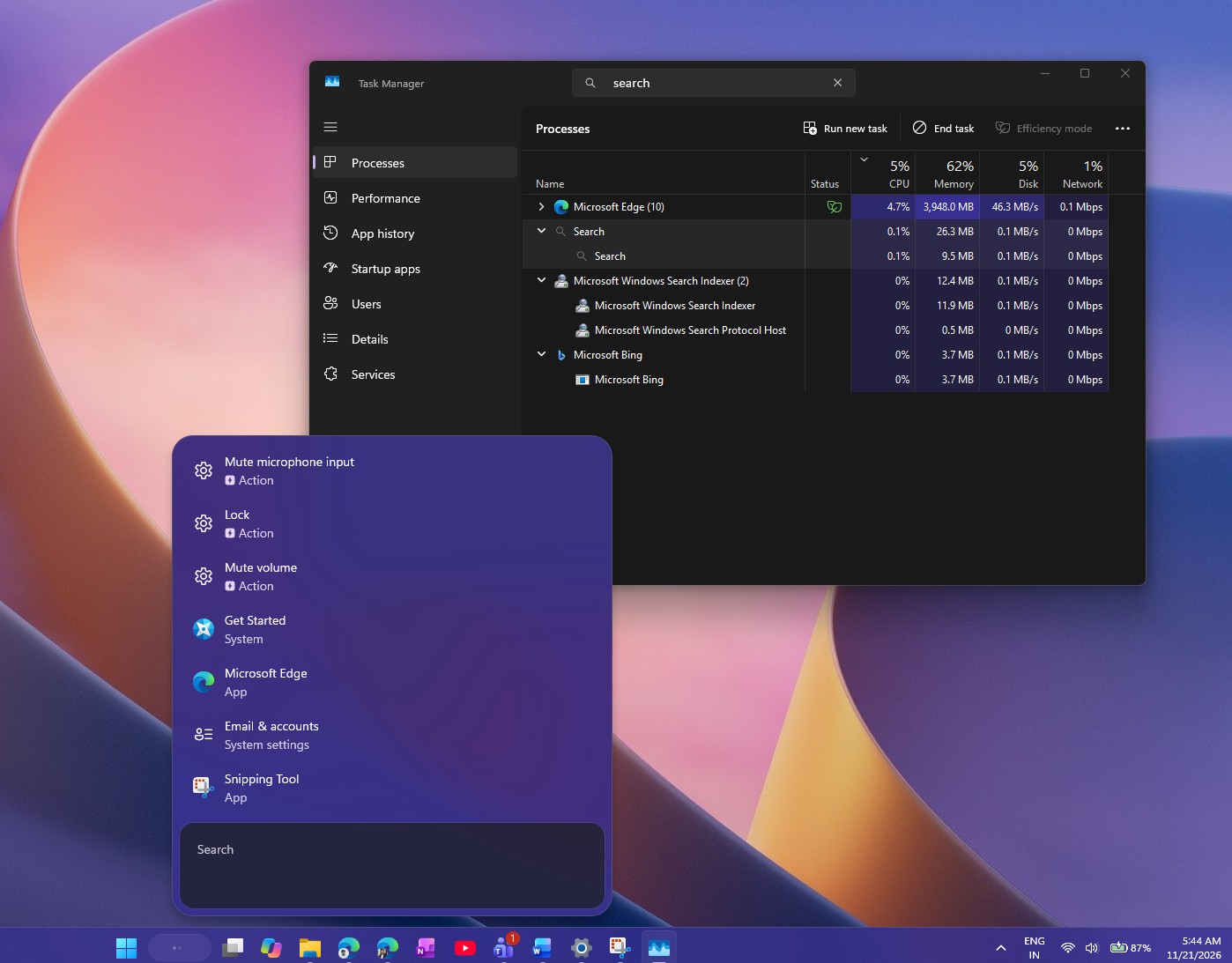
Microsoft はインターフェイスの再構築にとどまらず、検索にインライン操作も追加しました。ユーザーは、設定ページにジャンプすることなく、検索結果で直接タスクを完了できます。たとえばMicrosoftによると、ユーザーは検索を通じて「ダークモードに切り替える」「Bluetoothをオンにする」「画面を暗くする」「ミュート」「すべてのウィンドウを最小化する」などの操作を実行できるという。テストでは「明るさを上げる」と「明るさを下げる」が推奨アクションとして表示され、スライダーをドラッグすると実際に画面の明るさを変更できます。
新しい検索では、ファイルのプレビューと詳細 (ファイルが最後に変更された時期、保存場所、作成者など) も表示され、天気、株式、事実に関する質問に対する迅速な回答が提供されます。また、「bluetooth」と入力しても「Bluetooth」が検索されるなど、スペルミスや同義語の処理も改善されました。 Android スマートフォンが「モバイル接続」を通じてコンピュータに接続されている場合、ユーザーは電話をかけたり、検索からテキスト メッセージを送信したり、「電話を探す」や「サイレント」などのモバイル操作を使用したりすることもできます。これらの機能には、サポートされている携帯電話が必要です。以前は、新しい検索により、「モバイル接続」を通じて携帯電話から Android アプリケーションを開くことができました。
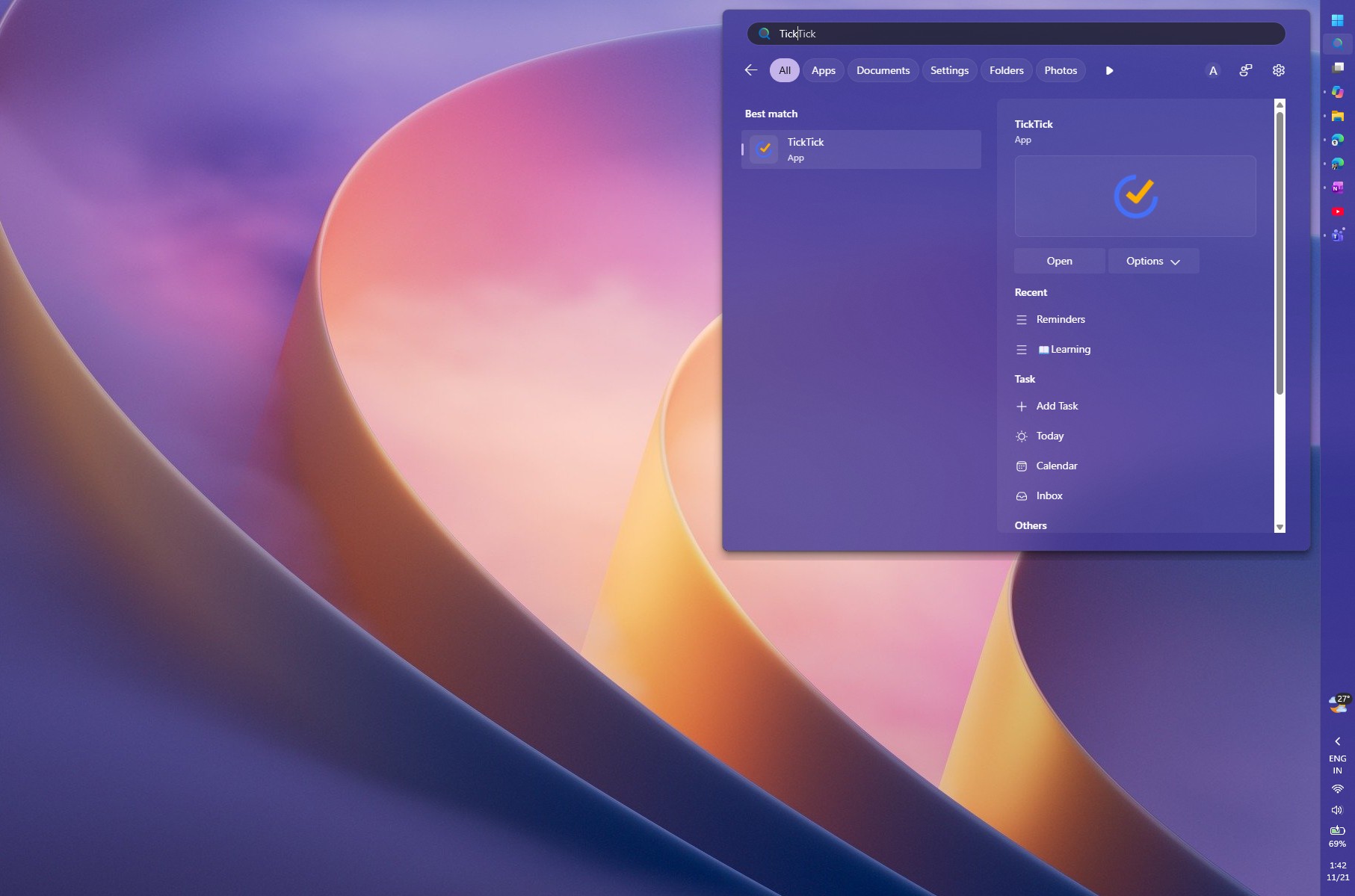
ただし、新しい検索は現在英語のみをサポートしており、タスクバーからのみ開くことができます。 [スタート] メニューから検索する場合は、引き続き古いエクスペリエンスに入ります。これらの改善は、Microsoft の検索機能に対する数か月にわたる継続的な調整に基づいて構築されています。 Microsoftは以前、検索からBingの結果を削除するスイッチをテストし、その後、検索ホームページ上のMSNタイルと雑学コンテンツをクリーンアップし、8月のアップデートでより高速なBingフリーの検索を開始した。
新しい検索には依然として厄介な制限があります。垂直タスクバーを使用しているユーザーにとって、古い検索はタスクバーの位置を尊重しますが、新しい検索はこの設定を無視し、常に画面の中央下から開くため、視覚的および操作の連続性が損なわれます。 Microsoft はこの問題を認識しており、10 月 7 日の発表で、スタート メニューへの新しい検索の導入を進め、さまざまなタスク バーの位置や Windows 構成に自然に適応できるようにすると述べました。
コメント