
要約:
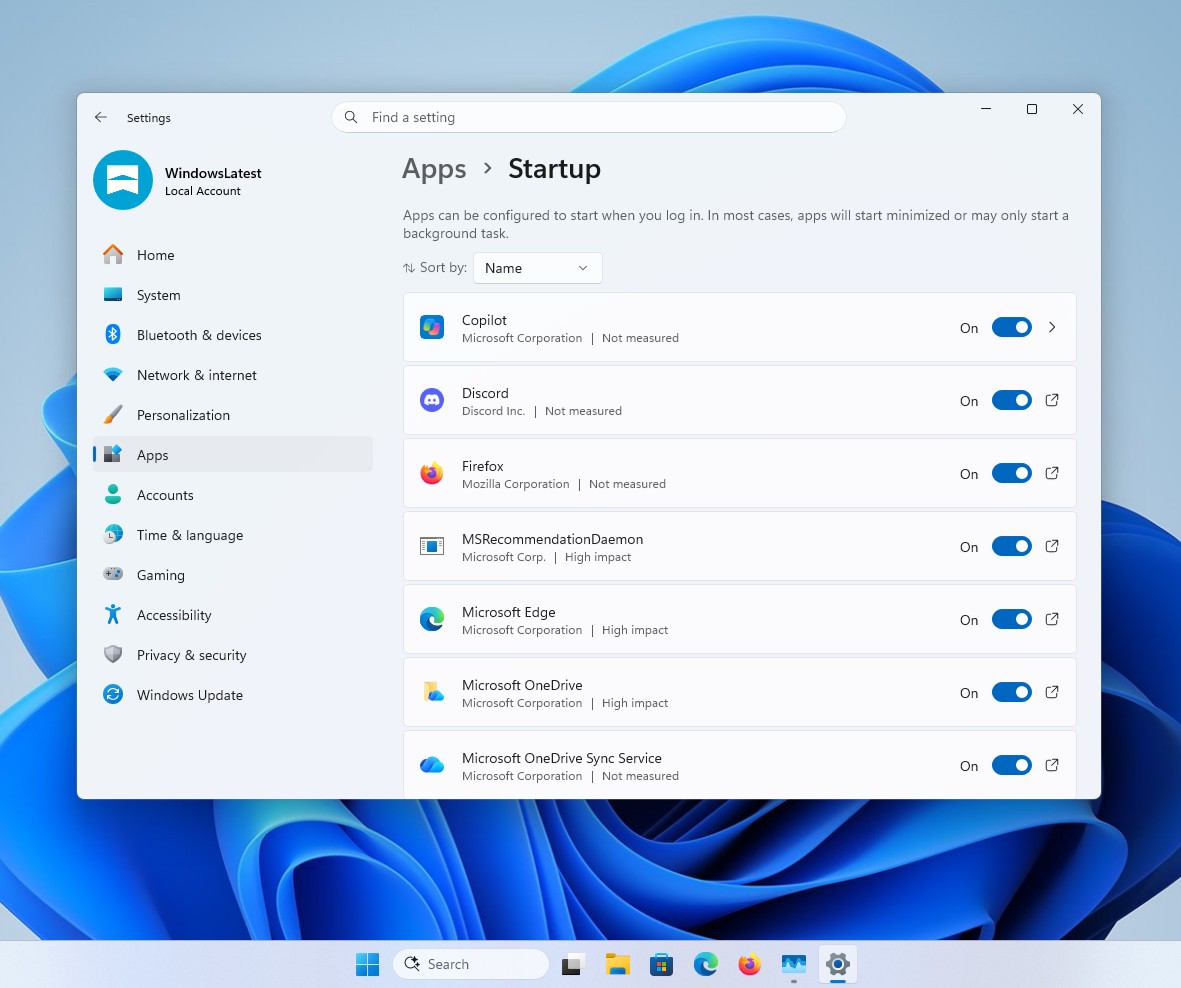
Windows 11 では、複数のアプリケーションがプロセッサとディスク リソースを同時に競合するのを防ぐために、ログイン後に自動的に起動するプログラムを意図的に遅らせ、デスクトップが読み込まれたばかりのときにシステムがフリーズすることがあります。 Microsoft のドキュメントでは、システムは「Run」レジストリ キー内のプログラムがすぐに起動することを保証しておらず、「Run」キーおよびスタートアップ フォルダー内のプログラムの実行が遅れる可能性があると説明しています。 Microsoft のエンジニアは以前、多数のアプリケーションを一元的に起動するとコンピュータの速度が低下し、ユーザーがしばらくの間 [スタート] メニューを開けなくなる可能性があると説明していました。
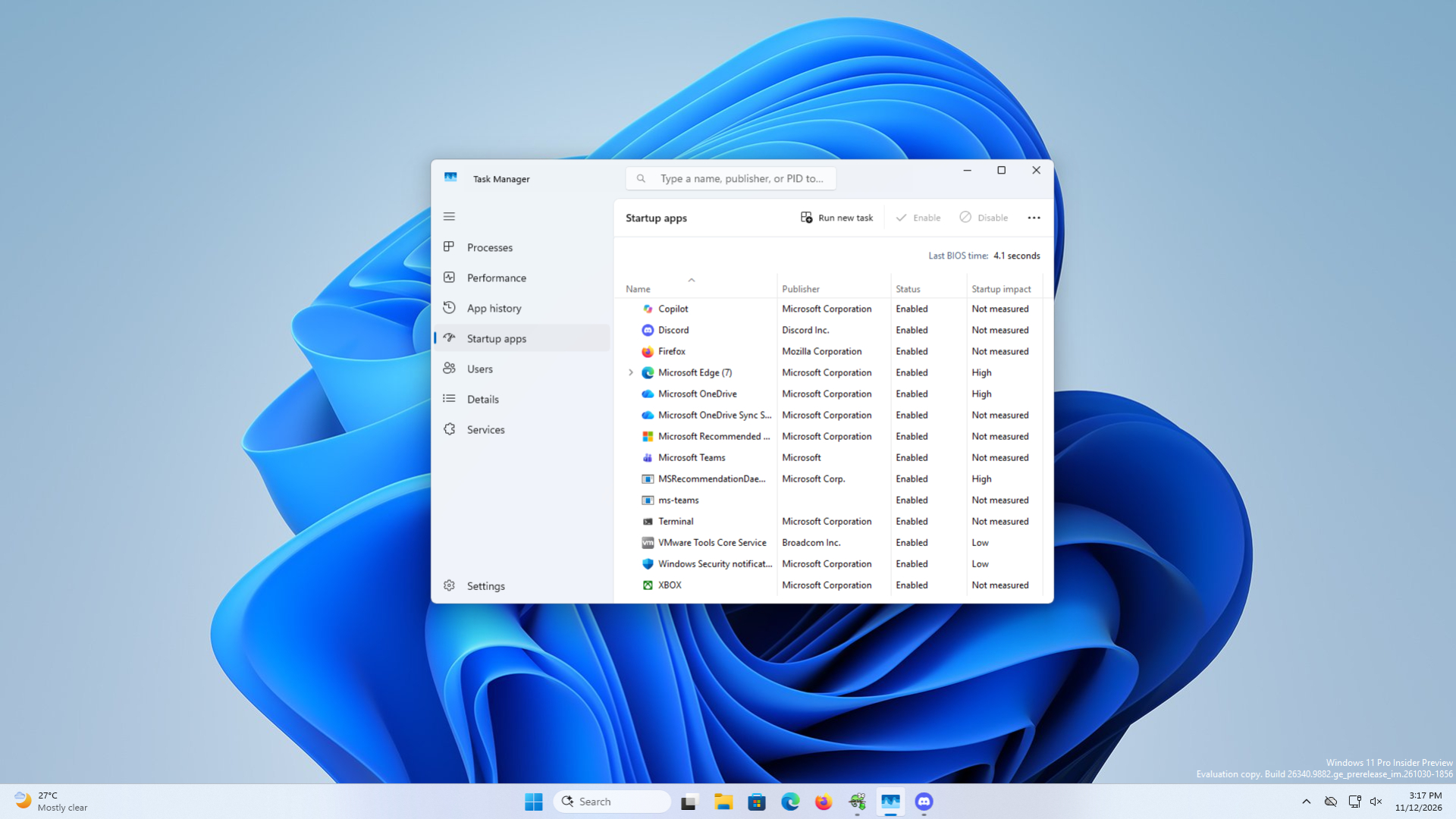
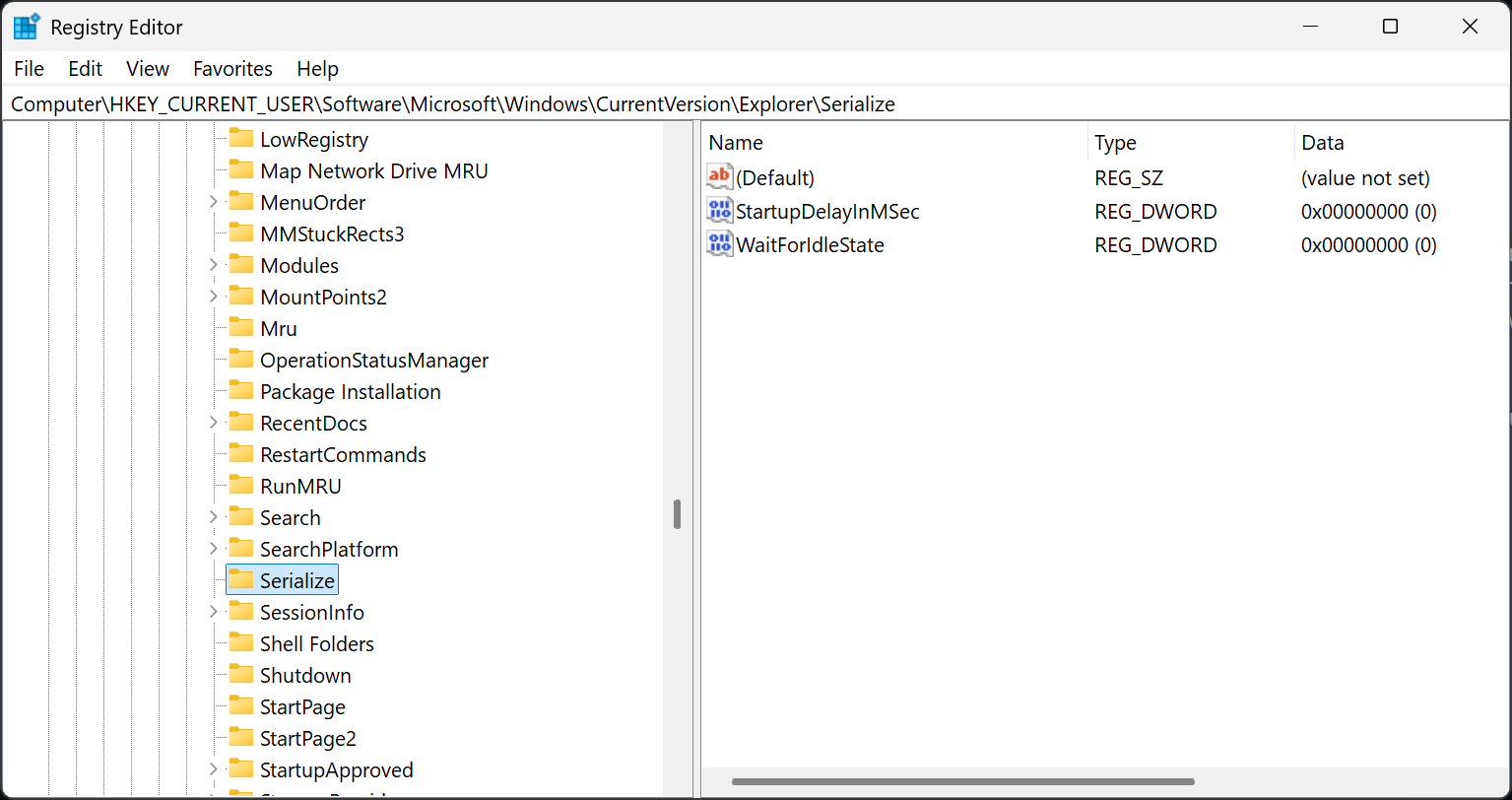
Reddit ユーザーは、高度な構成のコンピューターで Windows パフォーマンス ツールキットを確認したところ、アプリケーションの起動間に長い間隔があることがわかりましたが、プロセスを遅くする特定のプログラムは存在しませんでした。同氏は、レジストリに「Serialize」項目を追加し、「StartupDelayInMSec」と「WaitForIdleState」の 2 つの DWORD 値を 0 に設定したところ、すべての起動アプリケーションの待ち時間が約 2 分 30 秒から 30 秒に短縮されたと述べています。アプリケーションの起動時間も、起動後約1分50秒から約20秒に短縮されました。他のユーザーは、90 秒から 47 秒、わずか 3 ~ 6 秒の短縮まで、さまざまな改善を報告しました。
レポートの作成者は、自身の仮想マシンでテストした後、アプリケーションの起動が早くなったものの、当初は数分かかった待ち時間がまだ 1 分程度であることを観察し、低パフォーマンスのデバイスはそのような遅延を無効にするのには適していない可能性があると考えました。著者はまた、関連するレジストリ値はMicrosoftの公式文書には含まれておらず、コミュニティによって共有されている調整であると指摘しました。 Windows の以降のバージョンでは、その役割が変更される可能性があります。
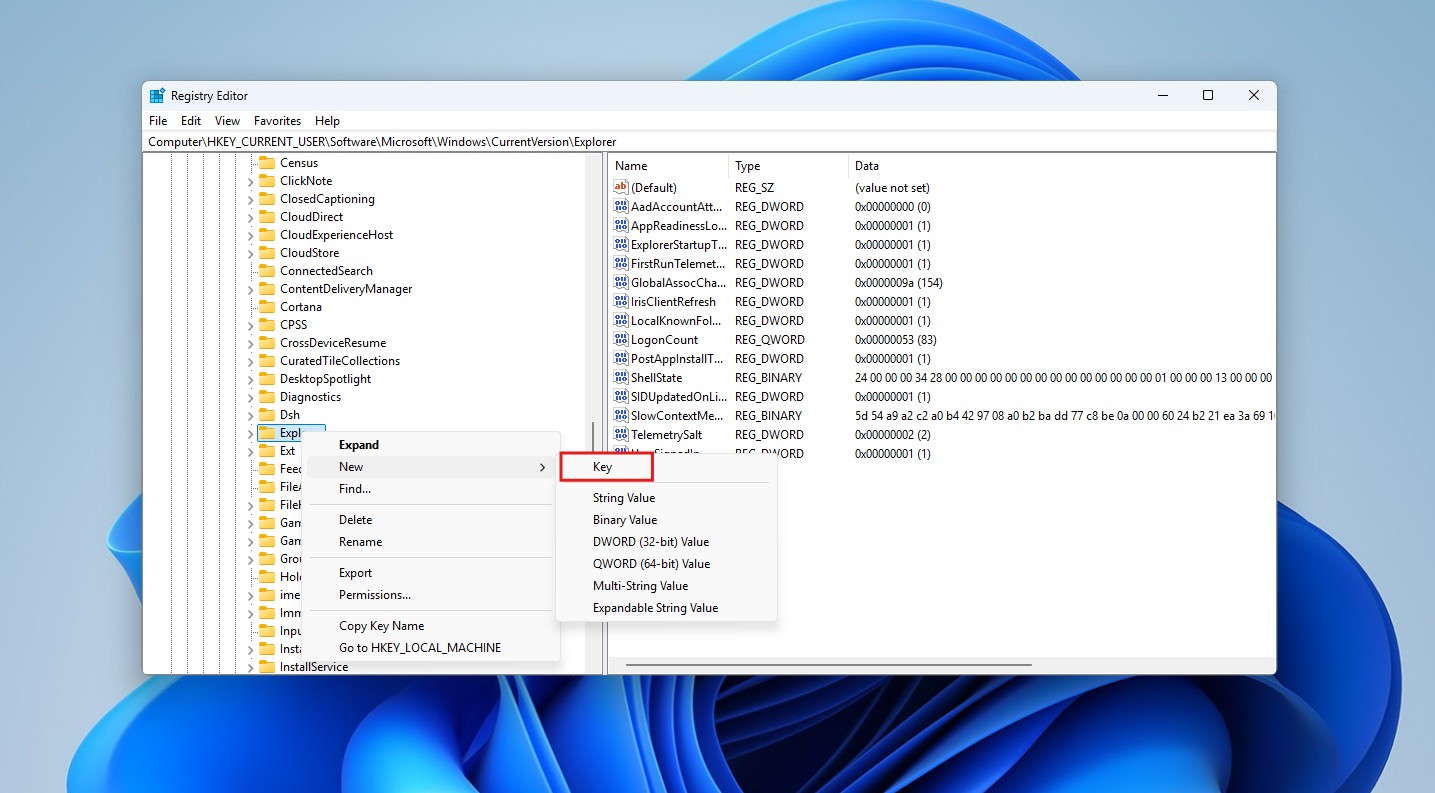
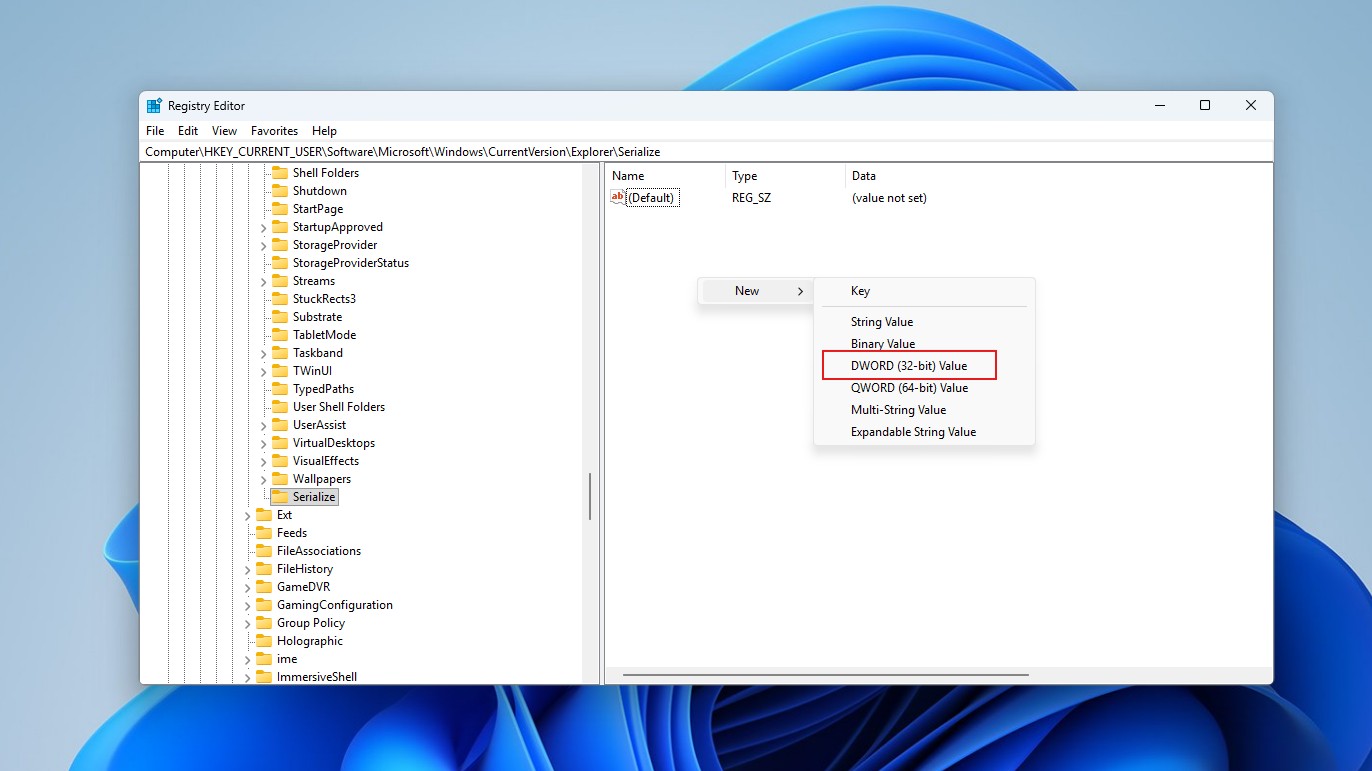
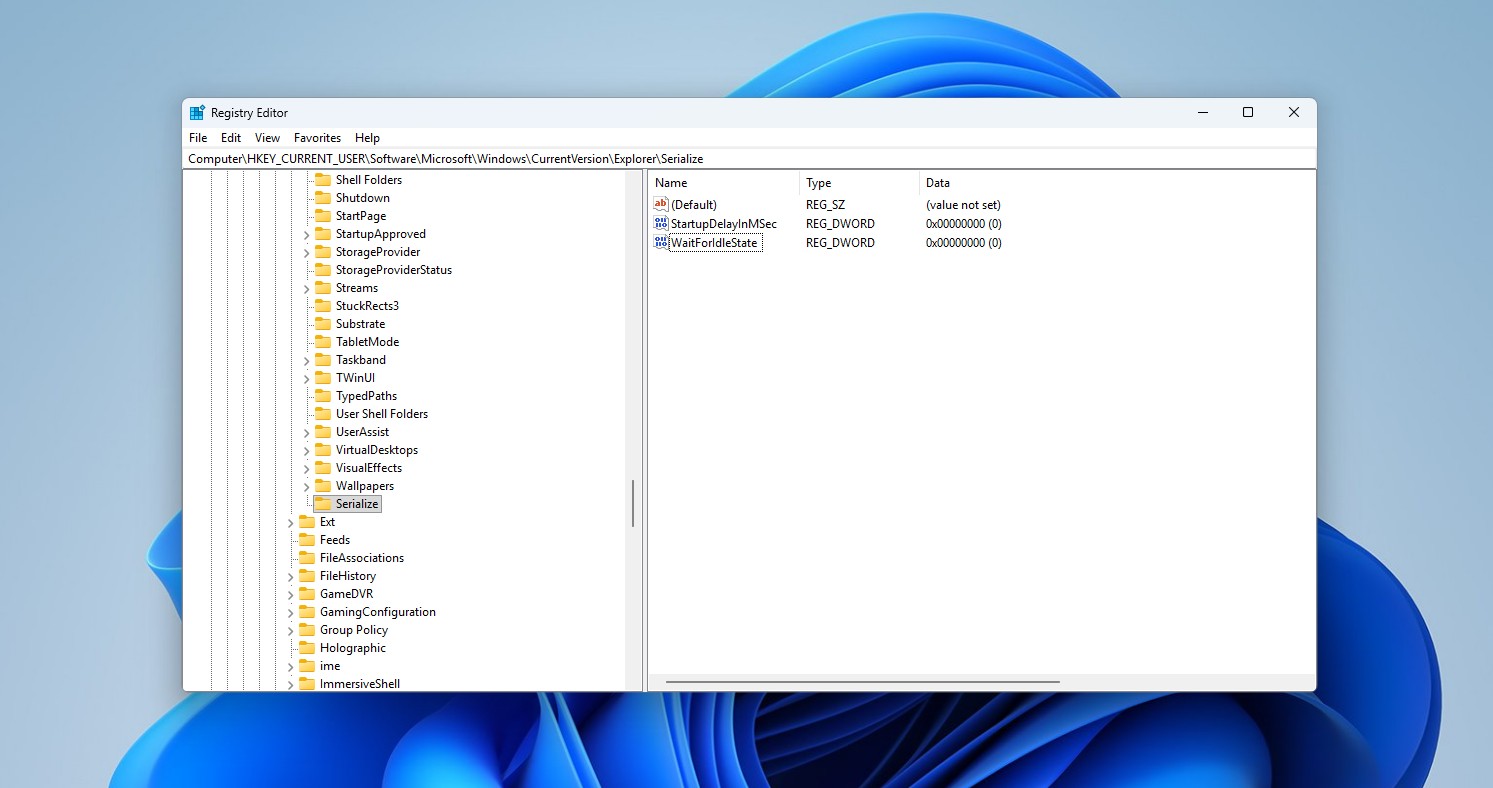
変更方法は、まずシステムの復元ポイントを作成し、次にレジストリ エディターを開いて「HKEY_CURRENT_USERSoftwareMicrosoftWindowsCurrentVersionExplorer」と入力し、「Serialize」という名前の新しい項目を作成し、その中に「StartupDelayInMSec」と「WaitForIdleState」の 2 つの 32 ビット DWORD 値を作成し、両方を 0 に設定してからコンピューターを再起動します。一部のシステムでは、「StartupDelayInMSec」を 0 に設定できない場合がありますが、1 に変更できます。元の状態に戻すには、「Serialize」項目を削除してください。ユーザーは Windhawk の Startup App Delay Fix モジュールや Wintoys のスイッチ調整を使用することもできますが、そのような変更には互換性の違いがまだあります。
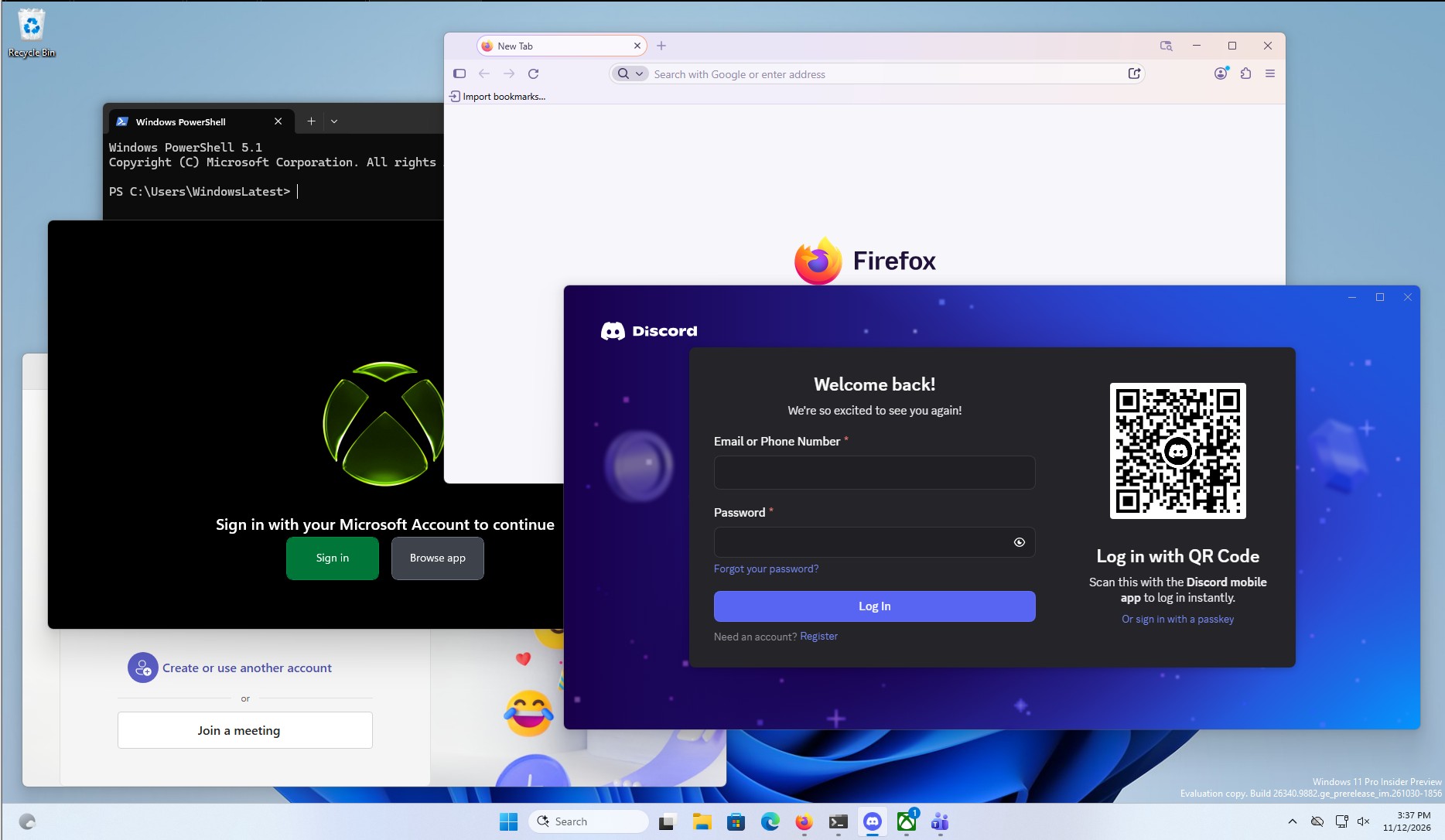
この調整は、Windows がスタートアップ プログラムの実行開始を許可する場合にのみ影響します。アプリ自体の読み込み時間は短縮されず、ほとんどの Microsoft Store アプリには影響しません。ローエンドのコンピューターで多くのプログラムを同時に起動できる場合、システムがビジー状態になり、遅延が発生する可能性があります。影響はハードウェア、起動したアプリケーションの数、システムのバージョンによって異なります。個々のユーザーにおける高速化効果は一般的な保証ではありません。
コメント