
要約:
テストの後、Microsoft は Windows 11 にクラウド再構築回復機能を導入しました。この機能を使用すると、コンピューターで重大なシステム問題が発生した場合に、ユーザーは WinRE 回復環境を通じて Microsoft から新しいシステム イメージとデバイス ドライバーをダウンロードしてシステムを再インストールできます。プロセス全体では、ユーザーが事前に USB ブート イメージを準備したり、別のコンピューターを借りて USB ブート イメージを作成したりする必要はありません。
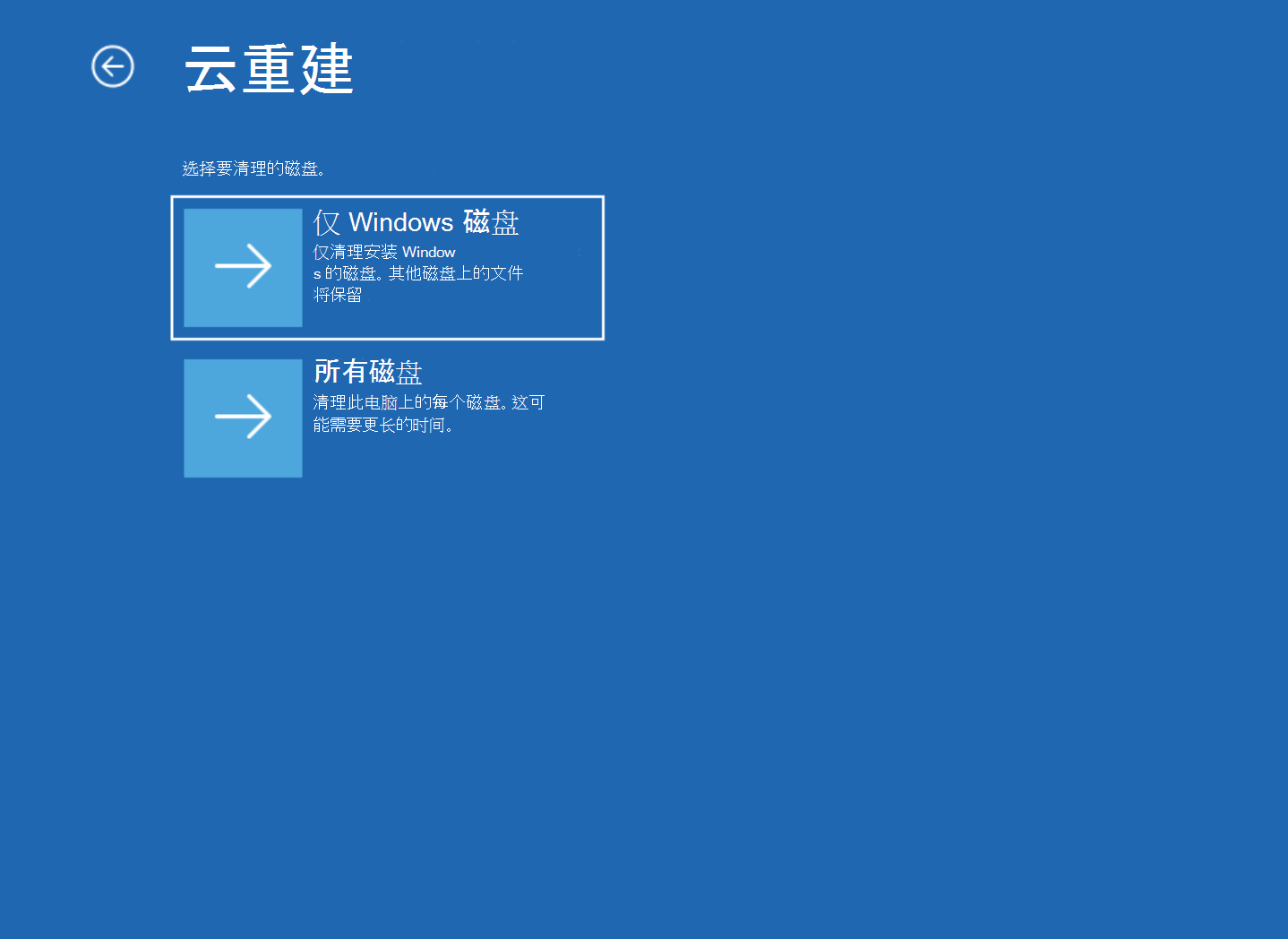

クラウドの再構築とこの PC のリセットの違いは何ですか:
Windows 11 のオリジナルの [この PC をリセット] 機能には、個人用ファイルを保持し、クラウド ダウンロードを通じてシステム ファイルを取得するオプションが用意されています。クラウド再構築機能は完全な再インストールを対象としています。回復環境に入ったら、必要なイメージとドライバーをクラウドからダウンロードし、関連するデータを消去してからシステムを再インストールします。
クラウドの再構築は、さまざまな使用シナリオ向けに設計されています。ユーザーは重要なデータをバックアップした場合、クラウドの再構築機能を直接使用してクリーンなシステムを再インストールできます。重大なシステム障害が発生して起動に失敗した場合でも、クラウドの再構築を通じてシステムを迅速に再インストールし、使用できるように復元できます。または、PC を売却する場合は、データ漏洩を防ぐためにクラウドの再構築を通じてデータを消去できます (オプションで、再インストール中にストレージ ハードウェアの消去を要求することもできます)。
WinPE は、重大な障害が発生した場合にデータをエクスポートするために使用できます。
クラウドの再構築の焦点は、システムを再構築し、PC の使用を復元することです。ただし、システムに重大な障害が発生して起動できない場合にクラウド再構築を行うと、ユーザーデータも消去されてしまいます。したがって、ユーザーが通常データをバックアップしない場合は、
Micro PE
などの USB フラッシュ ドライブを見つけてインストールすることをお勧めします。 このようなツールは、緊急時にハードドライブを読み取り、内部の重要なデータをコピーすることもできます。デバイスのデバイス暗号化または Microsoft BitLocker 暗号化がデフォルトでオンになっている場合は、事前に回復キーを準備する必要があります (通常、回復キーは Microsoft アカウントに保存されますが、保存されない場合もあります。その場合、キーがないとハード ドライブを読み取ることができません)。
クラウド再構築機能の使用方法:
まだデスクトップに入ることができる場合:
Windows 11 の [設定]、[システム]、[回復] を開き、[この PC を再構築する] をクリックして、システムのプロンプトに従います。再構築する前に、重要なデータがバックアップされていることを確認してください。ハードドライブ上の既存のデータは、再構築の開始後に消去されます。
デスクトップに入れない場合:
複数回連続して起動に失敗すると、システムは自動的に高度な回復環境に入ります (または、起動後に電源ボタンを押して強制的にシャットダウンすると、システムは 2 回の強制シャットダウンの後、3 回目に自動的に高度な回復環境に入ります)。高度な回復環境で [トラブルシューティング] を選択すると、クラウドの再構築オプションが表示されます。
ネットワーク接続の問題について:
デフォルトでは、回復環境は接続されている WiFi 認証情報を再利用して自動的に接続します。 WiFi に接続できない場合は、より信頼性の高い接続方法であるネットワーク ケーブルを使用して接続することもできます。ネットワークポートがない場合は、WiFi のみを使用できます。 WiFi に接続できない場合は、別の PC を使用して USB フラッシュ ドライブに書き込むか、USB-RJ45 ネットワーク アダプターを見つける必要があります。
出典:
https://support.microsoft.com/zh-cn/windows/ experience/backup-recovery/cloud-rebuild
コメント