
要約:
Windows 11 26H2 は、正式リリース前の最終段階であるリリース プレビュー チャネルに入りました。ただし、ほとんどのユーザーのコンピュータにはすぐには表示されないでしょう。 Microsoft の一貫したリリース スケジュールによれば、Windows 11 26H2 は 9 月の最終週か 10 月初旬に正式にリリースされる可能性がありますが、より大きな推進は今年末、さらには 2027 年の初めまで待たなければならない可能性があります。
テスト結果によると、Windows 11 26H2 には基本的に実際の新機能はなく、ユーザーがそのリリースに興奮する必要はありません。
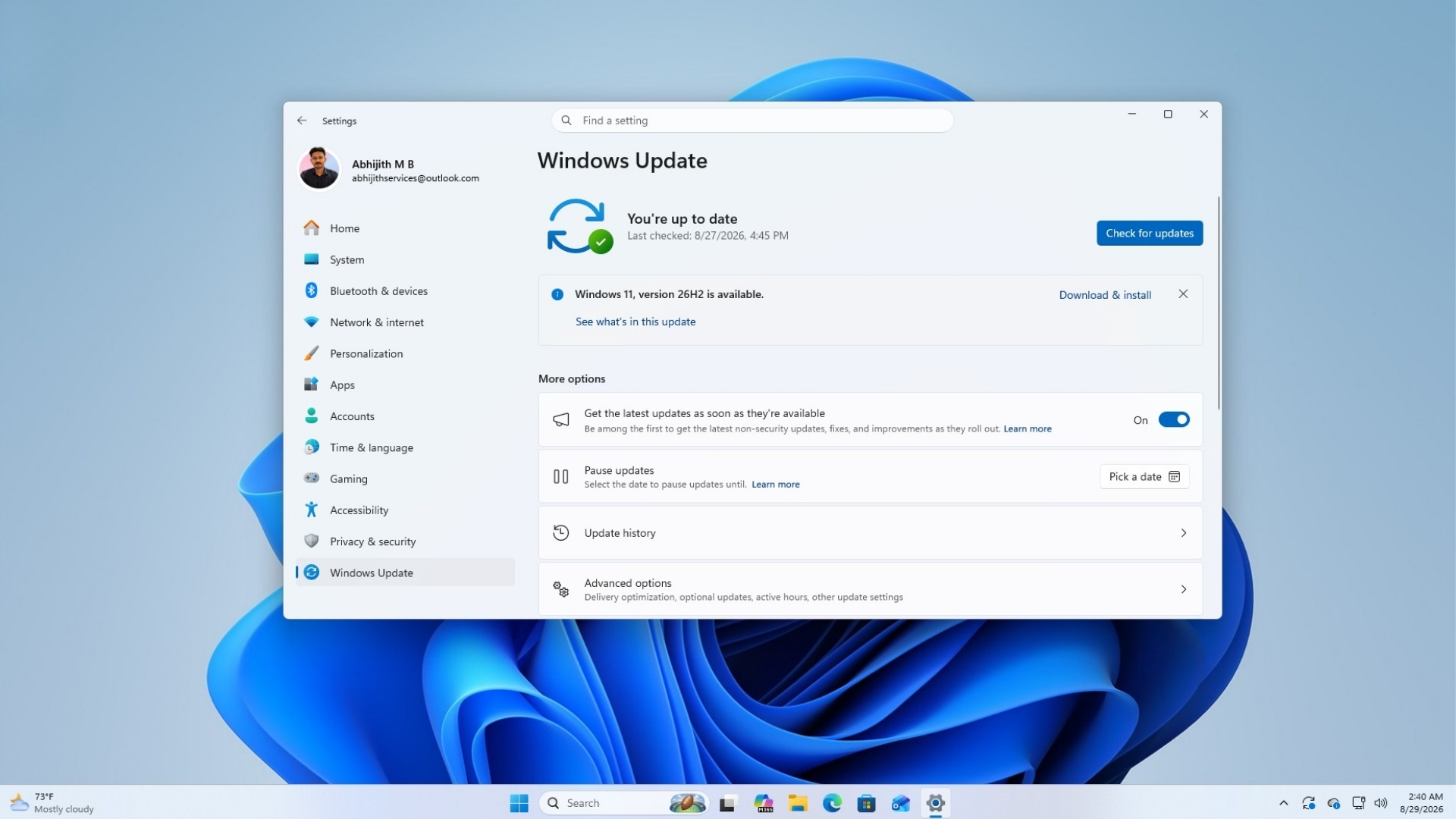
Windows 11 26H2 は本質的に有効化パッケージです。 2026 年 8 月 27 日にバージョン番号 26300.9278 でリリースされました。 Microsoft はこれを「今年の年次機能更新プログラム」と呼んでいますが、これは明らかに少し誇張です。26H2 は、昨年 Windows 11 24H2 を 25H2 に変換したのと同じ方法で、非常に軽量な有効化パッケージ メカニズムを使用しているからです。
パッケージを有効にするということは、Windows 11 24H2、25H2、および 26H2 がすべて同じサービス ブランチ上で実行されることを意味します。 Microsoft は発表の中で、これら 3 つのバージョンは共有サービス ブランチを使用しており、継続的なイノベーション メカニズムを通じて推進される新機能や改善点も共有すると述べています。
言い換えれば、26H2 では、これまで 24H2 または 25H2 の月例アップデートに登場しなかったコンテンツは追加されません。以前の 25H2 と同様に、システムにすでに存在するいくつかの隠れた機能を開くだけです。
私たちがまだ 26H2 のテストを行っている理由は、このバージョンが実際には約 174KB の容量を持つ単なる「マスター スイッチ」であり、ユーザーが以前の月例パッチを通じて受け取ったコードをアクティブ化するために使用されるためです。専用のスタンドアロン機能はなく、この有効化パッケージをテストすると、このアップデートの内容がいかに制限されているかがわかります。
26H2 のインストール後に変更された主な点は 3 つありますが、それらはいずれも新機能とは言えません。
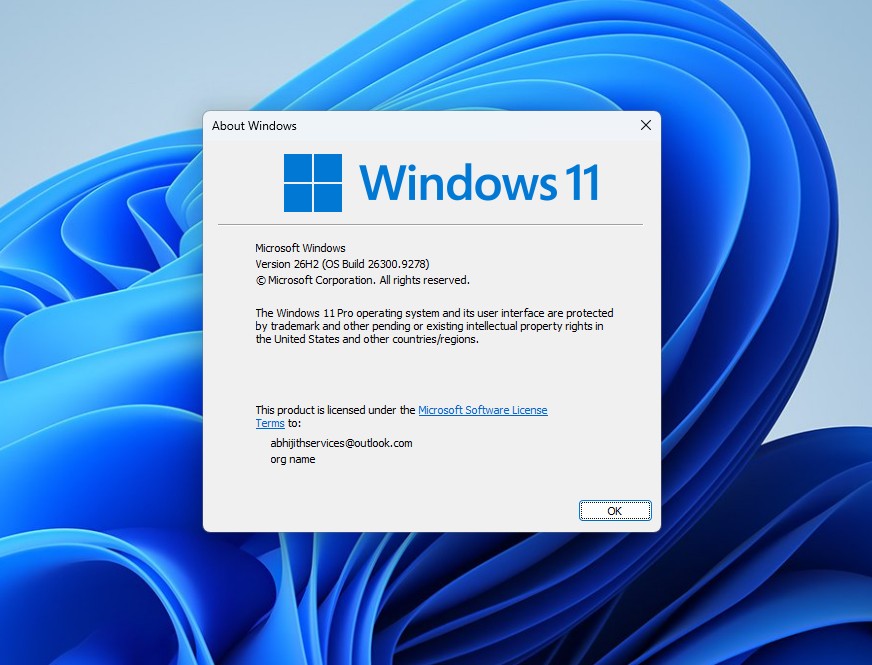
まず、システム バージョン番号は 26300 になります。26H2 をインストールすると、Windows 11 ビルド番号は 25H2 の 26200 または 24H2 の 26100 から 26300 に変更されます。これは単なるバージョン ラベルであり、Windows の実際の動作方法は変わりません。
次に、Windows サポート サイクルが再計算されます。 Windows 11 24H2 Home および Professional エディションは 2026 年 10 月 13 日に更新サポートが終了しますが、Enterprise および Education エディションは 2027 年 10 月 12 日までサポートされます。26H2 にアップグレードすると、新しいバージョンにコードの変更がほとんどない場合でも、Microsoft は毎年のバージョン アップグレードごとにライフ サイクルをリセットするため、ユーザーは再度完全なサポート サイクルを利用できます。
ただし、26H2 にアップグレードしなくても、明らかな問題が発生することはありません。 25H2 Home Edition と Professional Edition のサポート期間も 2027 年 10 月まで延長されるため、25H2 を引き続き使用してください。
3 番目に、ビジネス ユーザーと管理対象デバイスに対して、26H2 は、すでに存在していてもエンタープライズ環境ではオフになっていたいくつかの機能をデフォルトで有効にします。 Microsoftは、Windows設定のバックアップ、タスクバーのアプリ固有のアクション、ファイルエクスプローラーの改善の3つの項目を挙げている。
このうち、「タスクバーでのアプリケーション固有の操作」とはタスクバープロキシ機能のことを指しますが、テスト用コンピューターでは見つかりませんでした。
これらの機能は毎月の定期更新を通じて Windows 11 Home および Pro ユーザーにすでにプッシュされているため、結果として一般の消費者は新しいコンテンツを入手できなくなります。ファイル エクスプローラーの改善と、今年初めに導入された新しい [スタート] メニューは、同じメカニズムに従っています。
現在、リリース プレビュー チャネルに参加しており、コンピューターが Windows 11 のハードウェア要件を満たしているユーザーは、Windows Update の「更新プログラムのアクティブなチェック」を通じて 26H2 のインストールを体験できます。インストールが完了すると、コンピューターは他の Windows 11 バージョンと同様に、引き続き毎月のサービス更新プログラムを通常どおり受信します。
Windows Insider Business プログラムに参加しているエンタープライズ顧客は、Windows Update クライアント ポリシーと WSUS を通じて 26H2 を展開できるようになりました。また、Azure Marketplace バージョンも間もなく利用可能になります。
Microsoft の発表に従って、検証フェーズ中に問題が発生した IT 管理者は Microsoft サポートに問い合わせることができます。 Microsoft は、26H2 用の新しいインストール ISO ファイルも準備しています。これらのファイルは将来 Windows Insider ISO ダウンロード ページに表示される予定ですが、まだリリースされていません。
Microsoft は、26H2 の一般公開に向けて、メディア作成ツールと ISO サポートもテストしています。 26H2 は、すでに Windows 11 を実行しているコンピューター向けの小規模な有効化パッケージにすぎませんが、新規インストールは以前と同様に続行されます。
サポートされる 3 つのバージョンのサービス ブランチとサポート期間は次のとおりです。24H2 は「24H2/Germanium」サービス ブランチを使用し、ホーム バージョンとプロフェッショナル バージョンは 2026 年 10 月 13 日までサポートされ、エンタープライズ バージョンと教育バージョンは 2027 年 10 月 12 日までサポートされます。 25H2 は「24H2/Germanium」サービスも使用します。ブランチの場合、Home Edition と Professional Edition は 2027 年 10 月 12 日までサポートされ、Enterprise Edition と Education Edition は 2028 年 10 月 10 日までサポートされます。 26H2 は、「24H2/Germanium」サービス ブランチも使用します。 Home Edition と Professional Edition は 2028 年 10 月頃まで、Enterprise Edition と Education Edition は 2029 年 10 月頃までサポートされる予定です。
3 つのバージョンは同じサービス ブランチを共有しているため、26H2 に早期アクセスするためだけに Windows Insider プログラムに参加する価値はありません。 2 つは基本的に機能的に同一であるため、25H2 を使用する方が適切です。
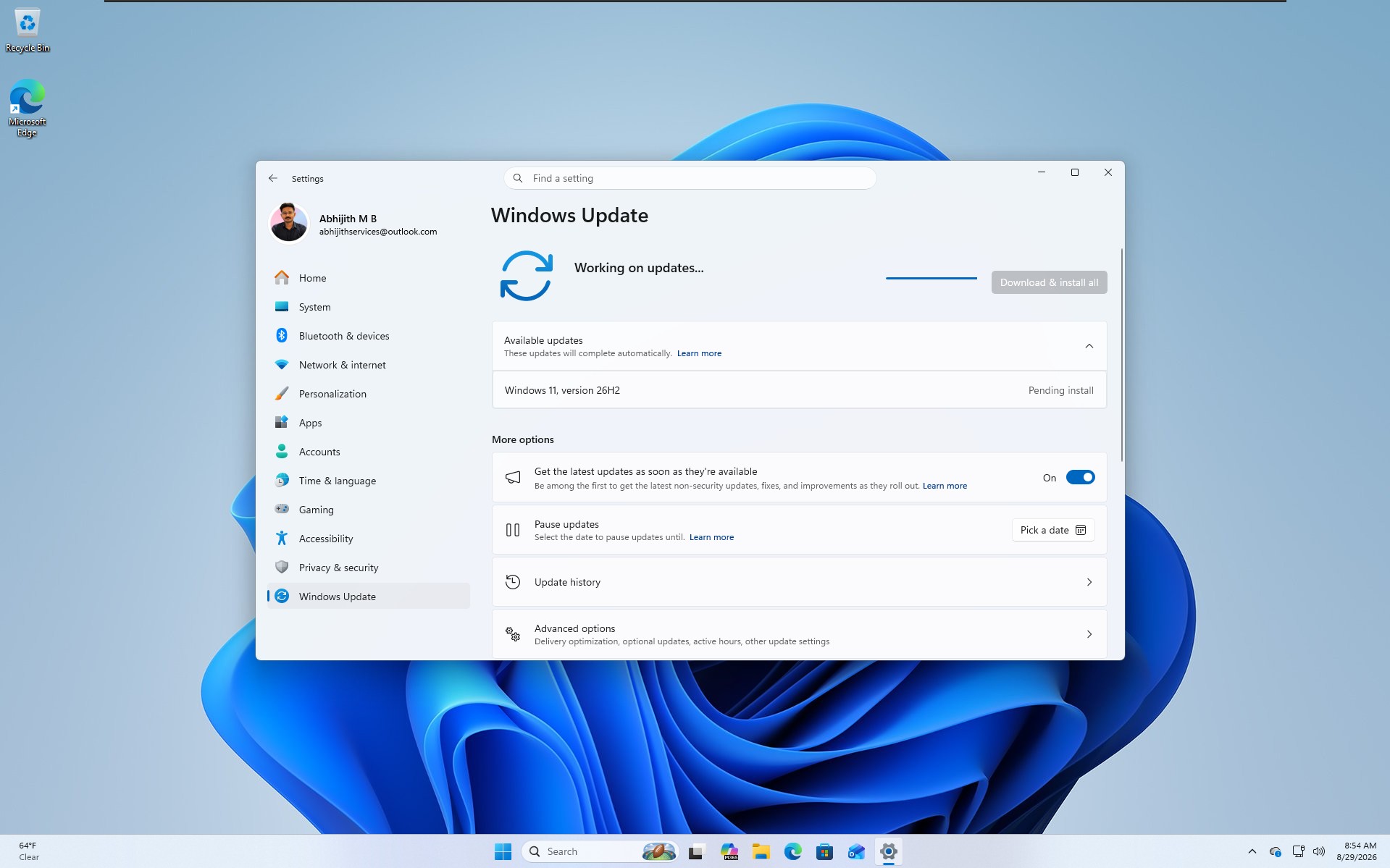
26H2 が有効化パッケージであることはすでにわかっていたため、26H2 をテストするプロセスは多少イライラしました。ただし、パッケージを有効にする中心的なロジックは、システムには関連するコードがすでに含まれており、必要なのはスイッチをオンにするだけであるということです。そのため、26H2をインストールする前は、タスクバーの位置調整、スタートメニューのサイズ調整、検索インターフェイスの再設計がすぐに有効になり、ViVeToolを使用する必要がなくなると当初考えていました。
しかし、そうではありません。テスト コンピューターに 26H2 を正常にインストールした後、最も話題になった 3 つの機能はどれも自動的には表示されませんでした。バージョン アップグレードが完了した後でも、Microsoft は「制御された機能ロールアウト」メカニズムを通じて、どのユーザーがこれらの機能をいつ表示できるかを決定します。
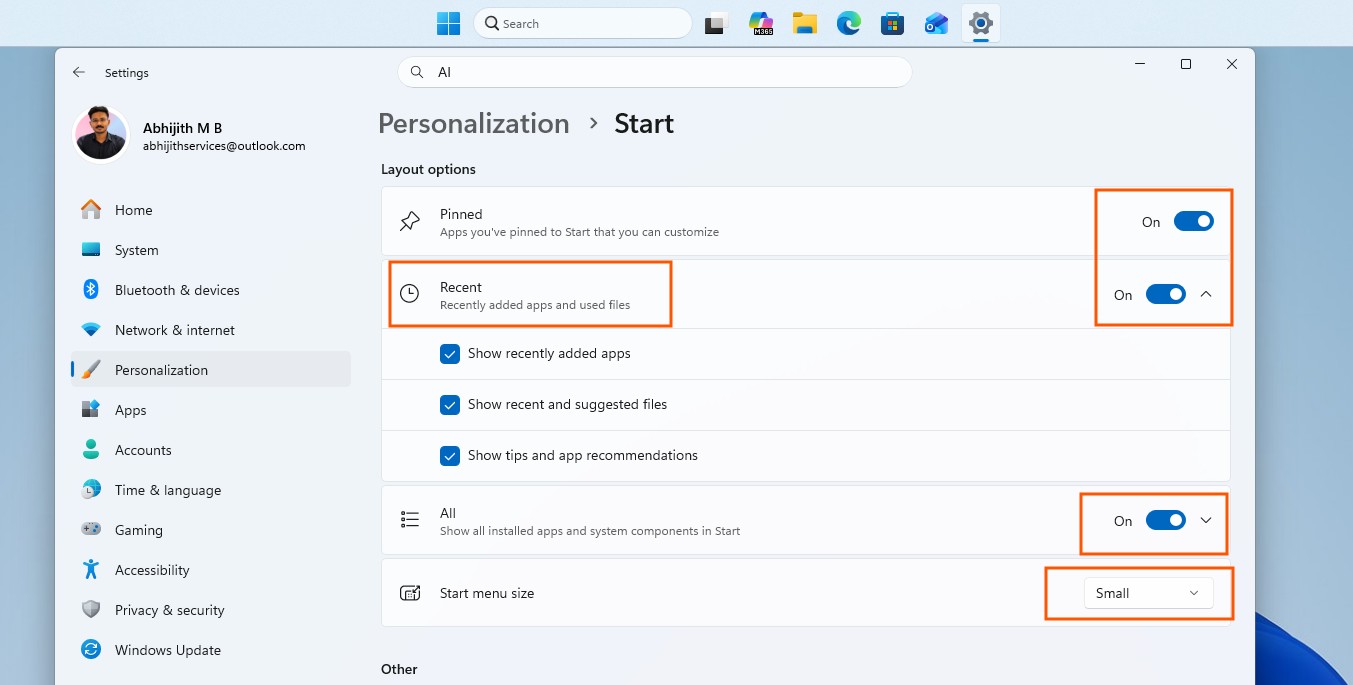
これは、コードがすでに存在し、理論的には使用できる場合でも、ユーザーは Microsoft が段階的に機能をリリースするまで待たなければならないことを意味します。最終的には、Microsoft がデバイス上でスケジュールを設定するのを待つのではなく、Windows 最新情報で以前に報告されている 8 月のオプションの更新プログラムを待つのではなく、ViVeTool を使用してすべての機能を強制的に有効にする必要がありました。
26H2 が最終的にユーザーのコンピュータにプッシュされると、ユーザーは次の機能を次々と受け取ることになります。
Windows 11 のタスクバーがついに画面のどちらかの側に移動できるようになりました。 2021 年の Windows 11 のリリース以降、タスクバーは画面の下部にロックされています。ユーザーは、「設定 > 個人設定 > タスクバー > タスクバーの動作 > タスクバーの位置」に移動し、左、上、右、下の 4 つの位置から選択できるようになりました。
ツールチップ、ポップアップ メニュー、およびアニメーションは、タスクバーがどこに配置されていても一緒に移動します。ユーザーは、タスク バーの位置に関係なく、タスク バー アイコンを結合しないままにすることもできます。
ただし、この機能には制限があります。検索ボックスと小さいタスクバー モードは、タスク バーが上部または下部にある場合にのみ機能します。
タスクバーには、新しい小さいサイズのオプションもあります。 「設定 > 個人設定 > タスクバー > タスクバーの動作 > タスクバーのサイズ」で、ユーザーは「デフォルト」に加えて「小さい」を選択できます。有効にすると、アイコンとタスクバーの高さが低くなりますが、スタート メニュー、検索機能、システム トレイは通常どおり使用できます。このオプションは、画面が小さいラップトップに非常に便利です。さらに、設定ページの「タスクバーの動作」領域がデフォルトで展開されるようになりました。
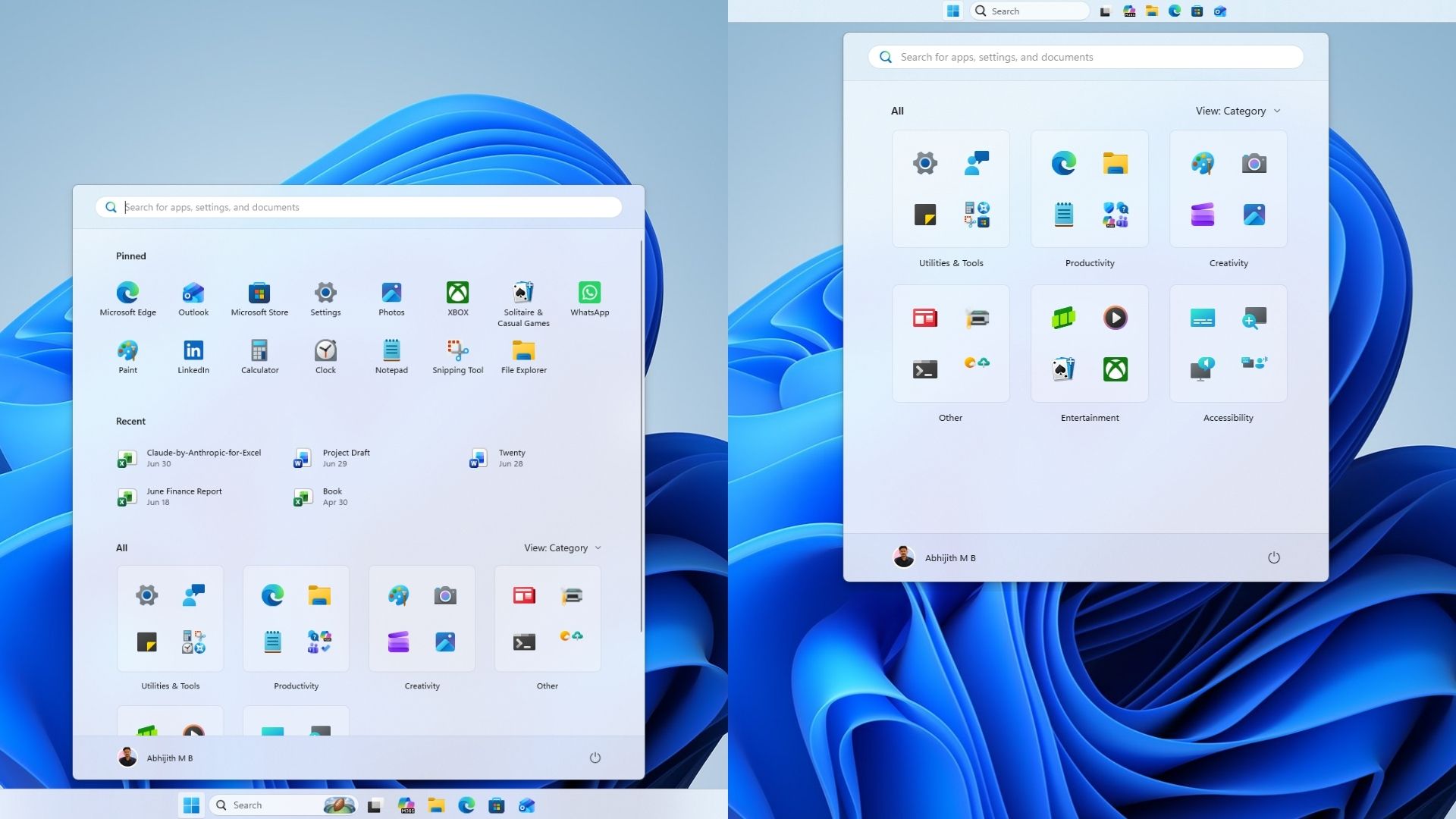
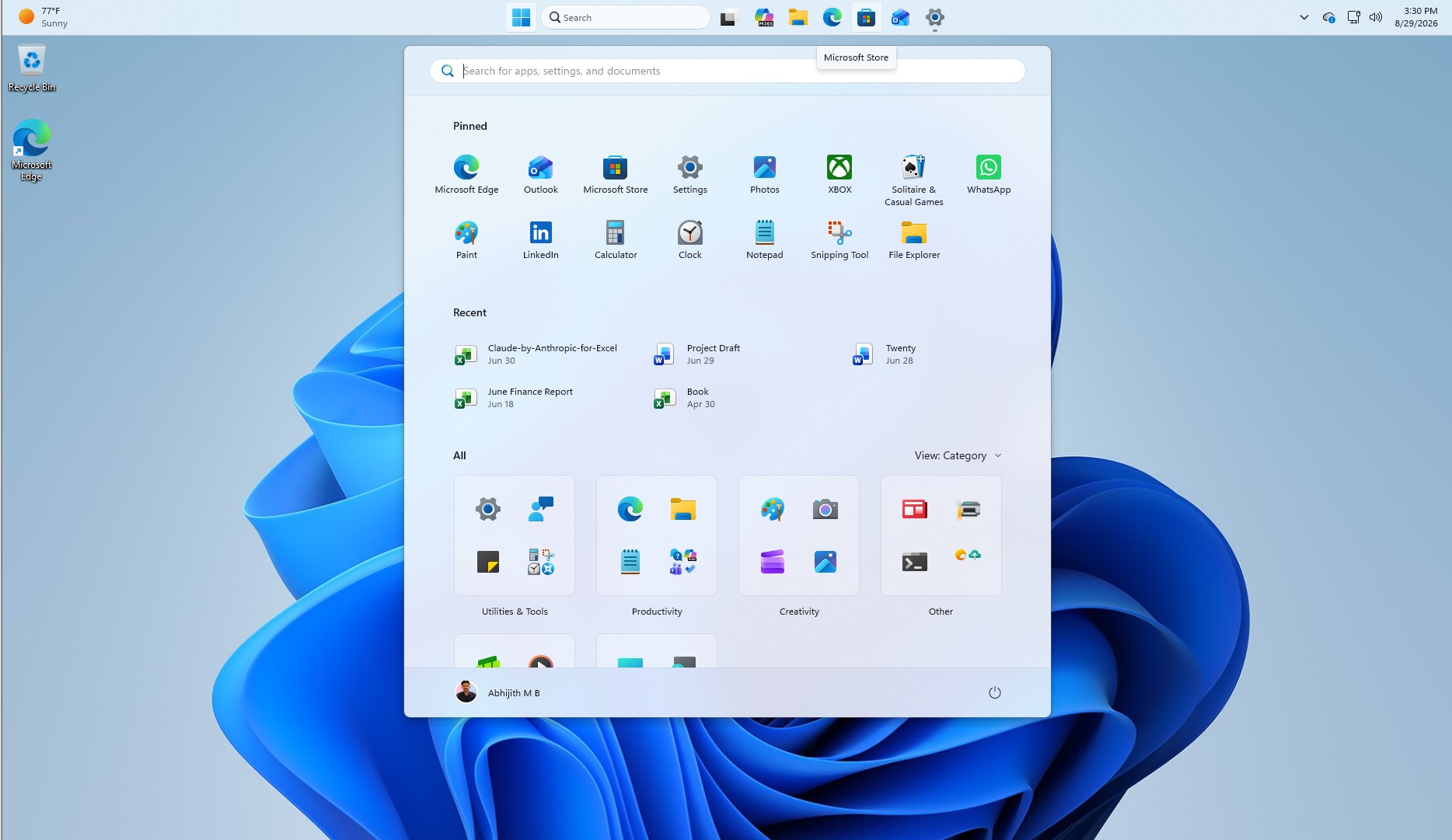
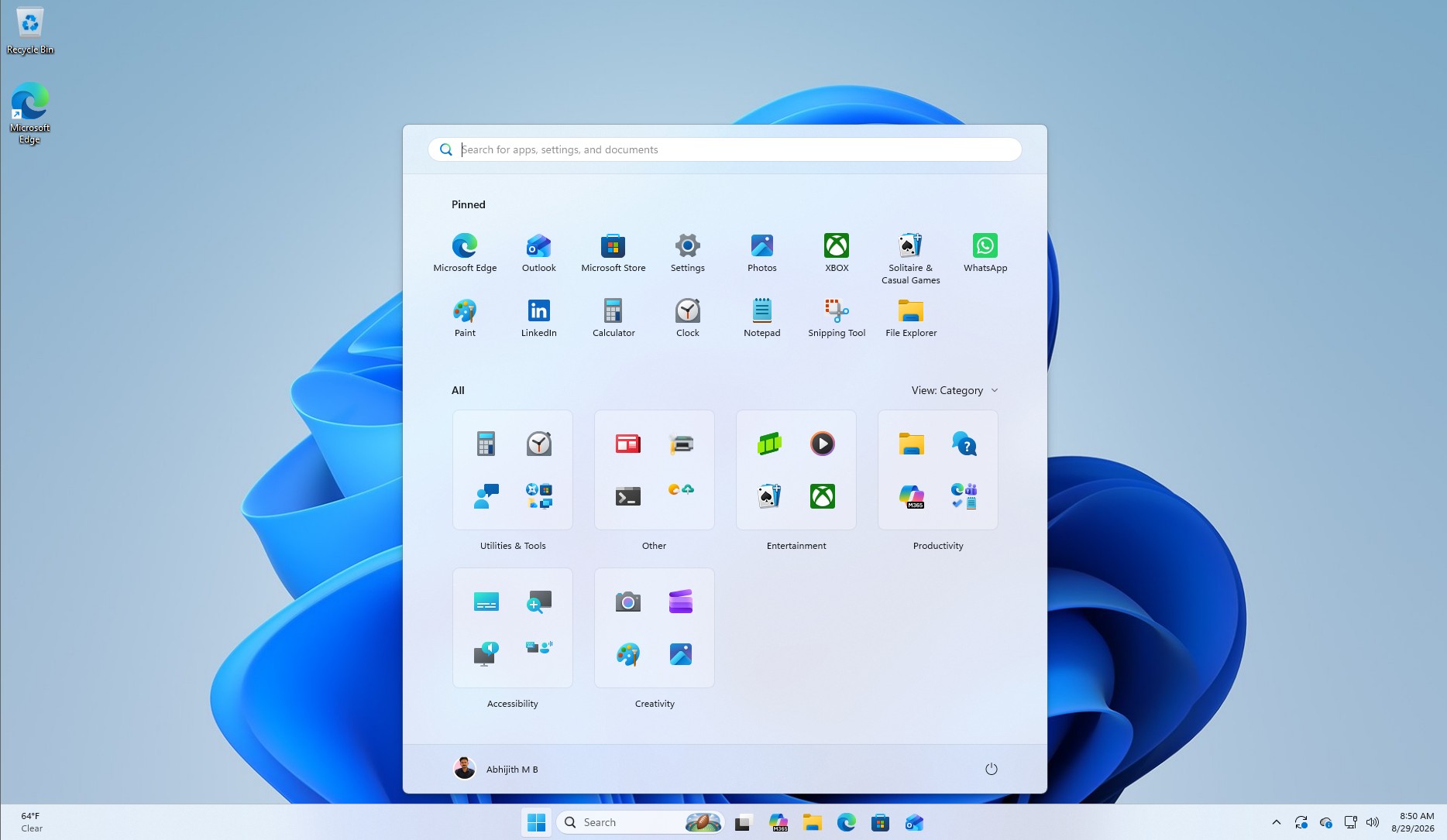
スタート メニューがついに画面スペースをあまり占有しなくなりました。一部の小型ラップトップでは、再設計されたスタート メニューが画面の最大約 70% を占めるため、ユーザーからは苦情が寄せられています。ユーザーは、[設定] > [個人用設定] > [スタート] に移動し、[スタート] メニュー サイズのドロップダウン メニューで [自動]、[小]、または [大] を選択できるようになり、Microsoft のプリセット サイズに制限される必要がなくなりました。
スタート メニューおよび関連設定ページの「推奨」領域の名前が「最近」に変更されました。ユーザーは、個別のスイッチを使用して、「ピン留め」、「最近使用した」、「すべてのアプリ」のコンテンツを表示または非表示にすることができます。
Microsoft はまた、[スタート] メニューの [最近使った項目] をファイル エクスプローラーのジャンプ リストから切り離しています。以前は、[スタート] メニューの [最近使用したファイル] を閉じると、エクスプローラーの最近使用したファイルのリストが消去されることがありました。現在、この 2 つは相互に影響を及ぼしません。
さらに、[スタート] メニューに名前とプロフィール写真を非表示にするオプションが追加されました。この設定は、頻繁にライブ ブロードキャスト、画面共有、またはデスクトップ操作の記録を行うユーザーにとってより便利です。
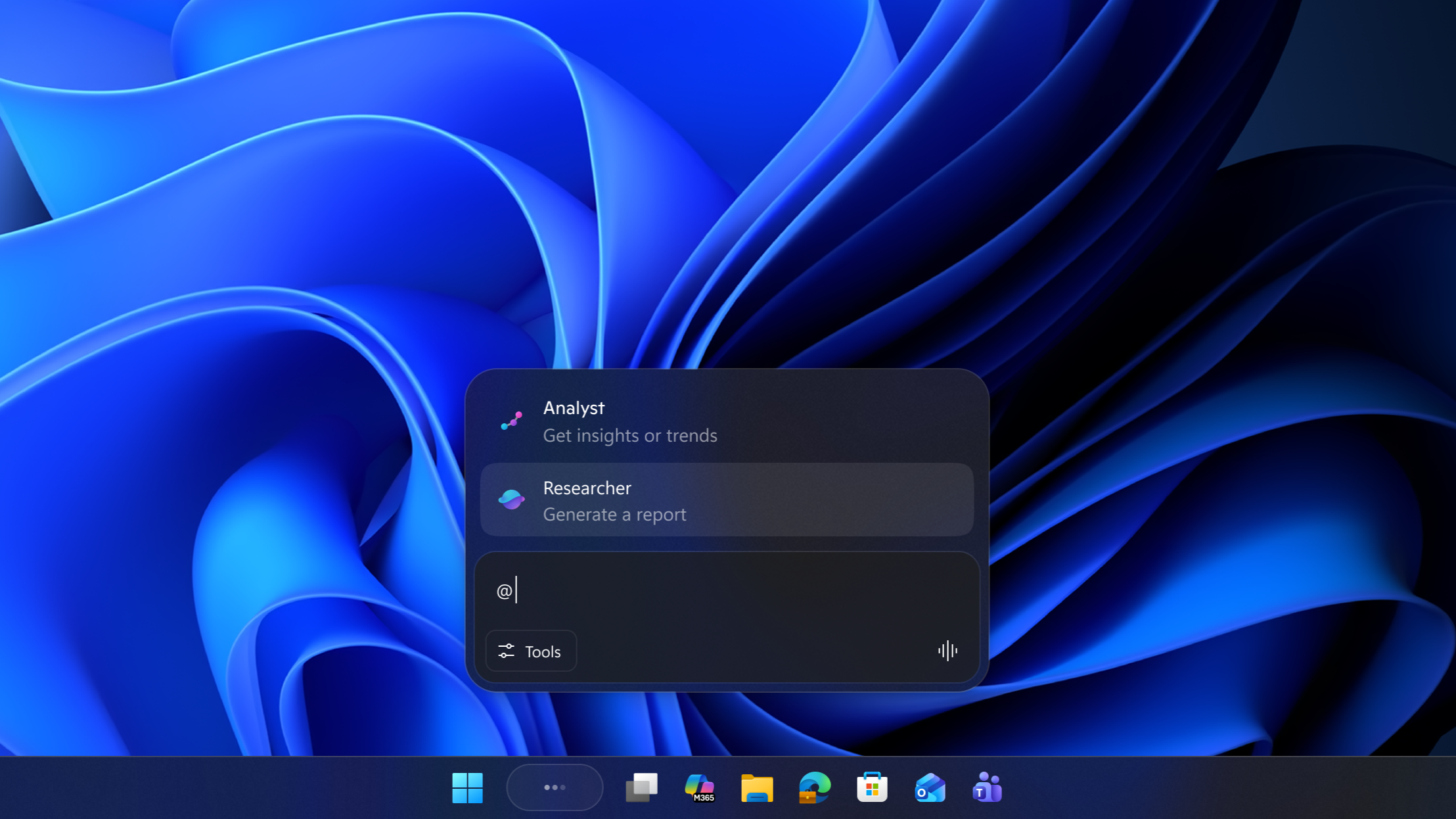
Windows Search では、Bing および Microsoft App Store の結果をオフにすることもできます。 [設定] > [プライバシーとセキュリティ] > [検索] に、新しい [検索結果の候補を表示] 領域が追加され、ユーザーは Web 検索と Microsoft Store の候補をそれぞれオフにできます。
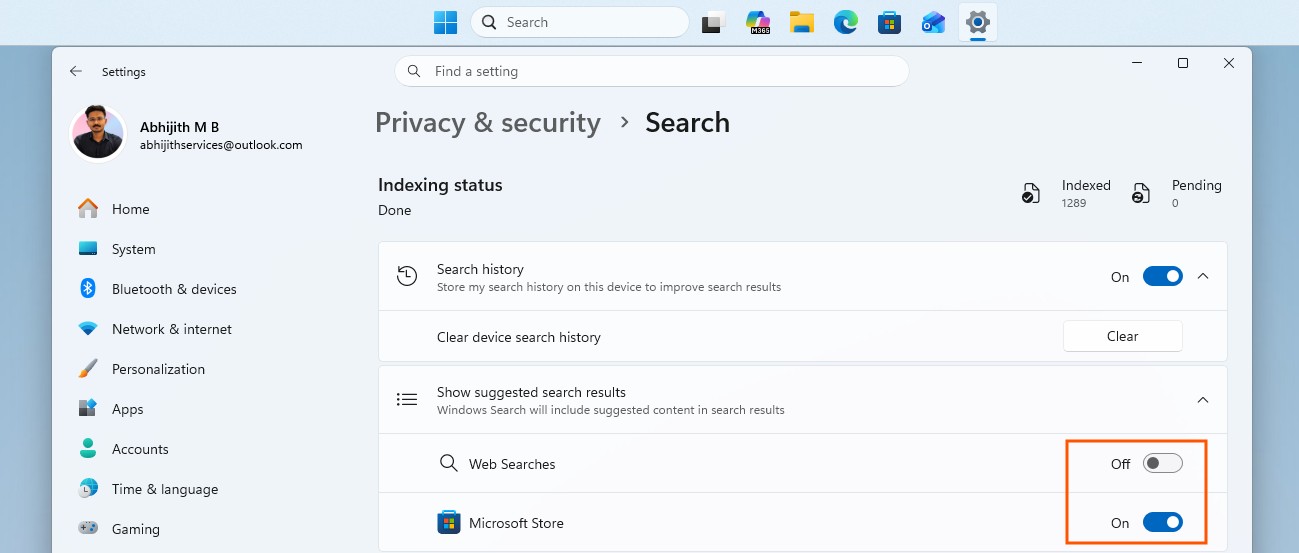
両方の機能を同時にオフにすると、Windows Search には、コンピューター上にローカルに存在するアプリ、設定、ファイルのみが表示されます。検索コンテンツがローカルで見つからない場合、システムは Web 結果を表示しなくなります。
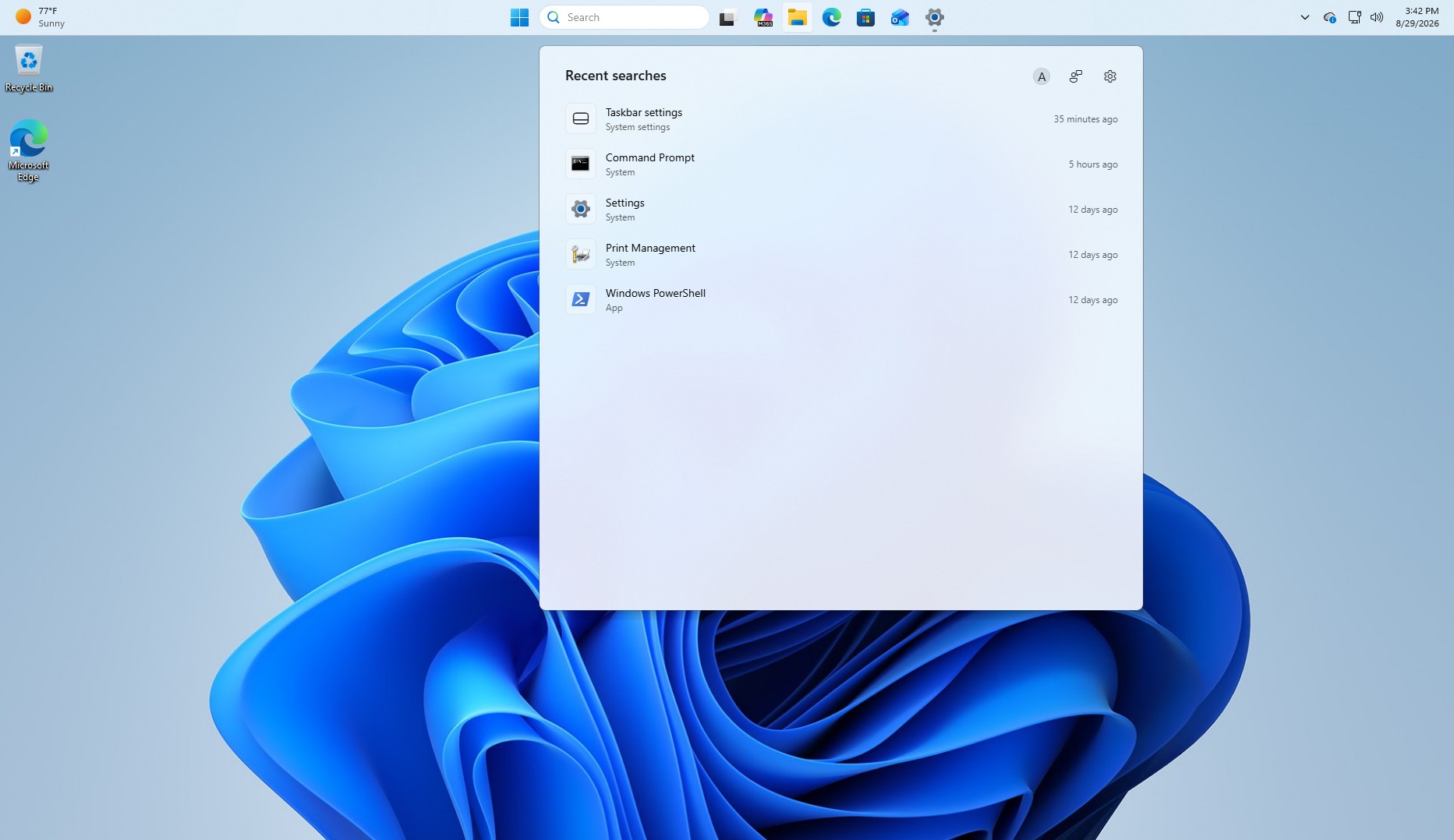
検索ホームページはデフォルトでよりシンプルになりました。開くと、プロモーション コンテンツではなく、最近の検索レコードが最初に表示されます。この変更には追加のスイッチは必要ありません。検索結果には、アプリ、ファイル、設定、Web 結果、アプリ ストアの提案などのコンテンツ タイプも示されるようになりました。
管理者保護機能も一時停止後に再び有効になりました。 Microsoft は、2025 年 10 月に KB5067036 を通じて初めて管理者保護を導入しました。その目的は、長年にわたる管理者権限から徐々に移行し、即時の特権昇格メカニズムに移行することです。
レガシー モードでは、プログラムが管理者権限を取得すると、その権限を長期間保持する可能性があります。管理者保護は、特定のタスク用に一時的な分離された管理者トークンを作成し、タスクの完了後すぐにそれらを破棄します。
この機能は、アプリの互換性の問題のため、2025 年 12 月に停止されました。 8 月 14 日にリリースされたプレビュー ビルドではその復活が示されましたが、管理者保護はデフォルトでオフのままです。企業は Microsoft Intune の OMA-URI またはグループ ポリシー設定を介してこれを有効にする必要があるため、これは主に IT 管理者向けの機能です。
Microsoft はまた、管理者の保護は正式なセキュリティ境界ではないことも明確にしました。構成ファイルの分離により、権限昇格攻撃に対するシステムの保護が強化されますが、完全な保護は保証されません。
厳密に言えば、管理者保護は 26H2 に特有の機能ではありません。新しい Windows バージョンがコンピュータに到着すると、他の機能と同様に利用できるようになります。
26H2 には、一連の低レベルの改善も含まれています。ファイル エクスプローラーのホームページは起動が速くなり、応答性も向上します。ホームページのおすすめカルーセル領域がタッチ スクロールをサポートするようになりました。起動、ログイン、再起動、シャットダウン、アップデートのインストール時の進行状況インジケーターも、より現代的な視覚スタイルを採用し、以前ほど一貫性がなくなりました。
Windows 共有により、職場または学校のアカウント ユーザーが関連アプリケーションを共有ウィンドウで直接検出してインストールできるようになりました。管理者は、[設定] > [システム] > [共有] で制御できます。
仮想デスクトップ間の切り替えもスムーズになりました。複数の仮想デスクトップを同時に開くことが多いユーザーにとって、この変更は実際の使用時に簡単に検出できるでしょう。
入力に関しては、Windows は、以前は入力プロセスが停止する可能性があった日本語入力方法の信頼性の問題を修正しました。音声入力では自動句読点とランチャーの設定が記憶されるため、毎回再設定する必要がありません。
ディスプレイ設定ページのナビゲーションの信頼性が向上し、省エネ モードが自動的にオフになった後も、システムはユーザーが以前に設定した明るさを正しく維持できます。タスクマネージャーでアプリケーション履歴情報をより安定して表示できるようになりました。
ユーザーがコンピュータを手動でスリープ状態にした場合、システムの自動スリープがオフになっている場合でも、アップデート完了後にコンピュータが正しくスリープ状態に戻るようになりました。これは以前から悩ましい問題でした。
ネットワーク側では、Windows は VPN 関連のバックグラウンド プロセスの安定性を強化し、応答を停止するプロセスの数を減らしました。同時に、日本のユーザー向けの「netsh wlan show wlanreport」の出力も修正されました。
暗号化では、ポスト量子アルゴリズム ML-KEM を、Microsoft が以前に参加したハイブリッド グループの一部としてだけでなく、独立したアルゴリズムとして TLS キー交換に使用できるようになりました。この変更は主に、ポスト量子標準に向けてインフラストラクチャの変革をすでに開始している組織に関係します。
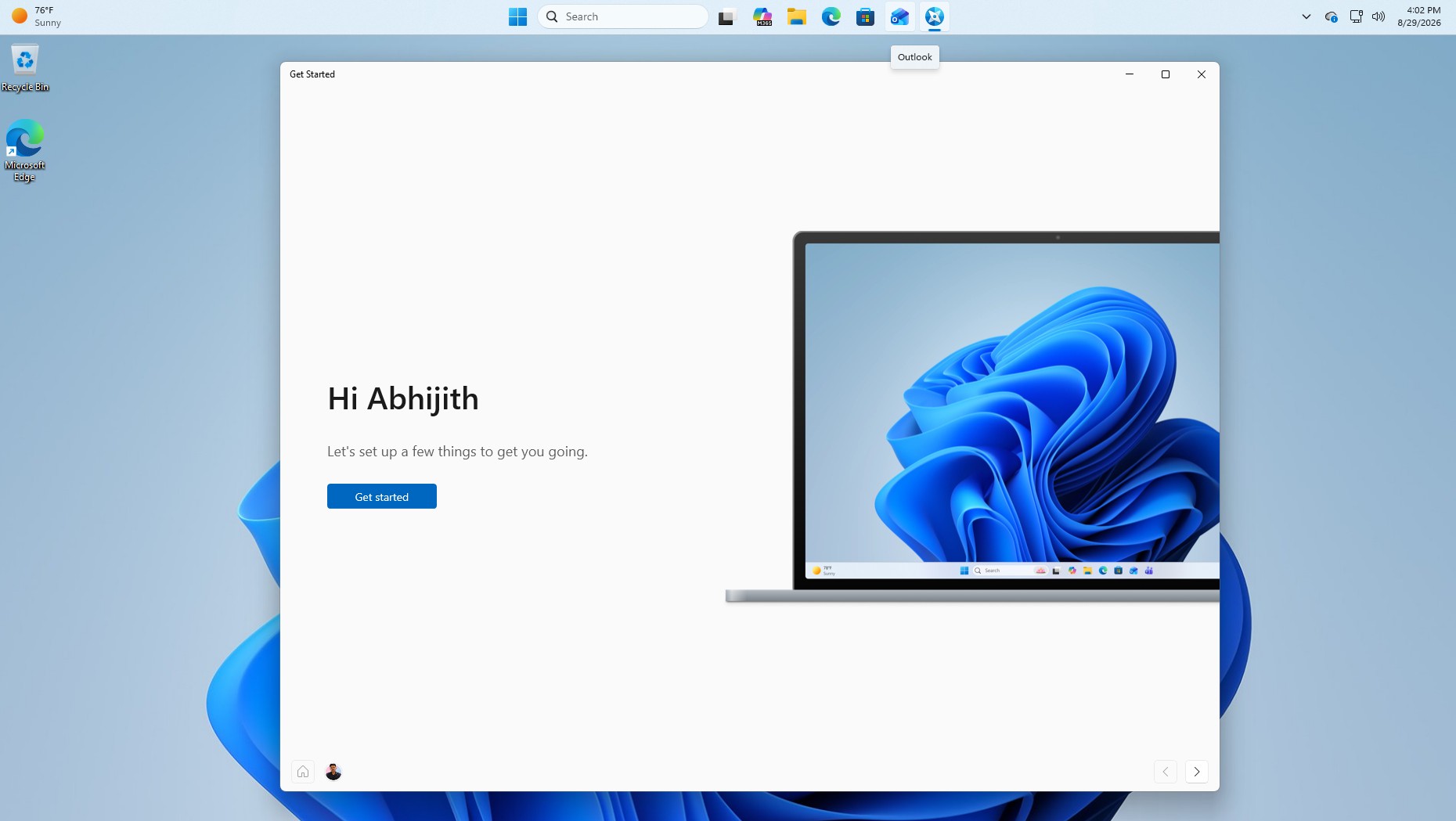
Windows インストーラーにも 2 つの調整が加えられています。 2 番目のキーボード選択インターフェイスが簡素化され、不要な場合はスキップしやすくなりました。新しいバージョンの「Get Started」アプリには、アプリのインストール、Web サイトの固定、およびテーマ用の新しいページが追加されました。
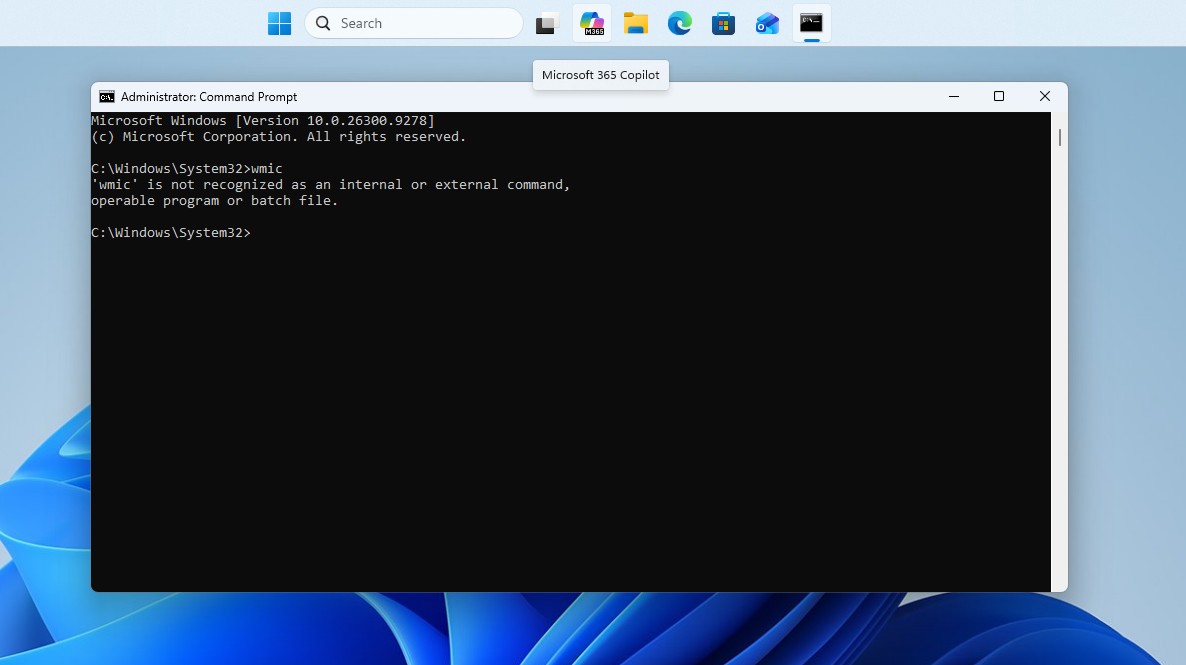
このバージョン以降、Windows 11 24H2 および 25H2 では、Windows Management Instrumentation コマンド ライン ツール WMIC が完全に削除されます。 WMIC は以前、新しいインストール イメージから削除され、オンデマンド機能として削除されていましたが、今回の更新により、WMIC を復元する最後の方法が閉じられました。
Windows Management Instrumentation 自体とその管理インフラストラクチャは影響を受けません。 wmic.exe コマンド ライン ラッパーのみが削除されます。このバージョンにアップグレードすると、WMIC は完全に消えてしまい、復元する方法はありません。
リリース プレビュー チャネルの 26H2 には、25H2 ユーザーが利用できない機能はありません。上記のすべての機能は、実際には 8 月 14 日にリリースされたオプションの更新プログラム KB5120998 に含まれています。すべての Windows 11 25H2 および 24H2 ユーザーは、Windows Insider プログラムに参加せずにこの更新プログラムを入手できます。
26H2 にアップグレードすると、ビルド番号が変更され、サポート サイクルがリセットされるだけで、25H2 で実行できない新しい機能は提供されません。 Microsoft が制御された機能ロールアウト メカニズムを通じて関連するスイッチをオンにしている限り、これらの機能は 25H2 でも使用できます。
ただし、KB5120998 をインストールする前に、慎重に検討する必要があるかもしれません。 Windows 最新では、カスタム マウス ポインタがデフォルトの大きなサイズのポインタに戻ったり、デスクトップの壁紙が黒一色にリセットされたりするなど、アップデートによって引き起こされる問題に関する多数の報告を追跡しています。 Microsoft は問題を認識していますが、まだ修正プログラムをリリースしていません。
Microsoft がこのプッシュ方式を採用しているのには特定の理由があります。 Apple は、ユーザー ベースとハードウェアの組み合わせが Windows よりもはるかに小さいため、12 GB を超える macOS の完全な年次バージョンを 1 回のアップデートとしてプッシュできます。 Microsoft のデスクトップ オペレーティング システムは、より複雑なハードウェア、システム構成、エンタープライズ展開環境に対応する必要があるため、制御された機能の展開により、誤った更新が大規模にプッシュされるリスクを軽減できます。
しかし、ユーザーの観点から見ると、毎月のアップデートに機能を分散させてから、毎年のバージョン番号のアップグレードを通じてそれらを統合するのは、非常に面倒に思えます。
ユーザーがタスク バーの位置調整、タスク バーの縮小、スタート メニューのサイズ変更の 3 つの機能を今すぐ使用したい場合は、2026 年 8 月にリリースされたオプションのアップデートにすでにこれらの機能が含まれており、ViVeTool コマンドを通じて強制的に有効にすることもできます。手動で実行したくない場合は、現在使用している Windows バージョンに関係なく、すべてのユーザーが 2026 年 9 月 8 日の Patch Tuesday アップデートでこれらの機能を利用できるようになります。
待つことを選択するか、手動で有効にすることを選択するかに関係なく、ユーザーは特にリリース プレビュー チャネルに参加する必要はなく、Windows 11 26H2 を積極的に探す必要もありません。現在のバージョンを使い続ければ、重要なものを見逃すことはありません。
コメント