
要約:
「すでに iOS 26 を使用している場合は、正式バージョンがリリースされたら iOS 27 にアップグレードすることをお勧めします。」これは、3 か月前に iOS 27 ベータ版を体験したスーパー男がみんなに与えたアドバイスです。なんといいますか、Apple からお金をもらったような気分になれるのではないかと、まだ考えていましたが… ちょうどここ数日、iOS 27 の正式版もリリースされました。ベータ版を半年以上使用したので、正式版の動作を説明する必要があります。
そして、私は新しくリリースされた iPhone 18 Pro シリーズをまだ試していません (お金がないので試していません)。今回は全く違います。私たちは iPhone 14 Plus を図書館から取り出して、直接 iOS 27 にアップグレードしました。
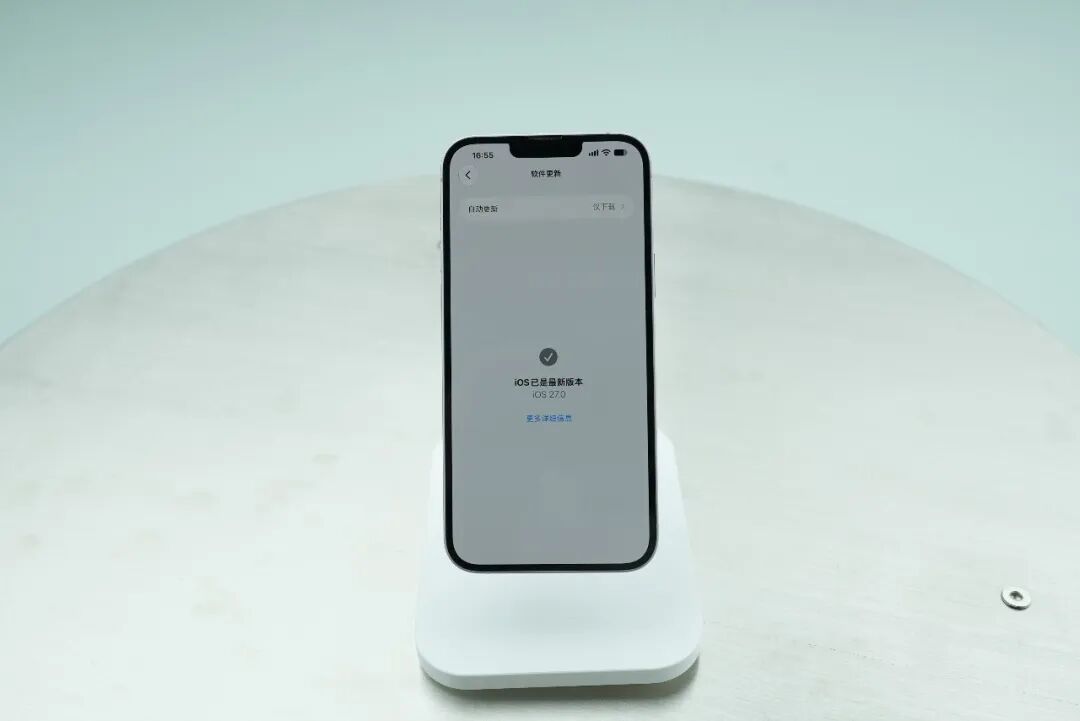
その理由は、最近、多くのウォーターフレンドが新しい iPhone を買う余裕がないと報告しているためです。古いものはどうですか?
つまり、この古いモデルのテストの波により、古いモデルのユーザーは iOS 27 にアップデートする必要があるかどうかを確認できるようになります。古い iPhone はあと何年使えるでしょうか?
>/ # iOS 27 対応モデル
まず第一に、すべての古い iPhone が最新バージョンの iOS 27 にアップグレードできるわけではありません。合格するための最初のステップは、手持ちの iPhone が iOS 27 適応リストに載っているかどうかを確認することです。
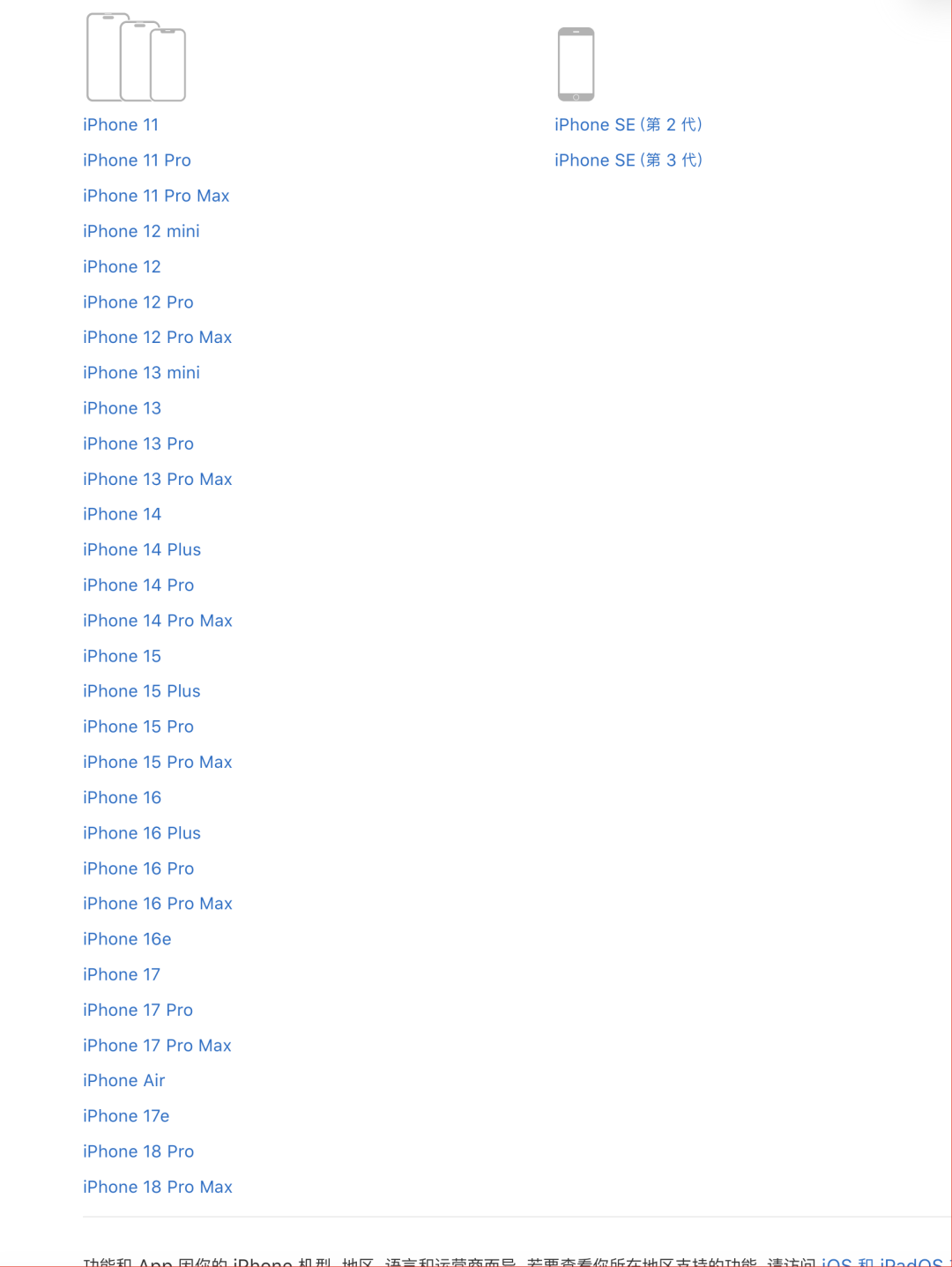
しかし、Apple は Apple であるに値します。Apple の公式 Web サイトによると、この iOS27 正式バージョンのアップデートは、これまでと同様に多くのアップグレードされたモデルをサポートします。デジタルシリーズは7年前のiPhone 11世代まで対応しており、iPhone SE第2世代、第3世代も利用可能です。
お使いの携帯電話がサポート範囲内にあることを確認したら、[設定]-[一般]-[ソフトウェア アップデート]をクリックし、下のバナーに移動してアップデートの詳細を確認してください。残りは「今すぐ再起動」をクリックするのを待つだけです。
>/ # 流暢さの適応
システムに入った後、トニーが最初にしなければならないこと、そしておそらく無数の警察官が尋ねなければならないことは、「カードを見たいですか?」ということです。
14 Plusと18 Pro Maxのデスクトップスライド、システム内蔵アプリケーションスライド、サードパーティ情報フローアプリケーションスライドの実態を比較しました。
14 Plus などの古いモデルでも、アップグレード後は基本的にスライドが固着しないことがわかります。
もちろん、14 Plus には 60 Hz の画面が搭載されているため、他の 2 つほど滑らかに見えません。
また、高速カメラを使用して、iOS 27 上の次の 3 台のマシンのアプリケーションの起動速度を注意深く観察しました。
ご覧のとおり、この点では iPhone 14 Plus と iPhone 14 Plus の間にはまだ差があることがわかります。
幸いなことに、iOS 27 のアニメーション レベルはまだオンラインです。 14 Plus APP の起動速度はそれほど速くありませんが、オープニングのアニメーションは損なわれません。より豊かで一貫性のあるアニメーションにより、実際の使用中にユーザーが経験する「カクつき感」も軽減されます。
ただし、アプリを開くときにスムーズなスライドと遅延がないようにすることがまだ最初のステップです。 iOS 27 では、多くのシステムレベルのデザインと機能エクスペリエンスがアップグレードされています。 14 Plus やその他の古い Gulu スティックがこれらのアップグレードを利用できるかどうかも重要です。
>/ #アップグレードポイント
まず、iOS 27 のアップグレードポイントを簡単に確認してみましょう。
ホリデー用の目覚まし時計、調整可能な iPhone ミラー ウィンドウ、特大のデスクトップ ウィジェット、評判の高い子供用安全装置など、これらの多くは WWDC 2026 ですでに紹介されています。
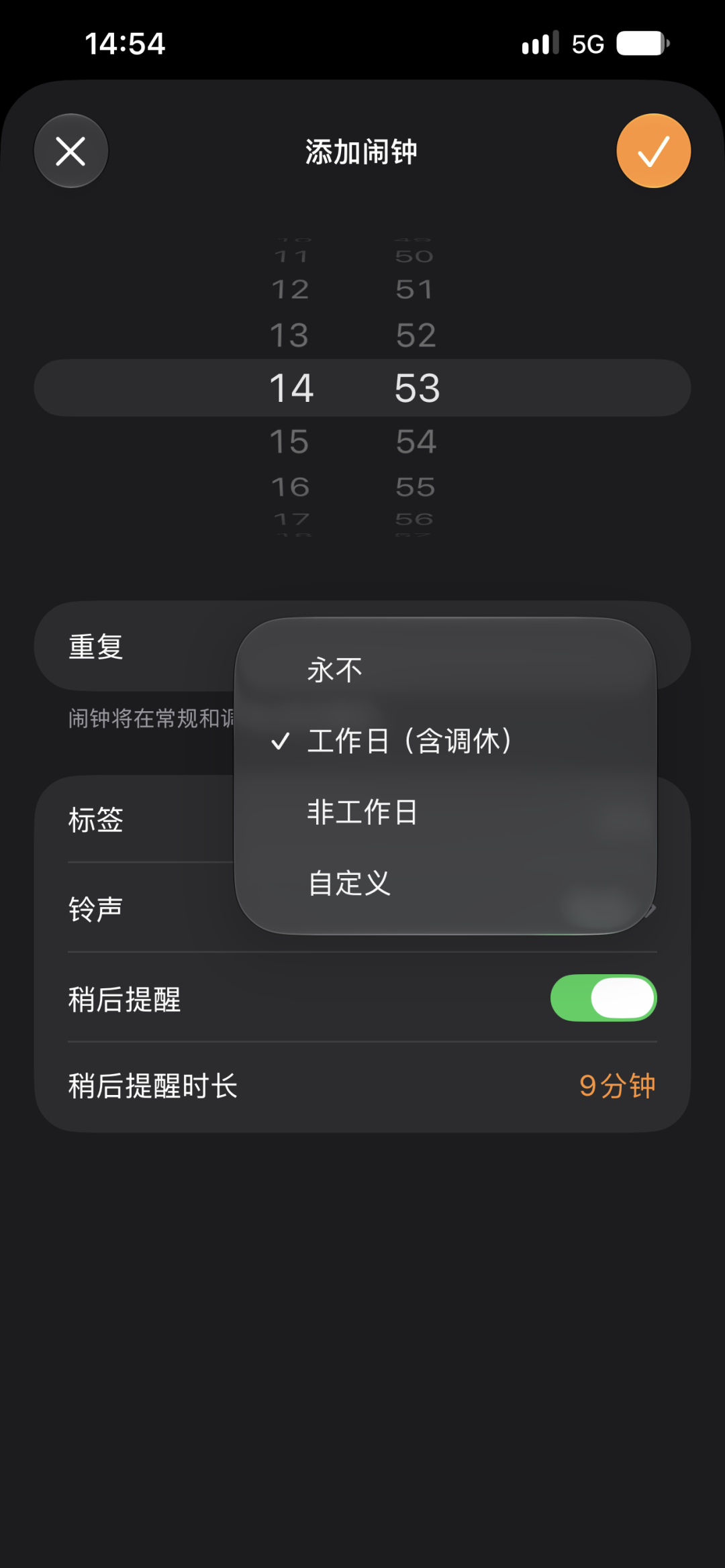
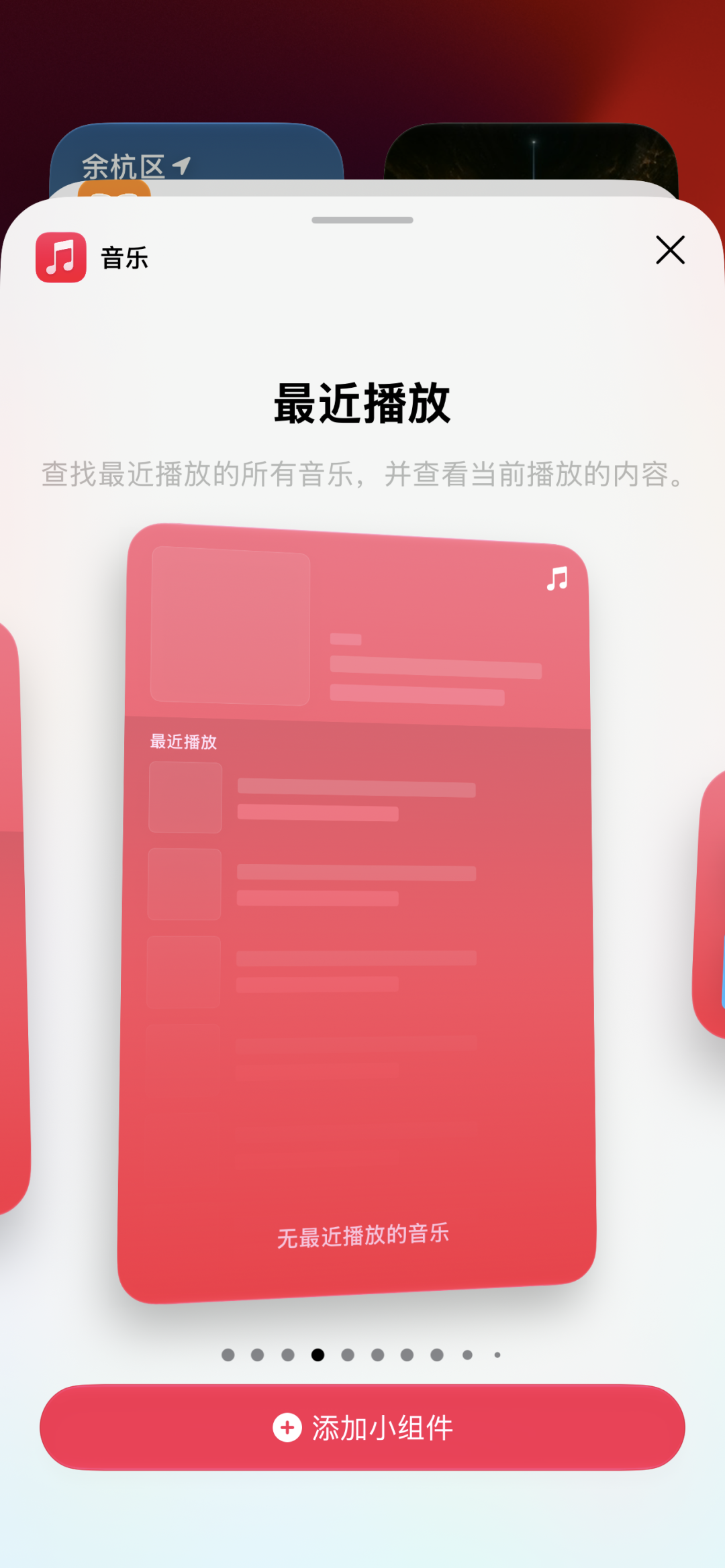
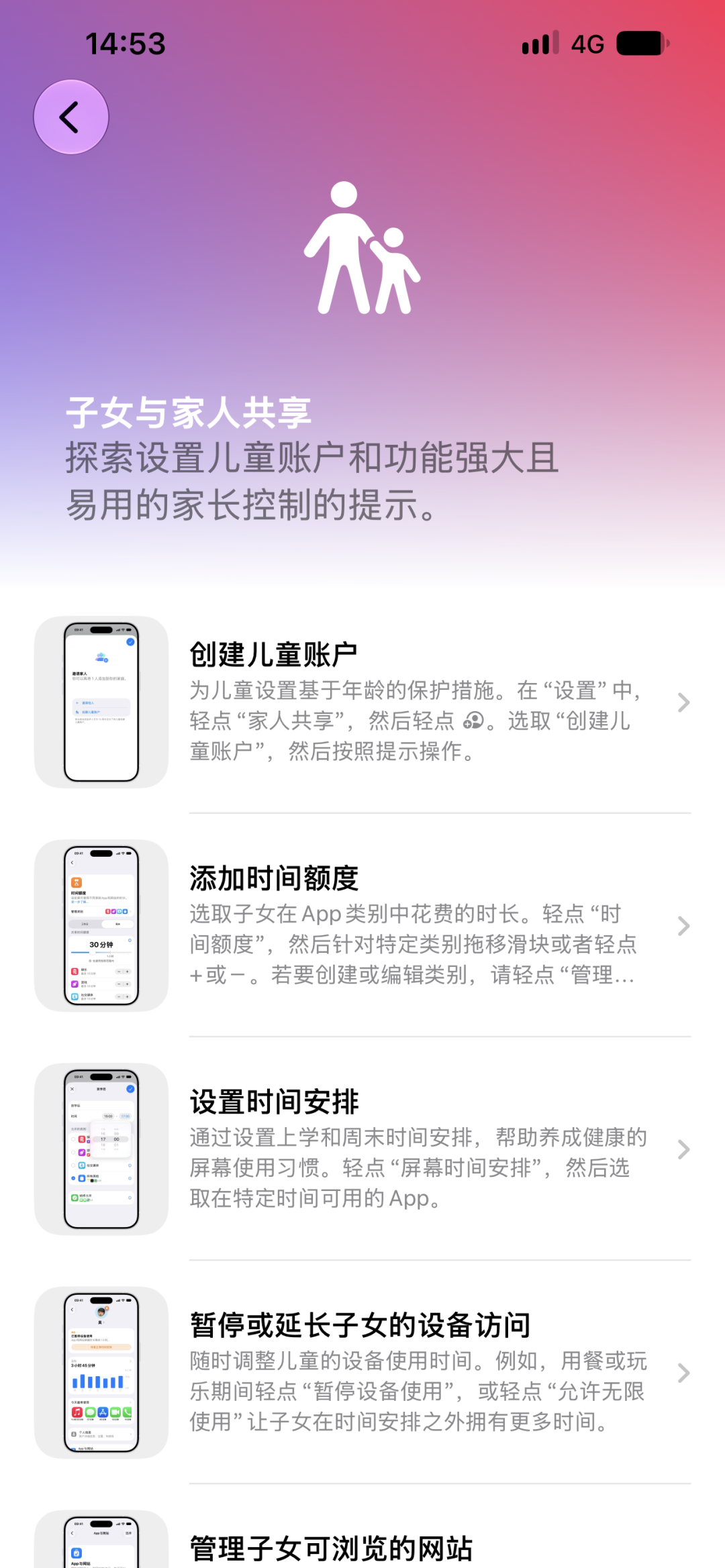
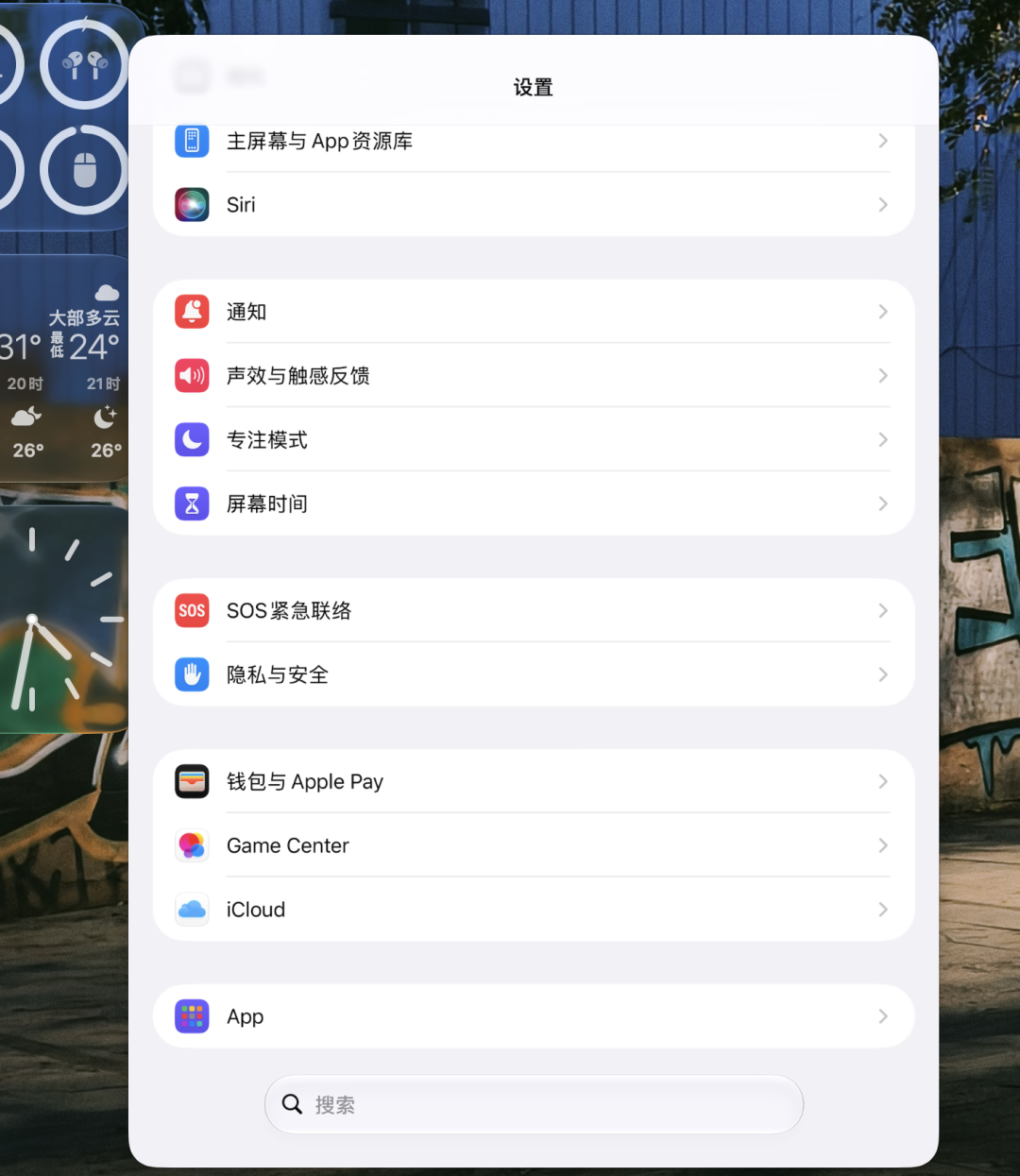
それだけでなく、正式バージョンに追加された多くの新機能も発見しました。
>/ # UI デザイン、液体ガラス、スマート アイランド、Siri
画面がオンになった瞬間から直接始めてみましょう。
液体ガラスが最初に登場したとき、Apple は iOS のロック画面の時計コンポーネントを再設計して、時計コンポーネントを長くできるようにしました。また、壁紙の主題を妨げないよう、写真の主題と通知の数に基づいて時間が自動的に位置とサイズを調整するようにしました。
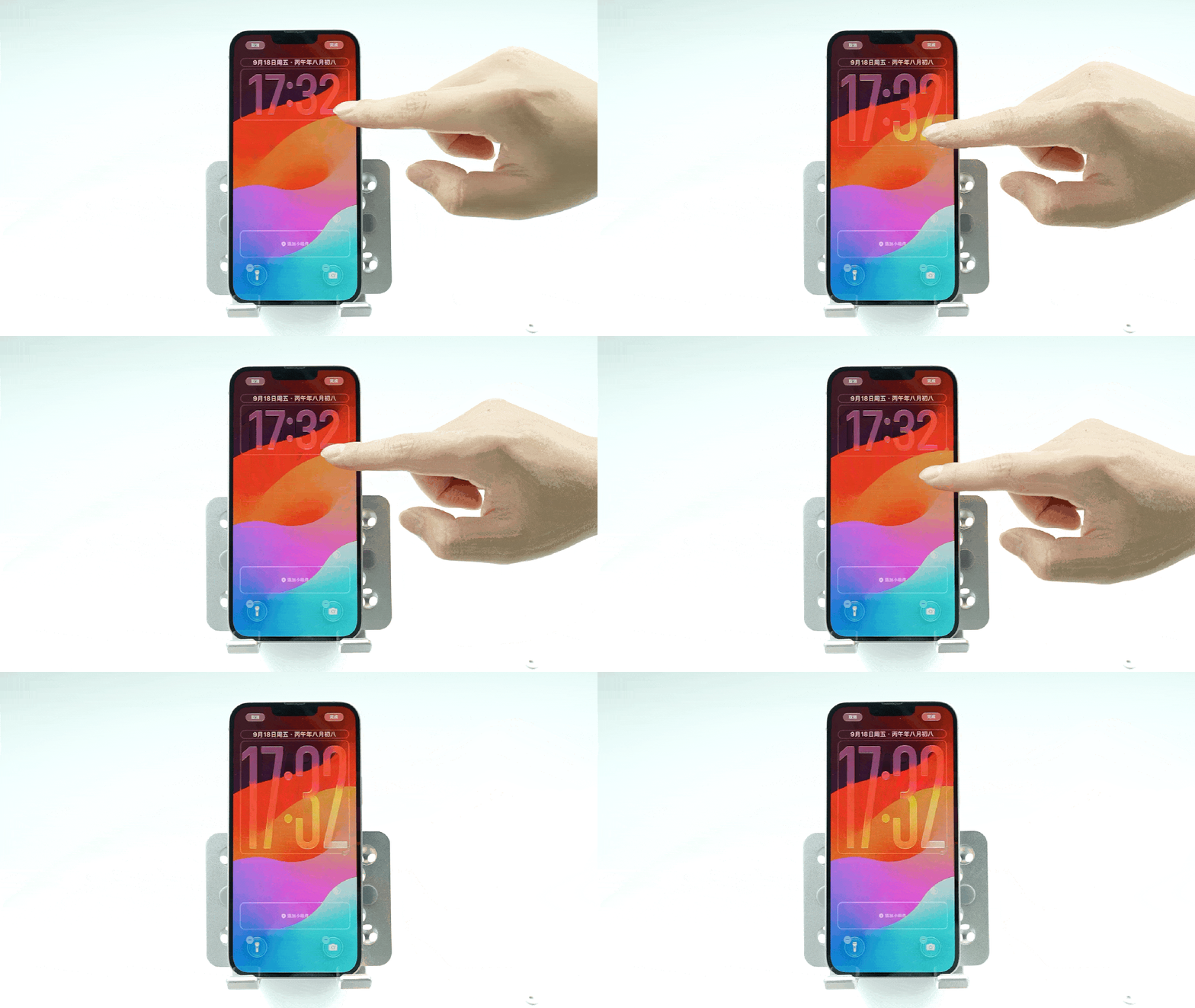
iOS 27 では、時計を小さなストリップに縮小し、日付と一緒に上部に移動する機能が新たにサポートされました。
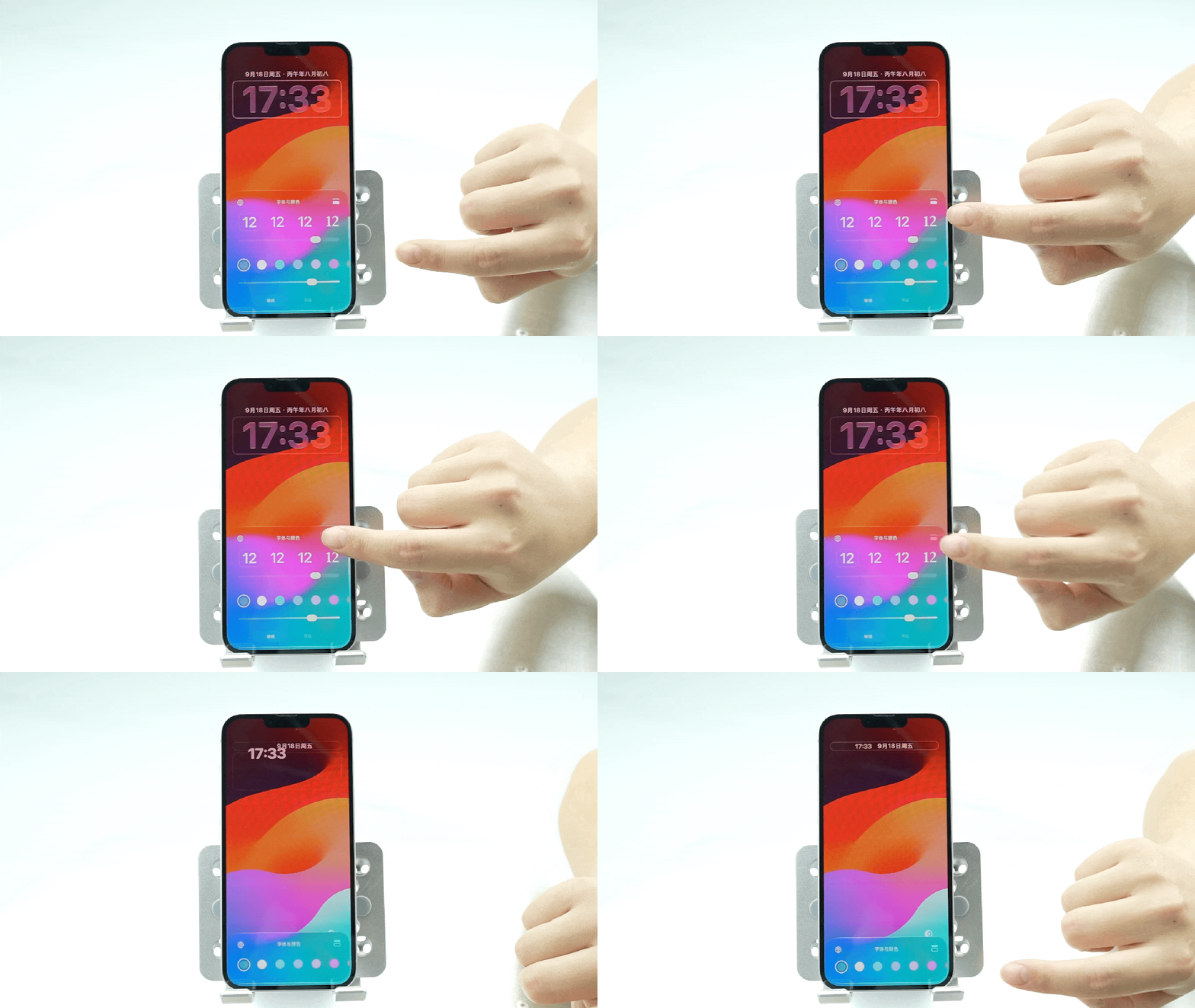
たまたま経済的に余裕があり、18 Pro シリーズを購入した場合は、ロック画面の時計コンポーネントを専用の壁紙にリンクすることもできることがわかります。時計部分をドラッグすると壁紙も連動して動きますので、こちらも情緒たっぷりです。
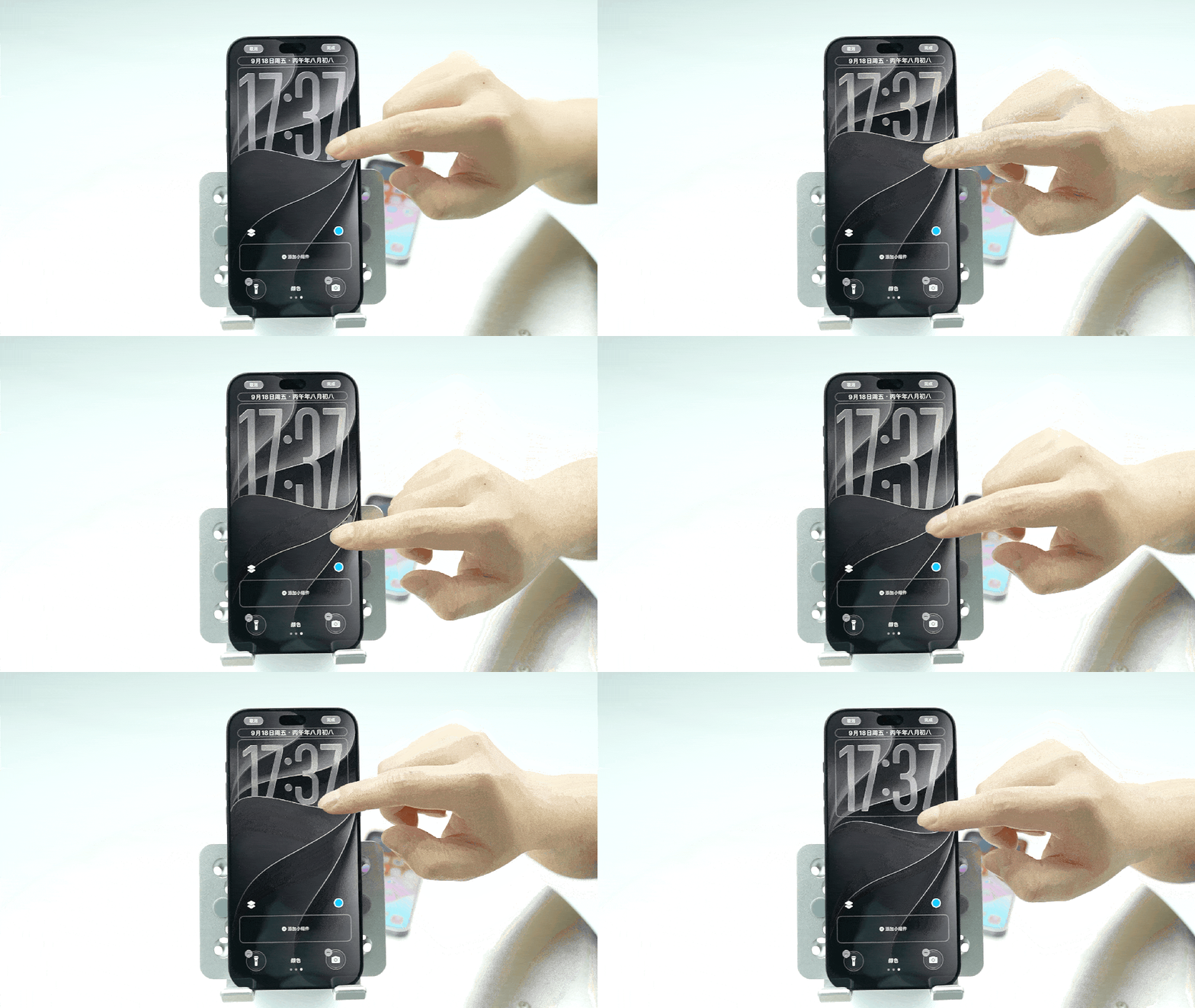
注意深い友人は、14 Plus にも液体ガラスがあることを発見しました。それはうまく機能するようです?
肉眼では本当に良く見えるとしか言えません。 14 Plus の液体ガラスは、新しくリリースされた 18 Pro の液体ガラスと何ら変わりません。
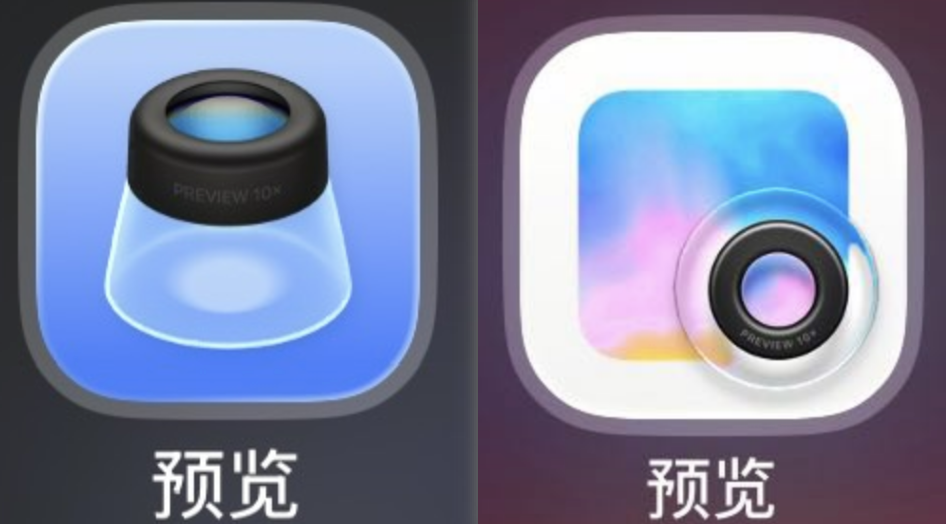
iOS 27 ではアイコンも再描画されました。多くのアイコンはより「ガラスっぽく」見えます。最もわかりやすいのは、プレビュー APP アイコンです。それを感じることができます。
左側が iOS 26、右側が iOS 27
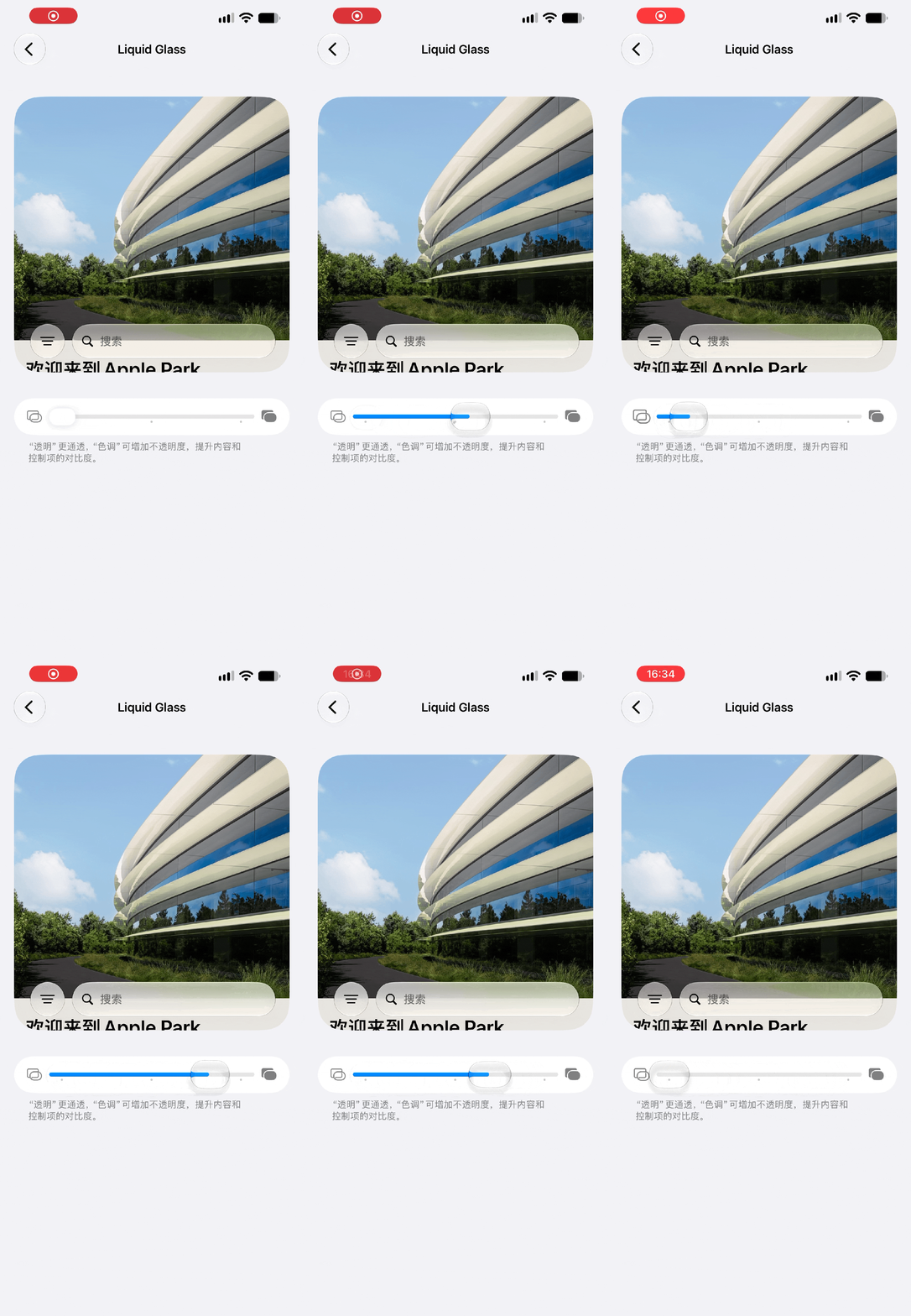
ああ、ちなみに、液体ガラスの不透明度調整は iPhone 14 Plus でもサポートされています。
Apple はここに小さなイースターエッグも隠しています。エフェクト プレビュー インターフェイスで、上にスライドし続けると、入力ボックスのリンクがトリガーされます。入力ボックスにサンプル テキストが自動的に入力され、振動します。
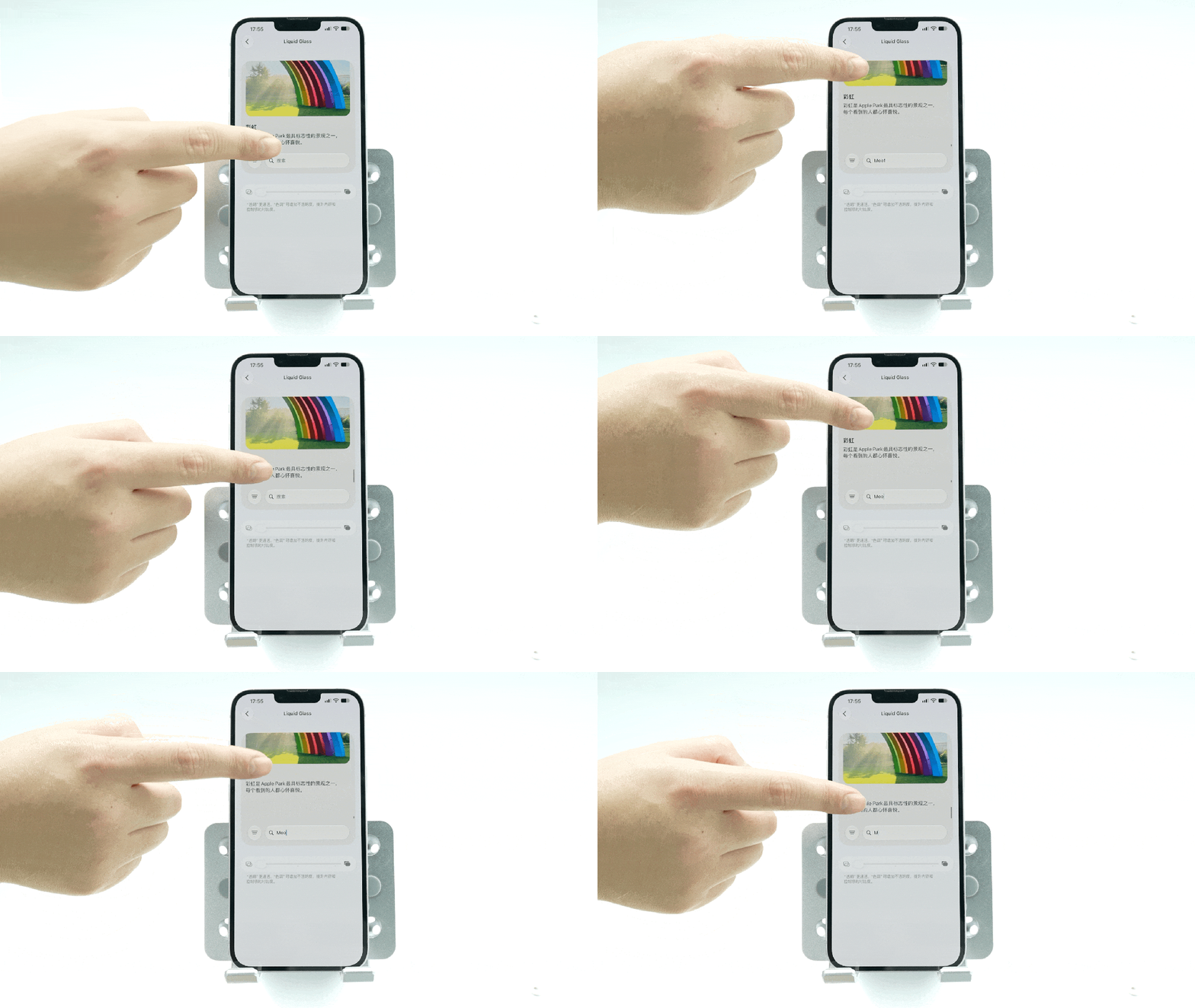
さらにすごいのは、この上向きのストロークを繰り返すと、「犬と牛」の写真が得られることです。
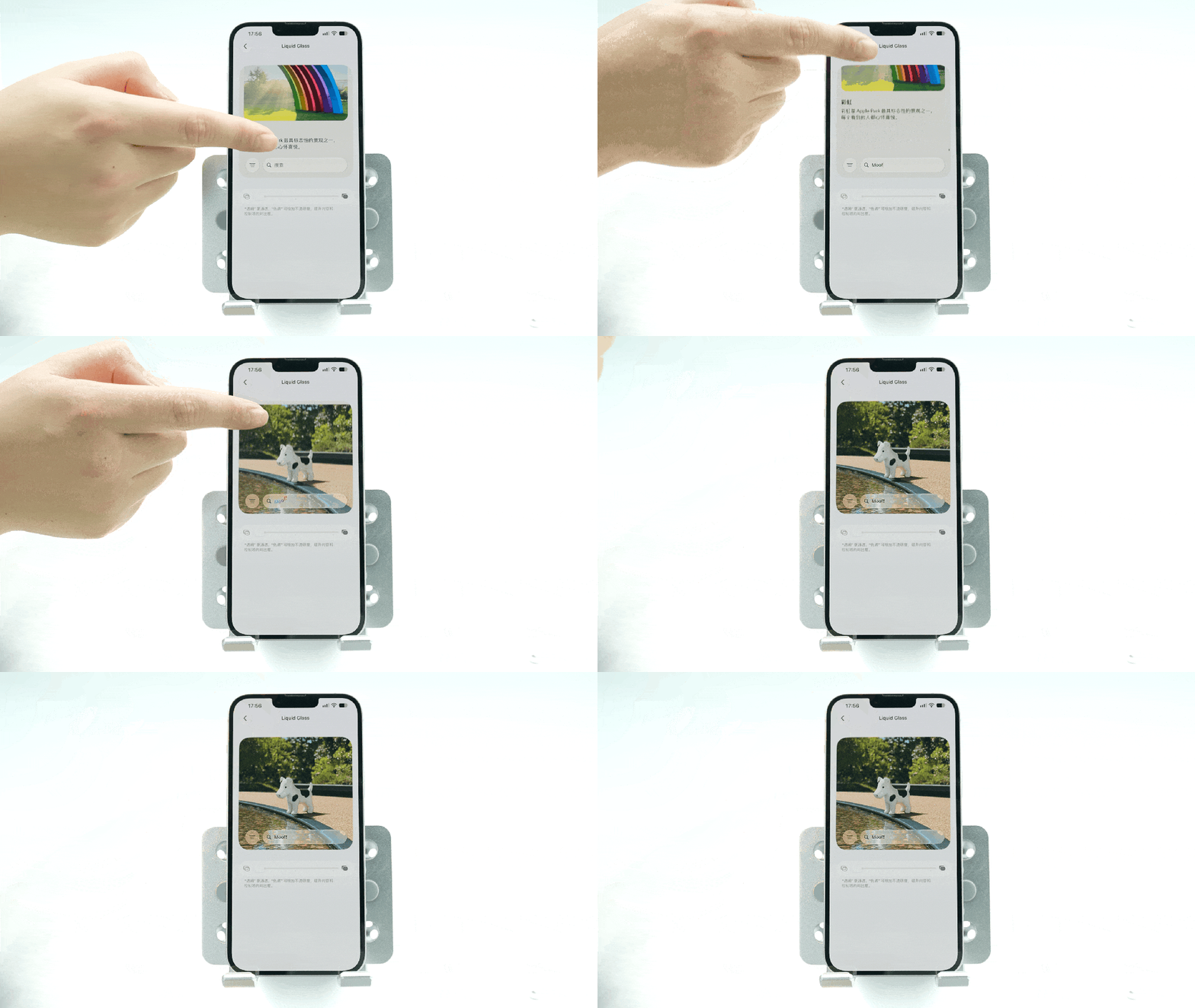
下を見てみましょう。
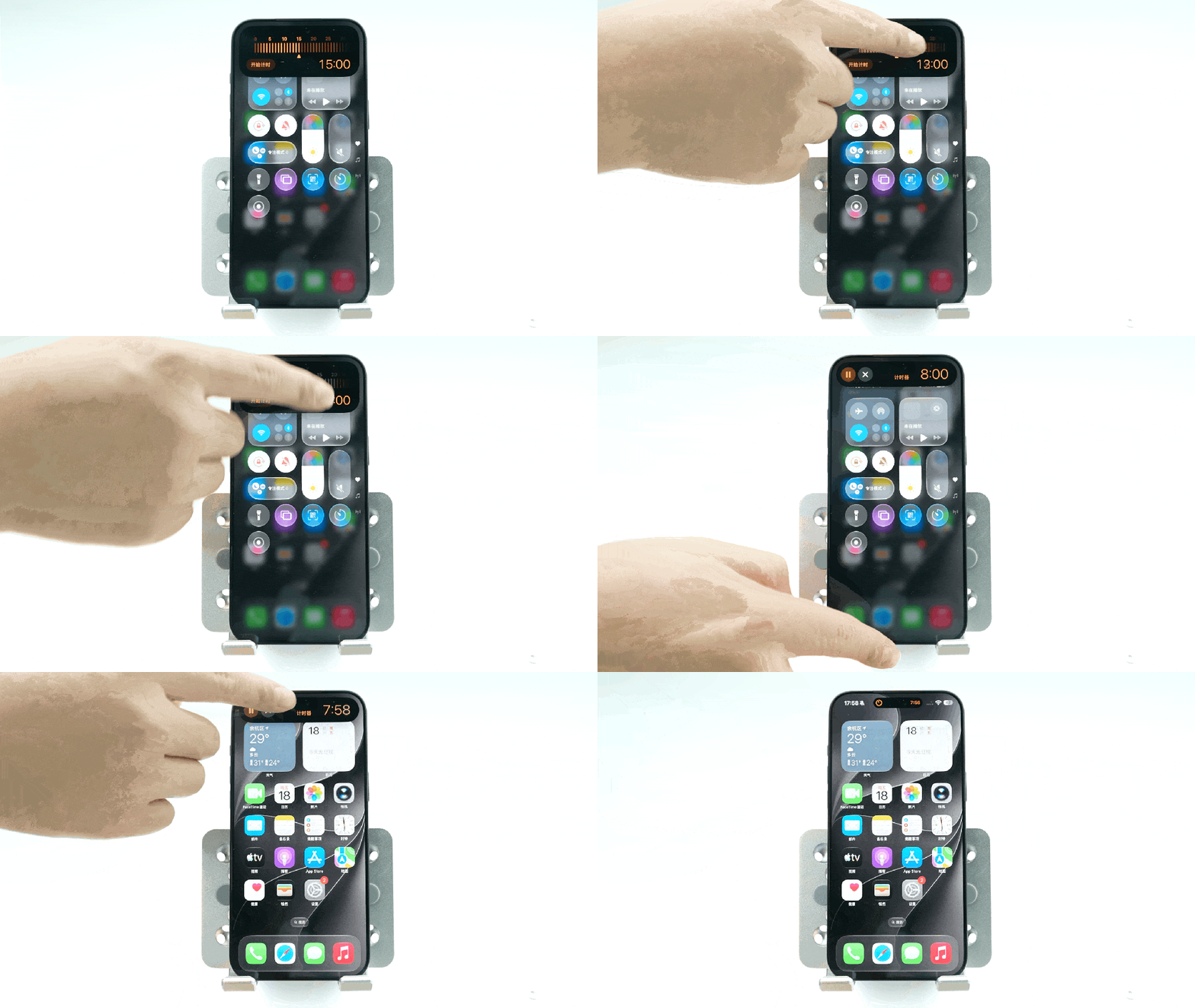
下にスライドしてコントロール センターを引き出したトニーは、内部の素早いカウントダウンもより便利な方法で表示されていることに気付きました。
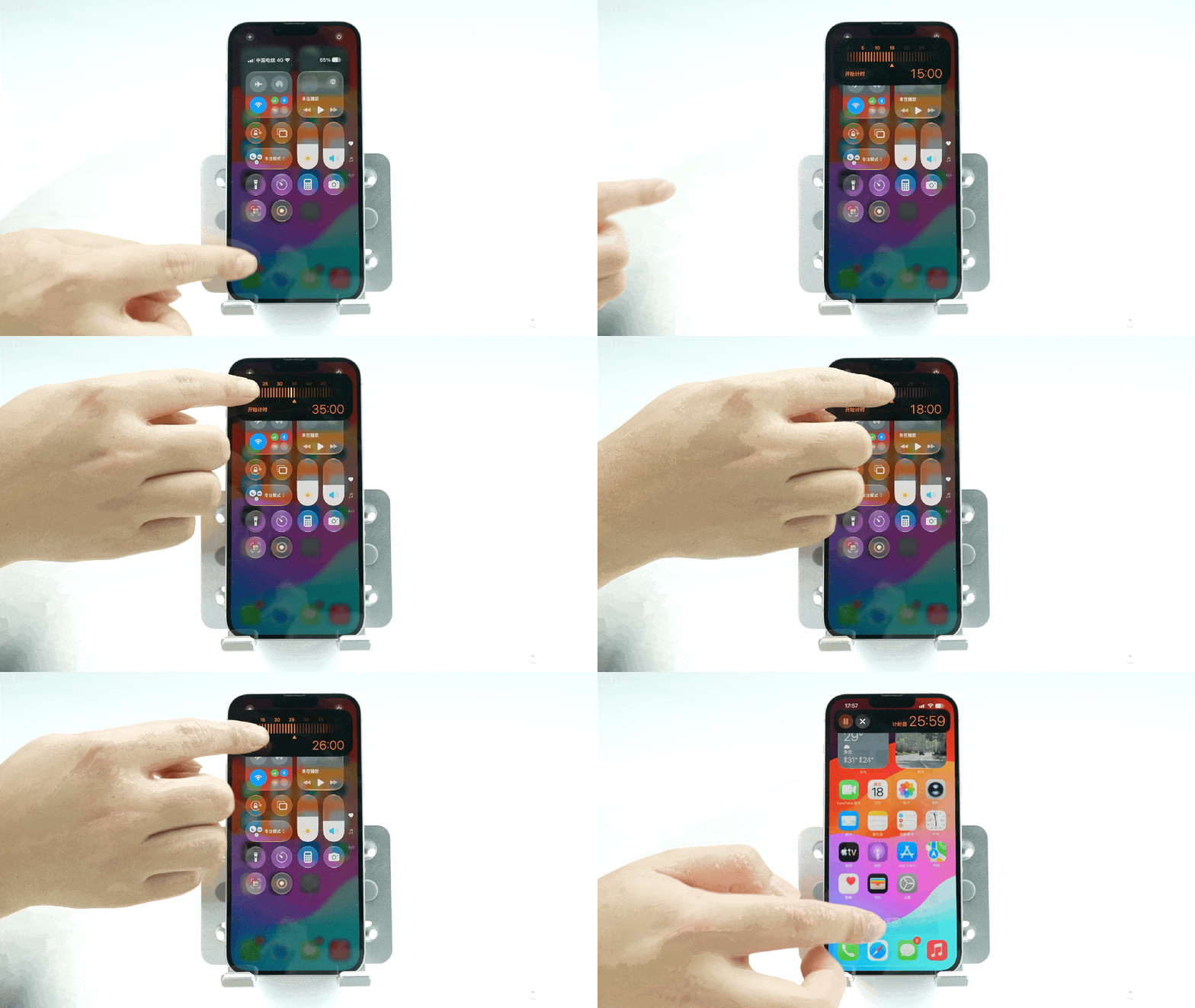
タイマー ボタンをクリックすると、ポップアップ ウィンドウが表示されます。スライドするだけでタイミングの継続時間を選択できます。
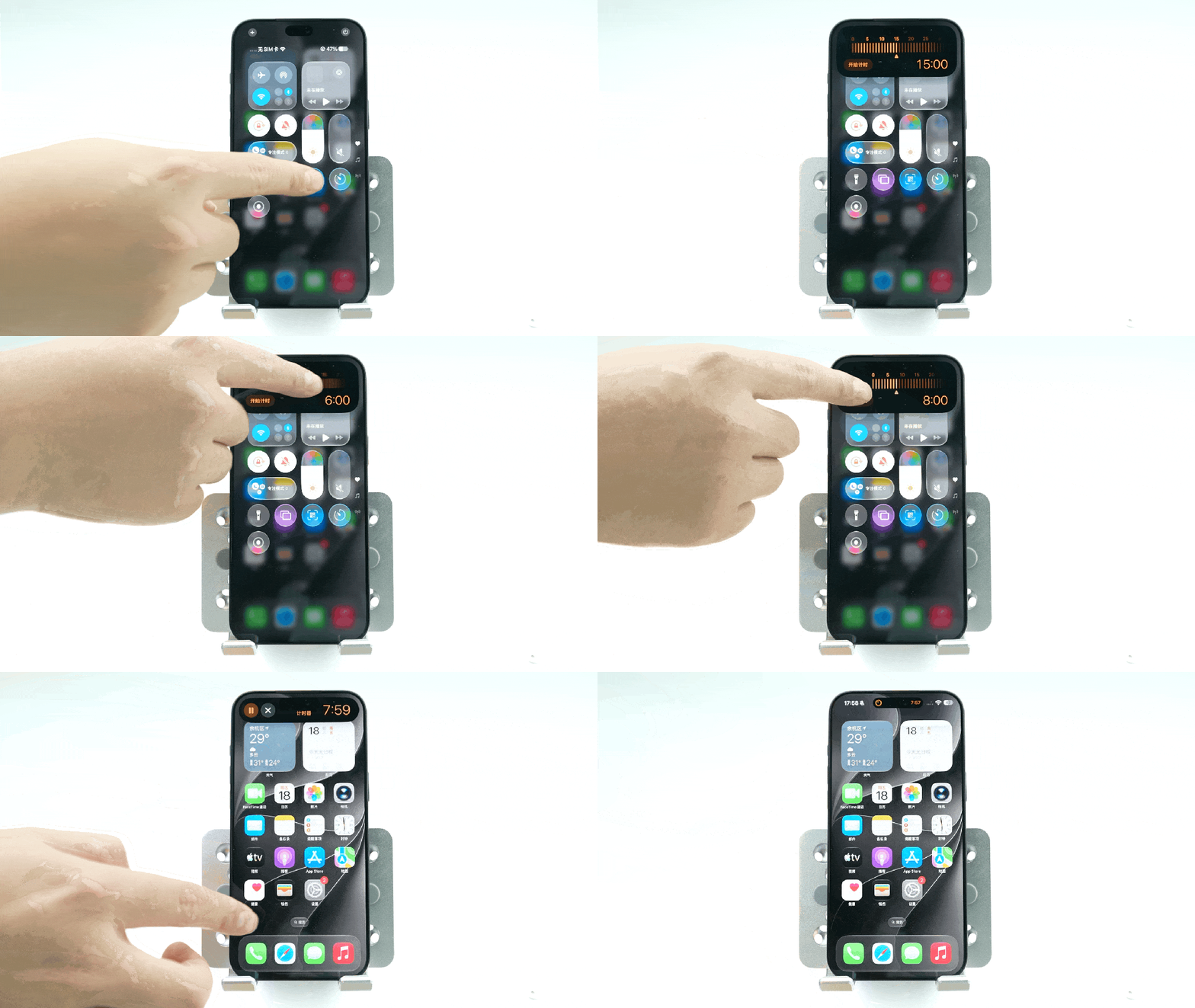
この機能はスマート アイランドのハードウェアに依存しないことに注意してください。私が持っている 14 Plus はノッチスクリーンでもトリガーできます。
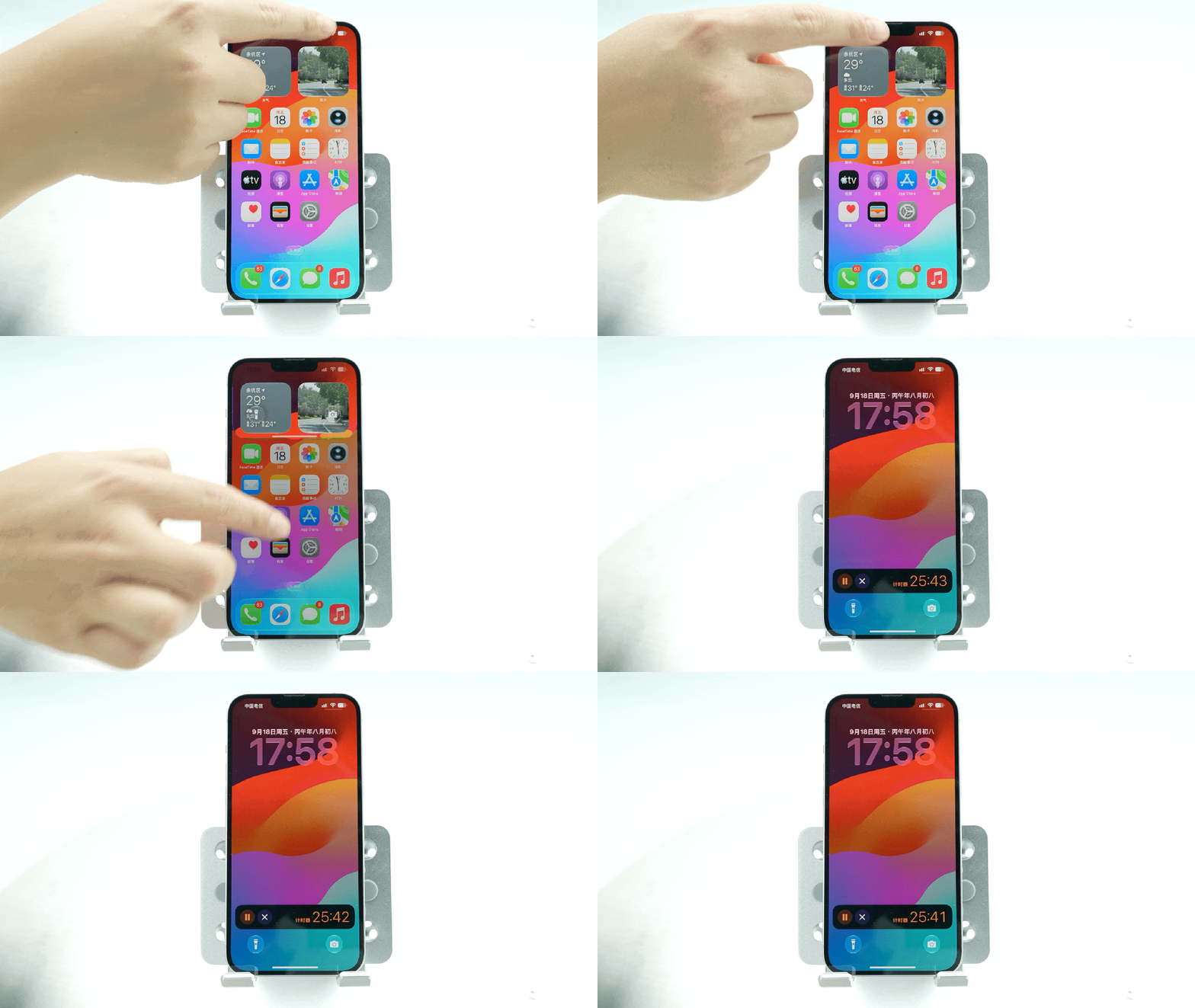
しかし、デスクトップに戻った後、Liu Hai にはタイミング コントロールが表示されず、タイマーを操作するには通知バーをプルダウンする必要があります。
スマート アイランド搭載モデルを使用している場合、タイマーの開始後、ポップアップ ウィンドウはスマート アイランドに直接インデントされ、表示され続けます。
電源ボタンを長押しして Siri を呼び出すと、Siri はまだオリジナルのボールであり、以前に噂されていたようにスマート アイランドから浮かび上がる新しい UI になっていないことがわかります。
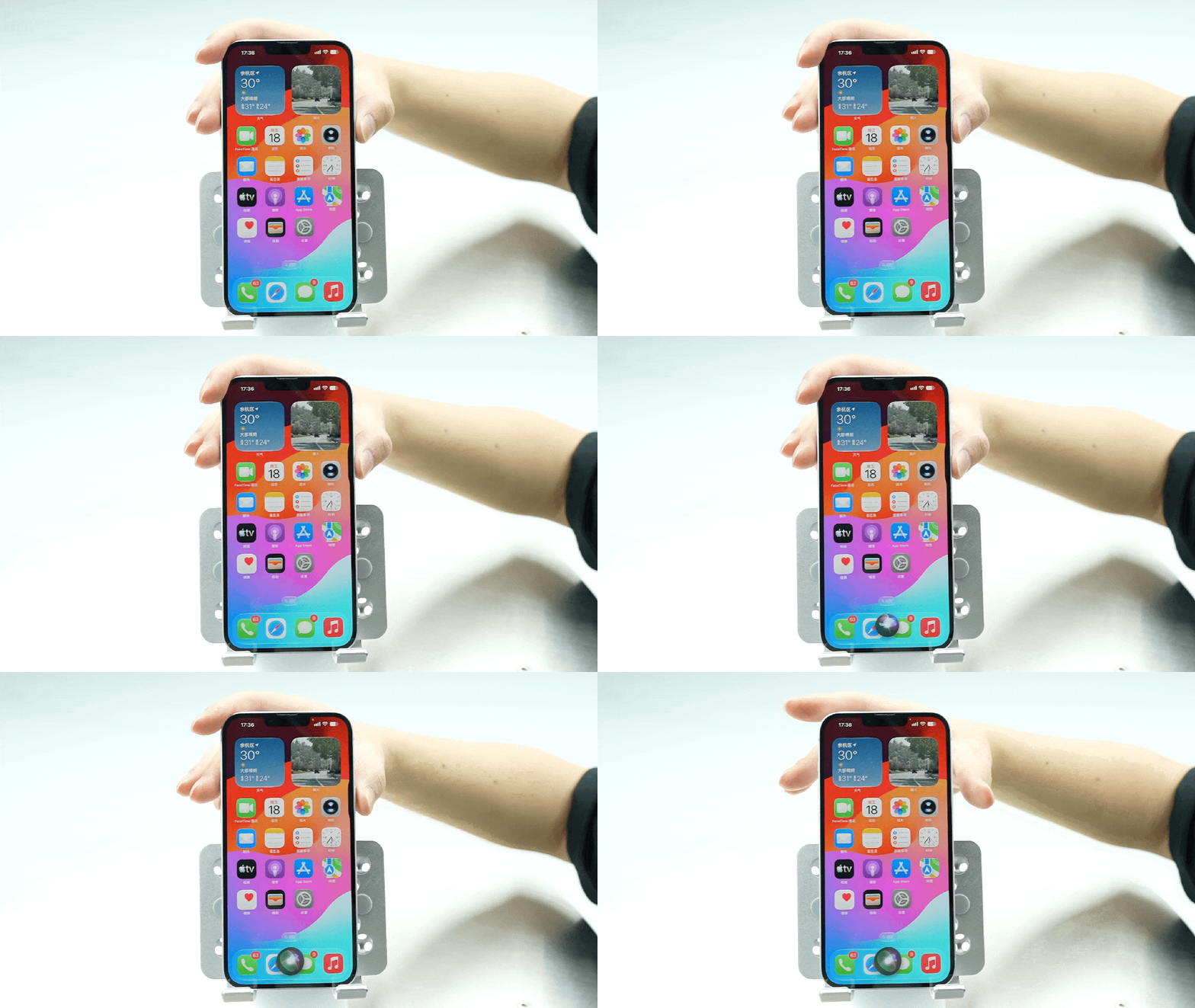
そして当然のことですが、iOS 27 の中国版では、Siri は依然として Apple Intelligence にアクセスできません...
しかし良いニュースは、Siri が完全に変わっていないわけではないということです。 Siri の音声ブロードキャストの新しい話速調整はありませんか (犬の頭
)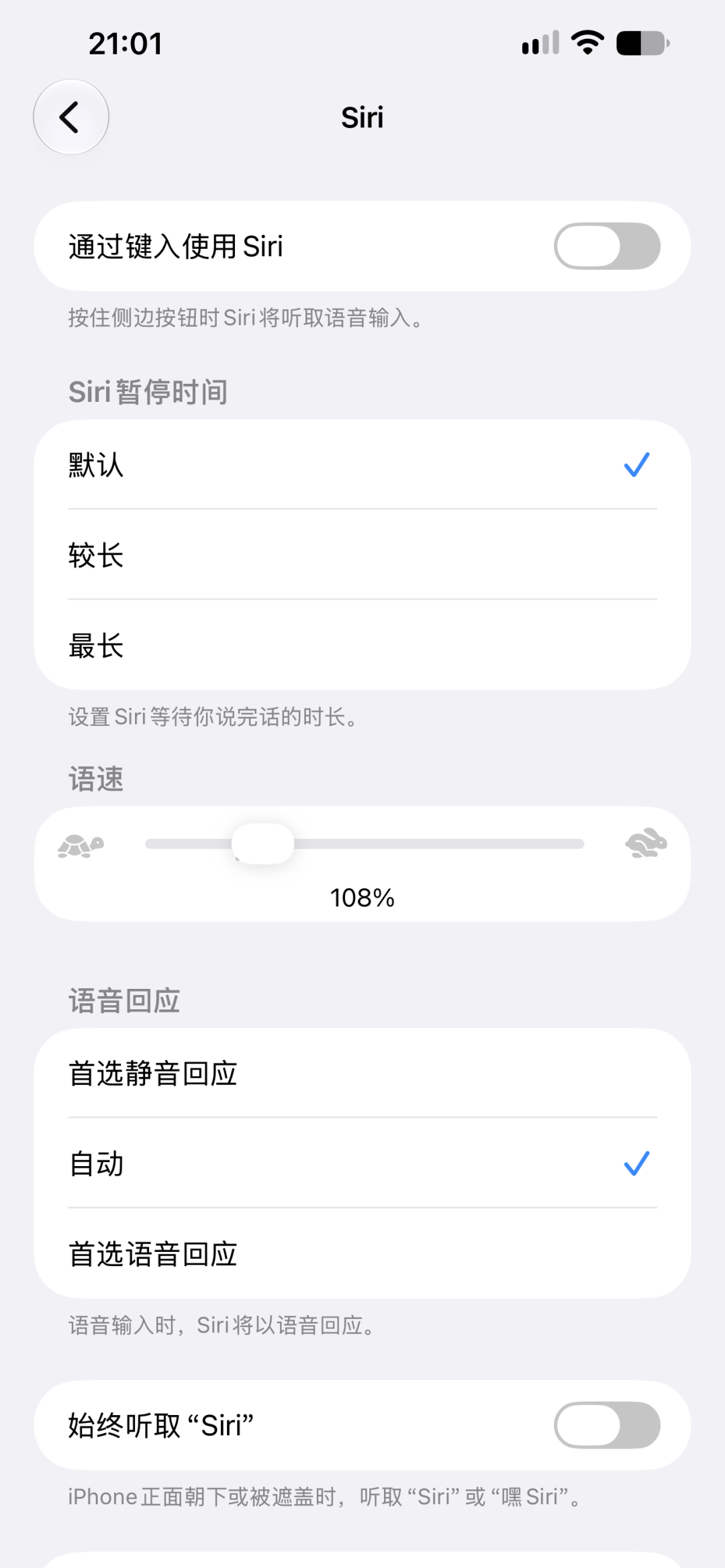
この機能は、[設定]-[Siri]-[アクセシビリティ設定]に表示されません。
>/ # アプリの新しいハイライト
これらのインフラストラクチャを確認した後、各アプリケーションを見てみましょう。
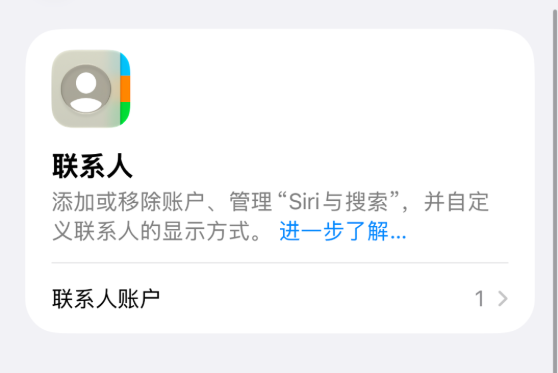
1 つ目は、APP の名前の変更です。以前のアドレス帳 APP は、iOS 27 の正式バージョンで名前が変更されました。現在は「連絡先」と呼ばれています。探すときに間違えないようにしましょう。
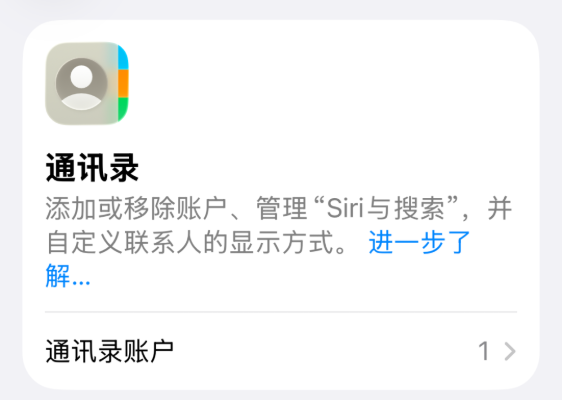
その後、Tony と私は、iOS 27 アプリはすべて、横画面に適応するという共通の方向性を持っていることを発見しました。
この点に関して、現在、iPhone Duo はカスタマイズされたバージョンの iOS を使用しており、キャンディーバーマシンの派生ではないが、iPhone Duo の登場により、キャンディーバーマシンも水平画面に多くの改良が加えられていると言われています。
この声明の信頼性を検証することはできませんが、誰でも試してみることはできます。
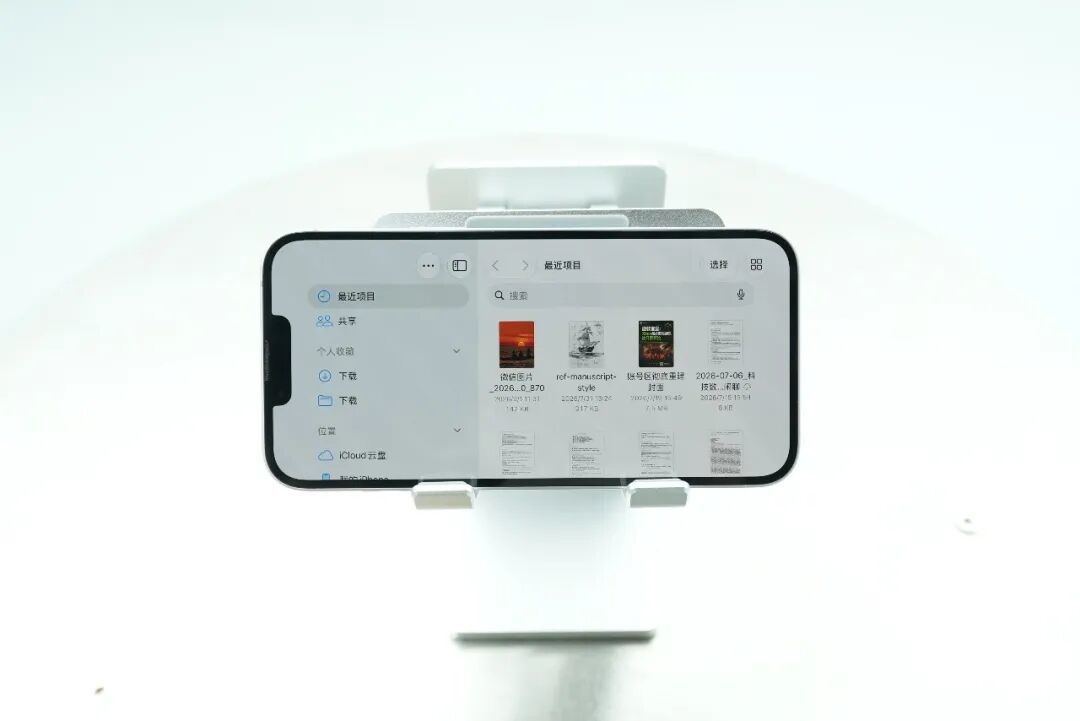
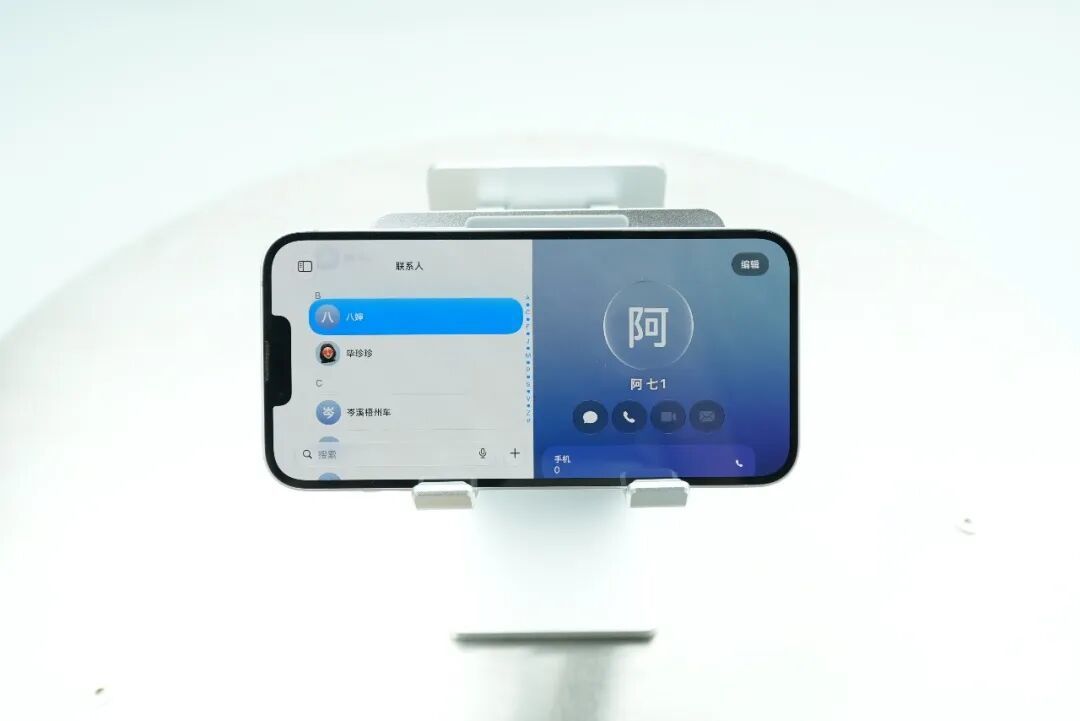
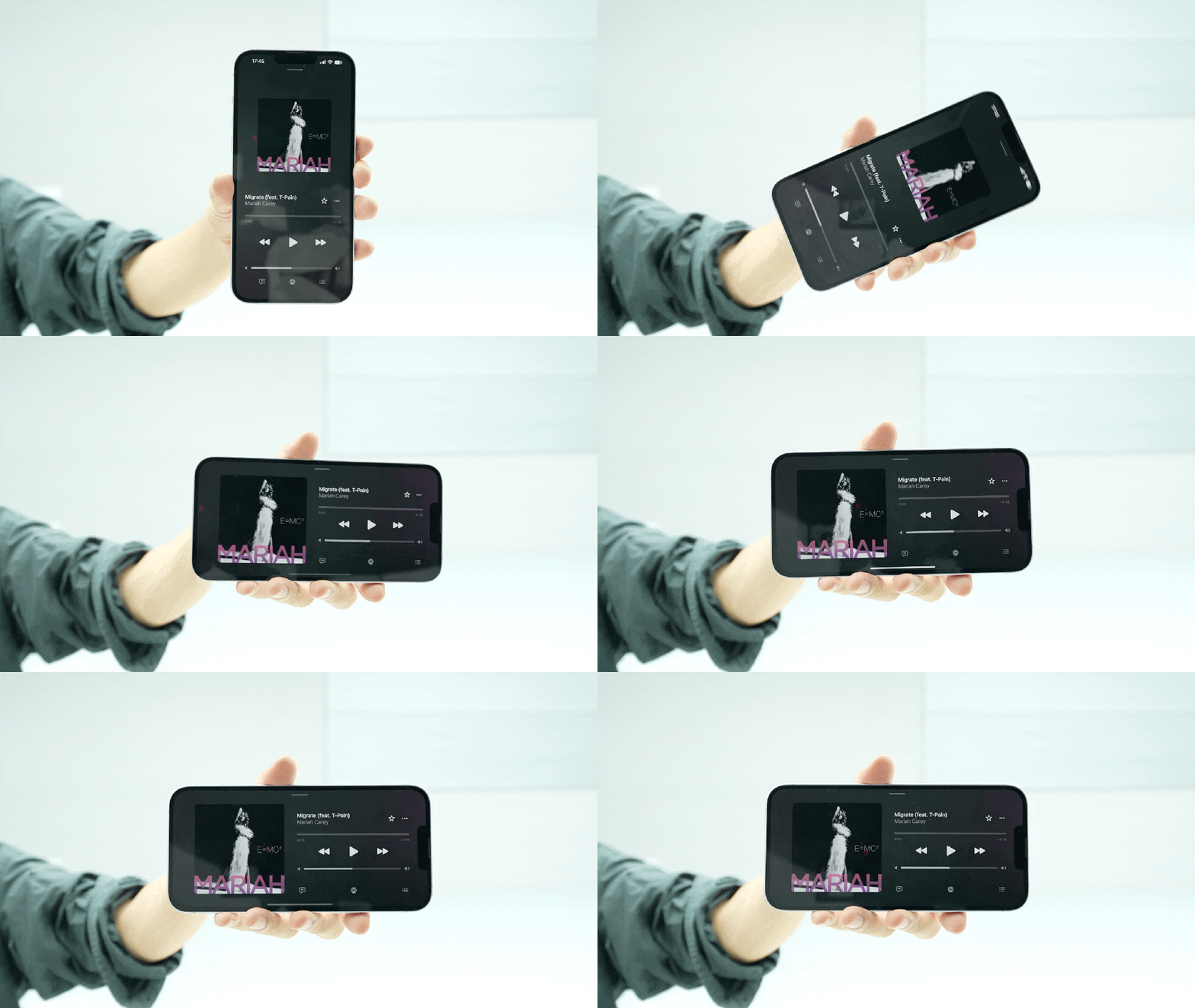
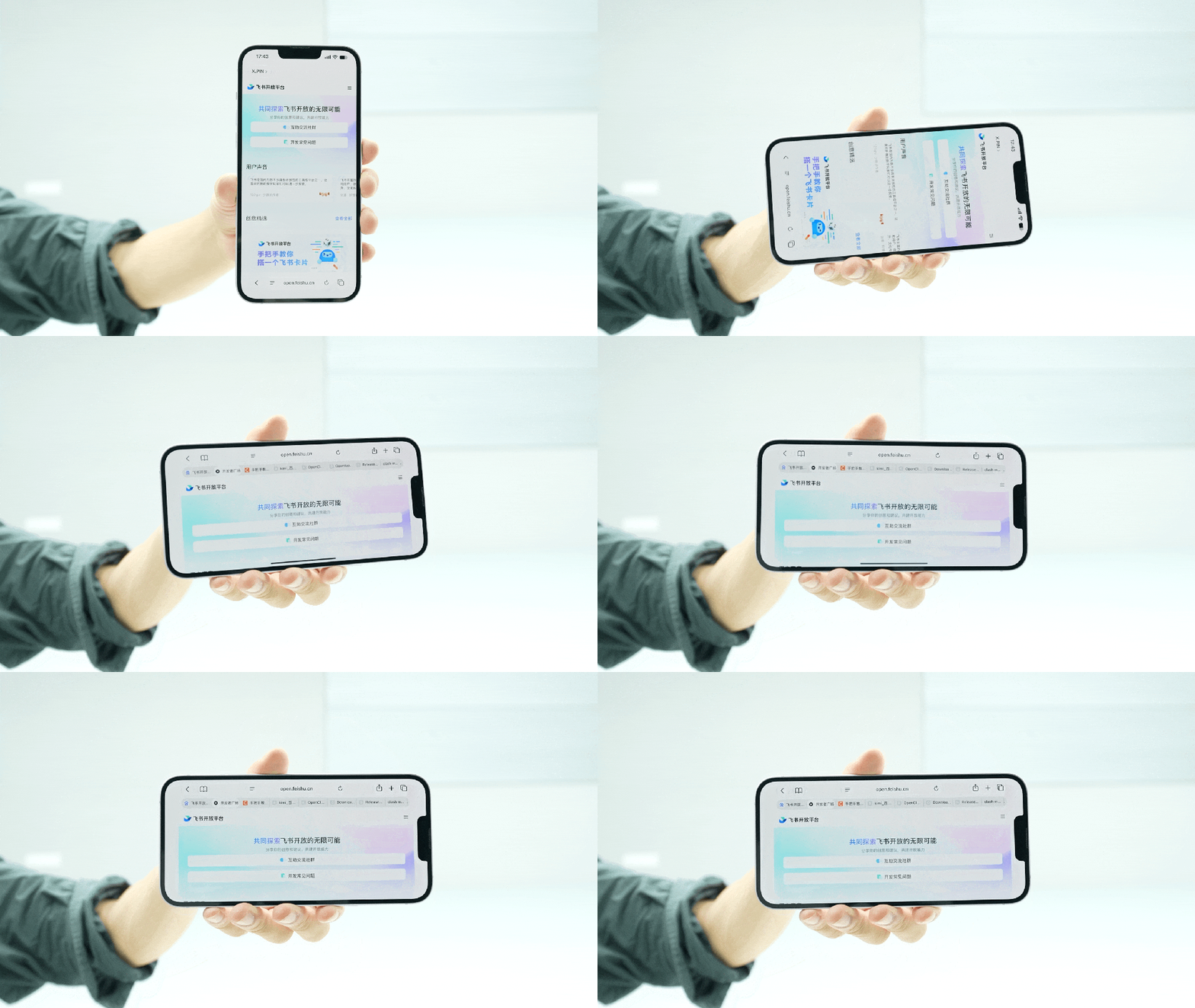
縦方向のロックをオフにして画面を横にすると、天気、情報、Apple Music、カレンダー、リマインダー、メモ、ボイスメモ、コンパス、フィットネス、ファイル、検索、連絡先などの UI レイアウトがすべて変更されます。
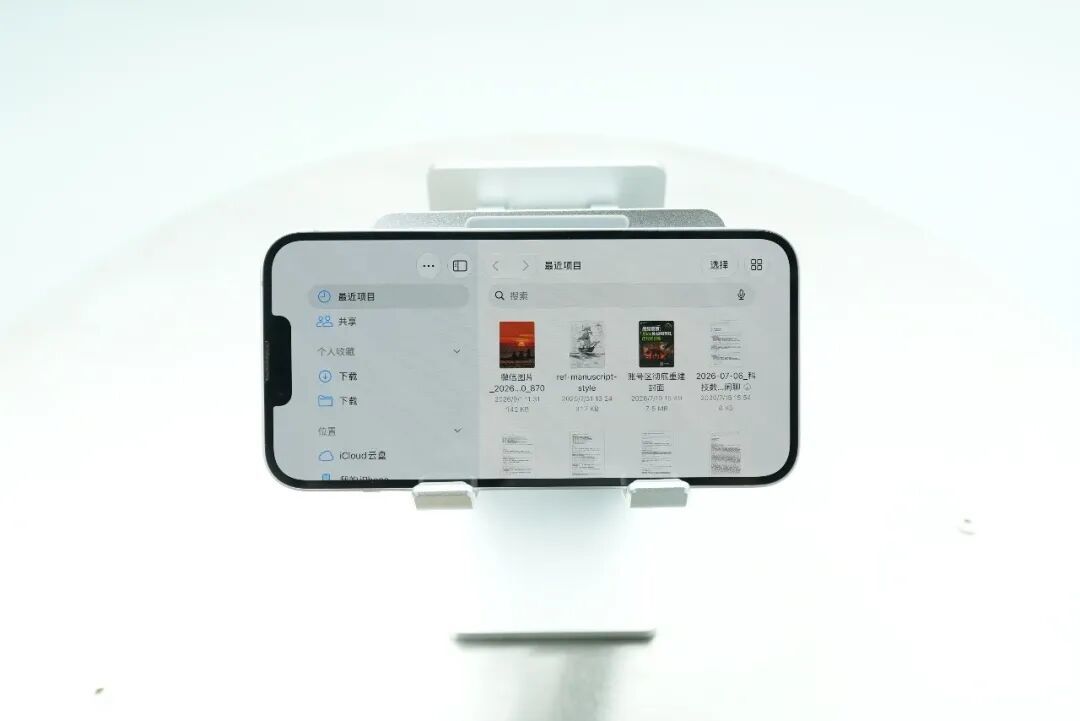
Apple Music や Podcast などのプレーヤー ソフトウェアは、コンテンツを左側に配置し、さまざまなコントロール スライダーを右側に配置します。
Safari には、デスクトップ ブラウザと同様の追加のタブ バーがあります。
ファイル、メッセージ、メモ、連絡先などのアプリは、アプリケーション インターフェイスを 2 つに分割し、左側にナビゲーション バー、右側に選択したオブジェクトの詳細ページを配置します。
このレイアウトに少し見覚えがあるのはなぜですか - 何を考えていますか。私は iPad OS について話しているのです (犬の頭
)各アプリケーションの詳細なアップデートの一部を個別に見てみましょう。
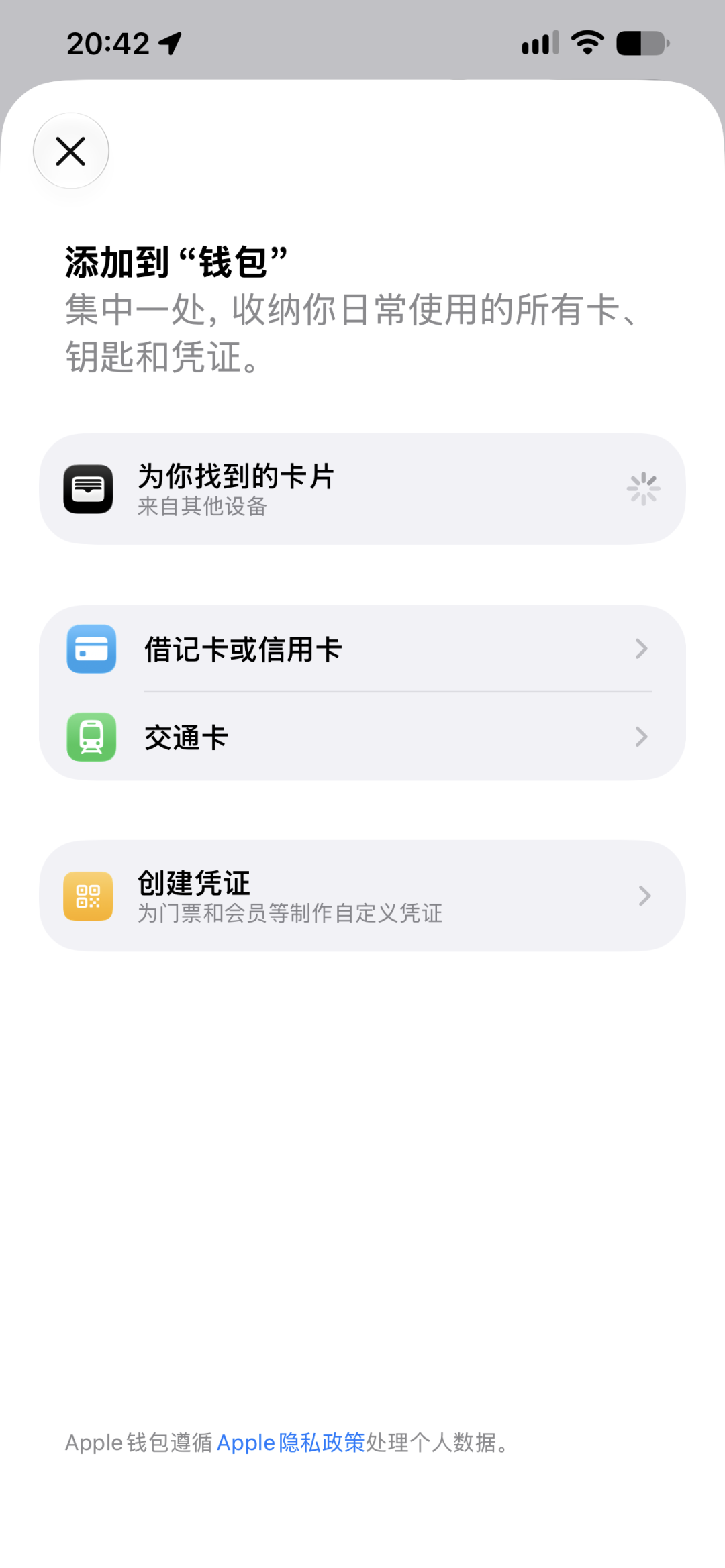
ウォレットのホームページの上部にあるプラス記号をクリックすると、証明書を作成する追加のオプションが表示されます。
3 つのテンプレートが提供されます。 「スタンダード」のテンプレートを試してみましたが、かなり自由度が高いことが分かりました。
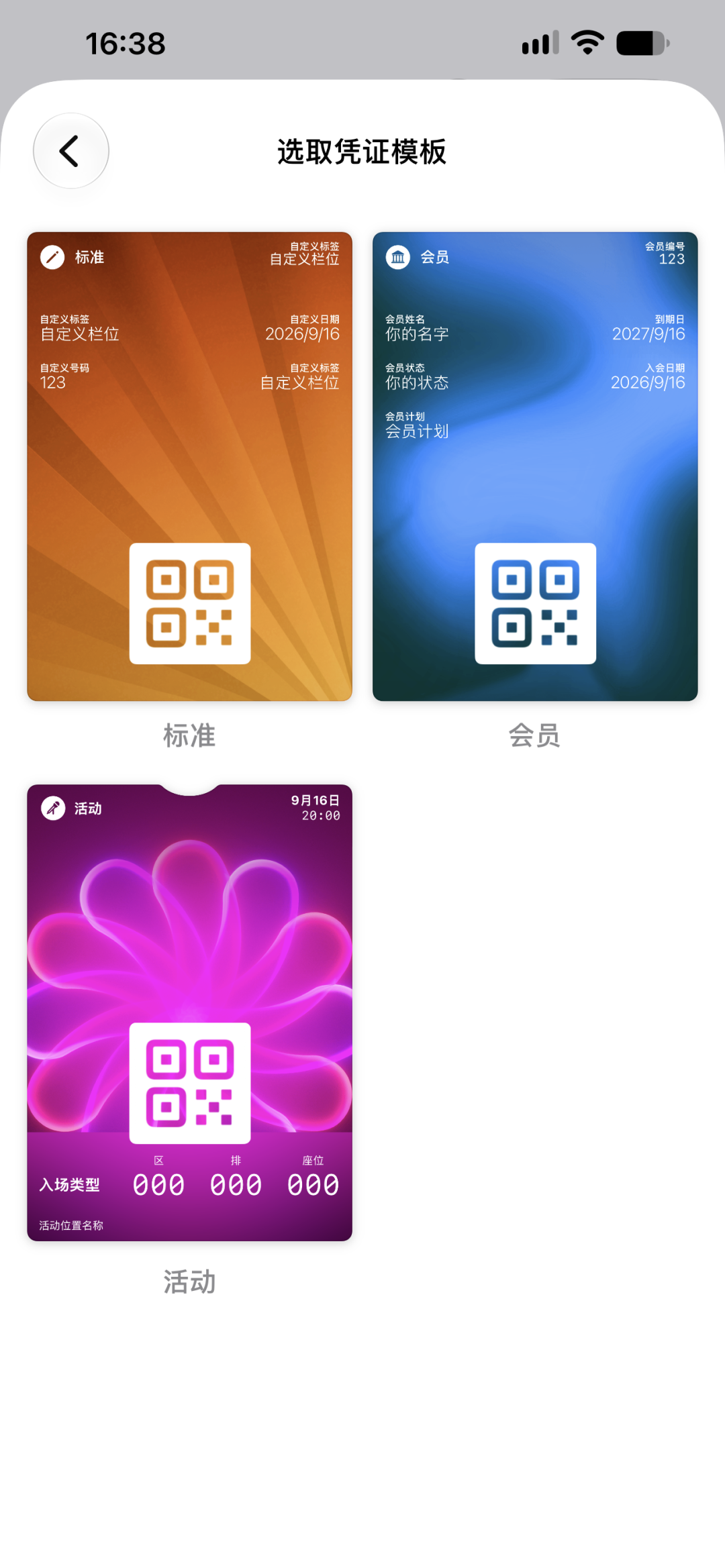
基本的に、カードまたはチケットに記載すべきすべての情報を入力できます。また、QR コードを追加することもできます。
ただし、現在のテストから判断すると、この機能は紙の伝票への QR コードの追加のみをサポートしており、電子請求書の動的 QR コードはまだ対応していません。
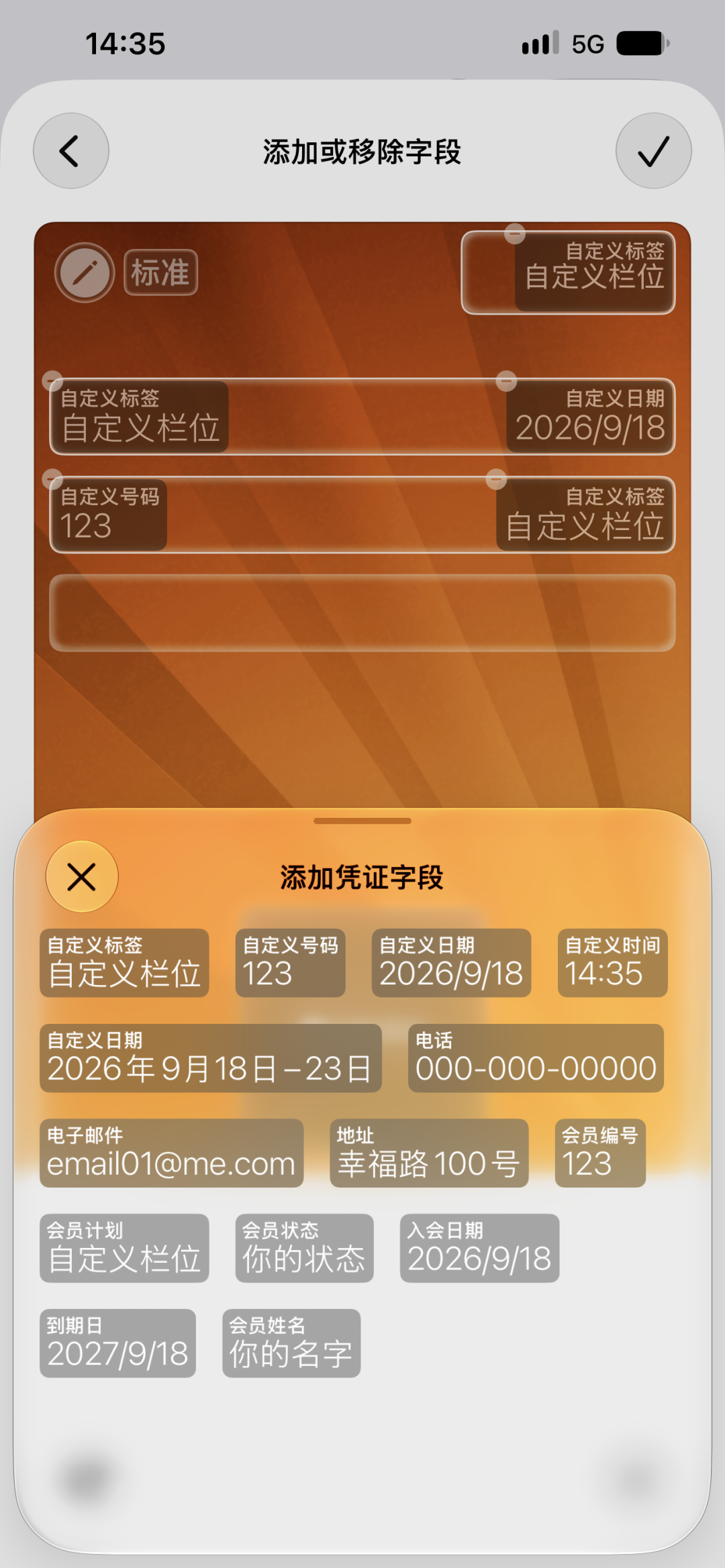
私たちのように展示会や記者会見によく参加する人は、この機能を見ると本当に泣きます。将来的にはすべての展示会に追加し、年末にはスクリーンショットを撮って悪いレビュー担当者に作業量を証明できるようにします (武士
)現在のバージョンでは、ワンクリックのスキャンと追加はサポートされていません。すべての情報は引き続き 1 行ずつ変更する必要があります。将来自動認識が追加されるかどうかはわかりません。
ウォレットに加えて、カメラにも多くの新機能が追加されています。
まず、ビューファインダーのインターフェイスで、ボタンのレイアウトが少し異なることがわかります。以前の「その他」エントリは、画面の右上隅からシャッター ボタンの右側に移動されました。
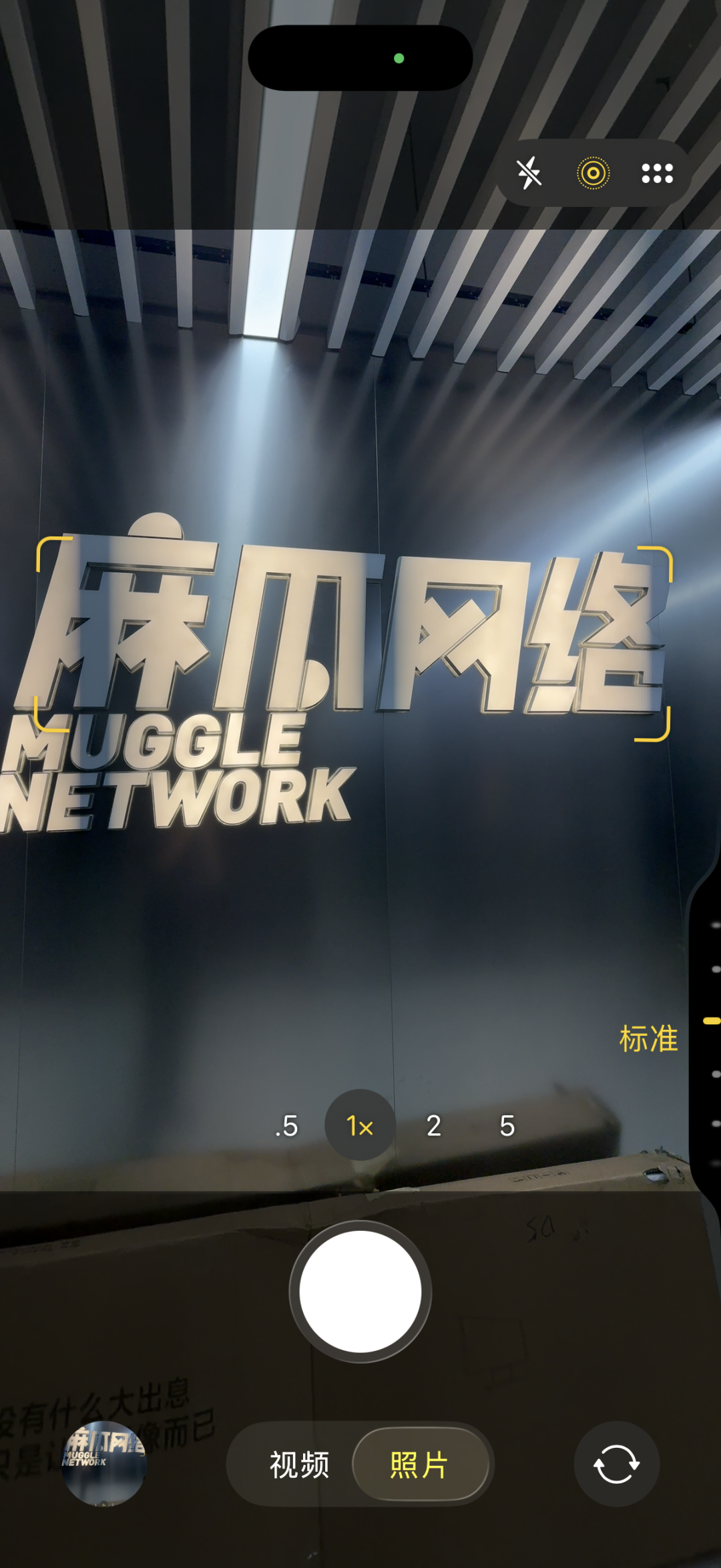
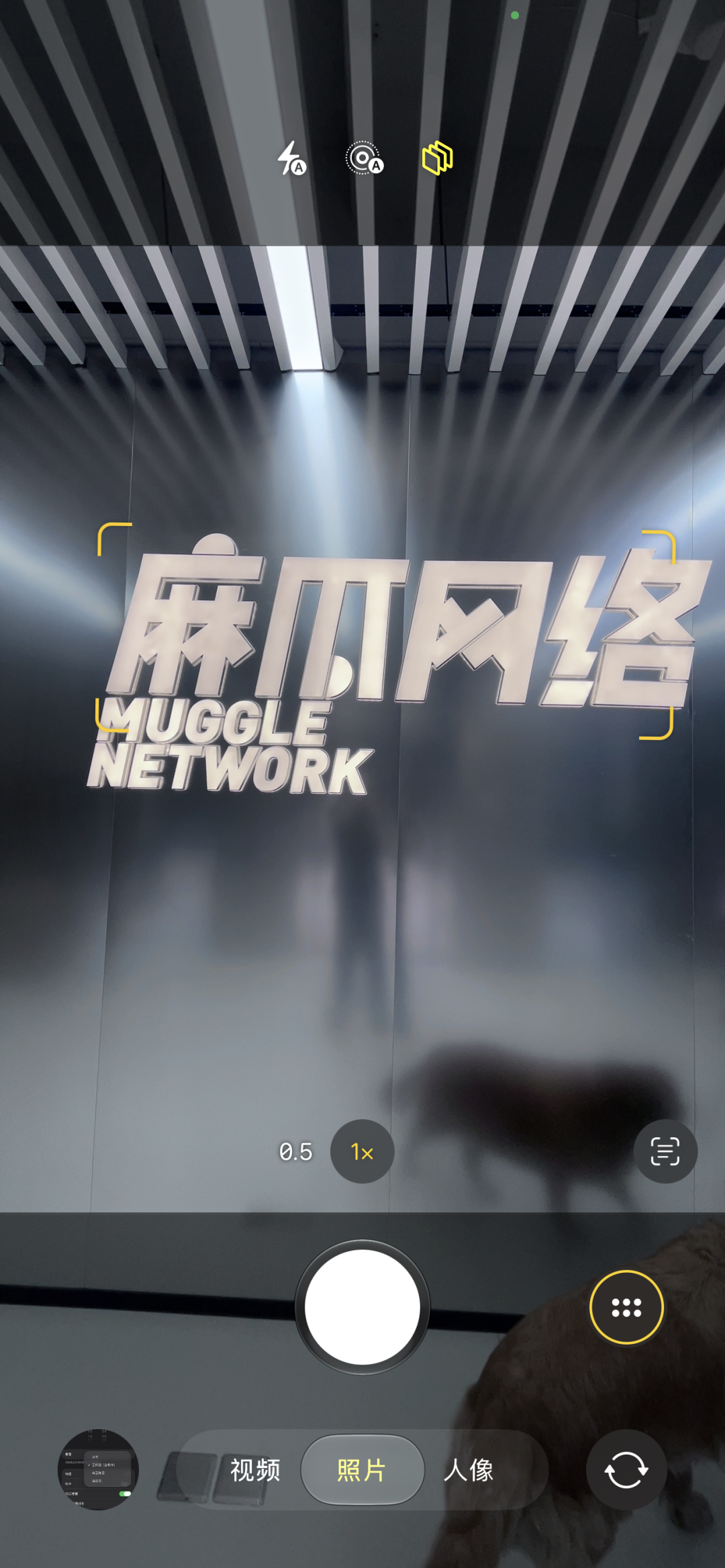
クリックすると、「スタイル」と呼ばれる追加機能があることがわかります。
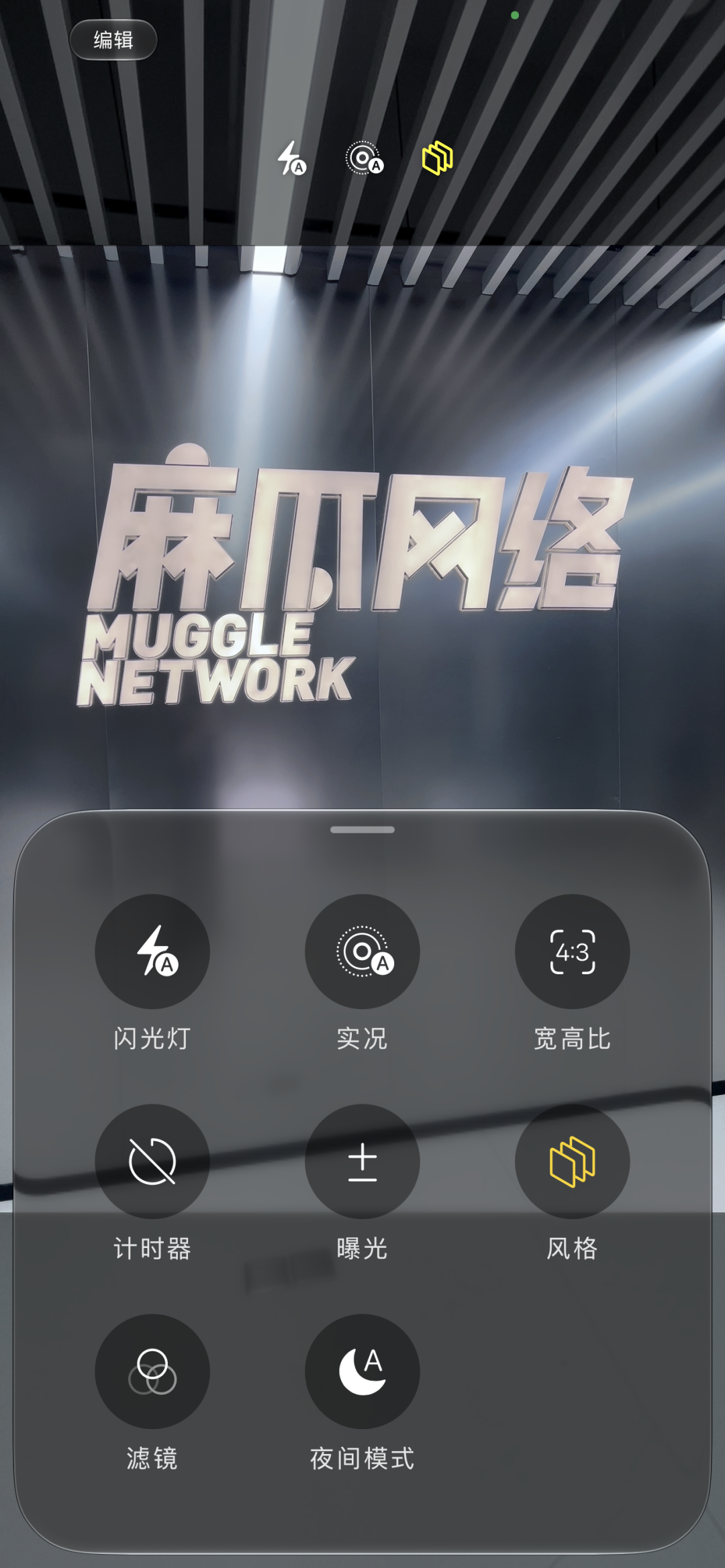
この時点で興味深いことが起こります。 iOS 27でもあり、iPhone 14 Plusの「スタイル」アイコンはこんな感じ。
クリックして入力すると、いくつかの固定撮影スタイルのみが表示され、左右にスライドすることで切り替えることができます。インターフェイスの下部には色相と色温度のオプションが 2 つだけあり、ユーザーは左右にスライドして値を調整できます。
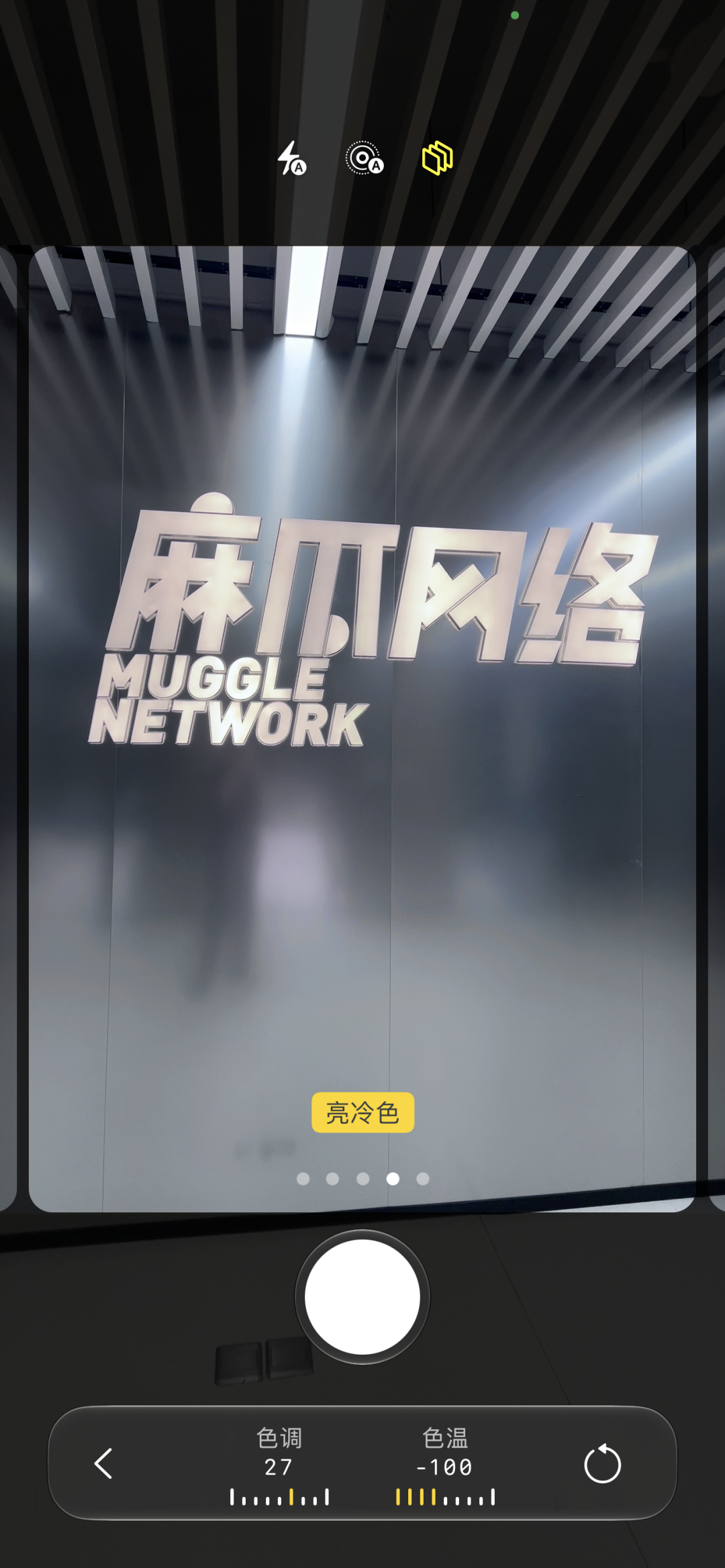
ただし、iPhone 18 Pro シリーズではこの機能が明らかに異なります。アイコンはこんな感じです。
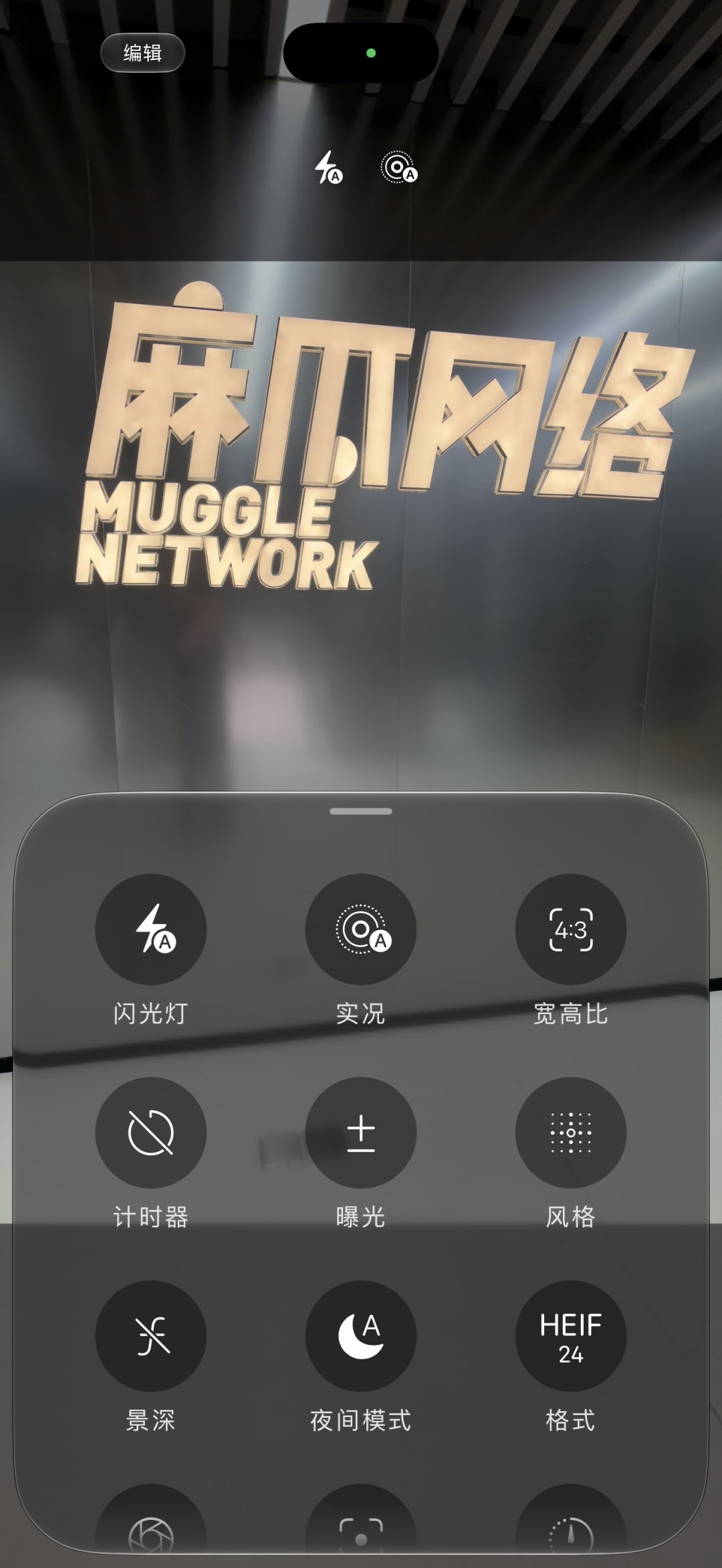
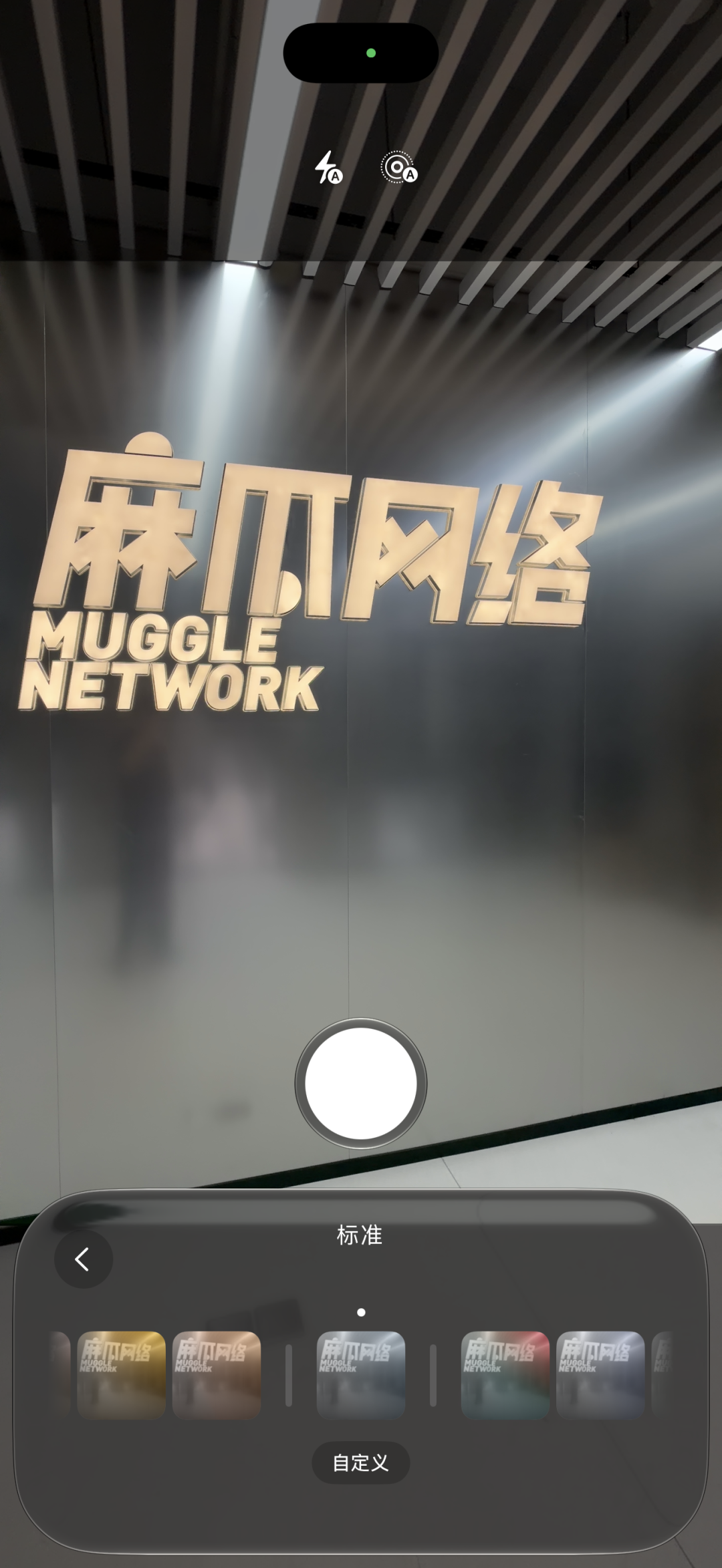
クリックした後、下のメニューを左または右にスライドして別のスタイルに切り替えることができるだけでなく、追加のカスタマイズ オプションもあります。クリックすると、Xiaohongshu の「パレット」が更新されます。
18 Pro Max では、「パレット」の隣に「テクスチャ」メニューも追加されています。
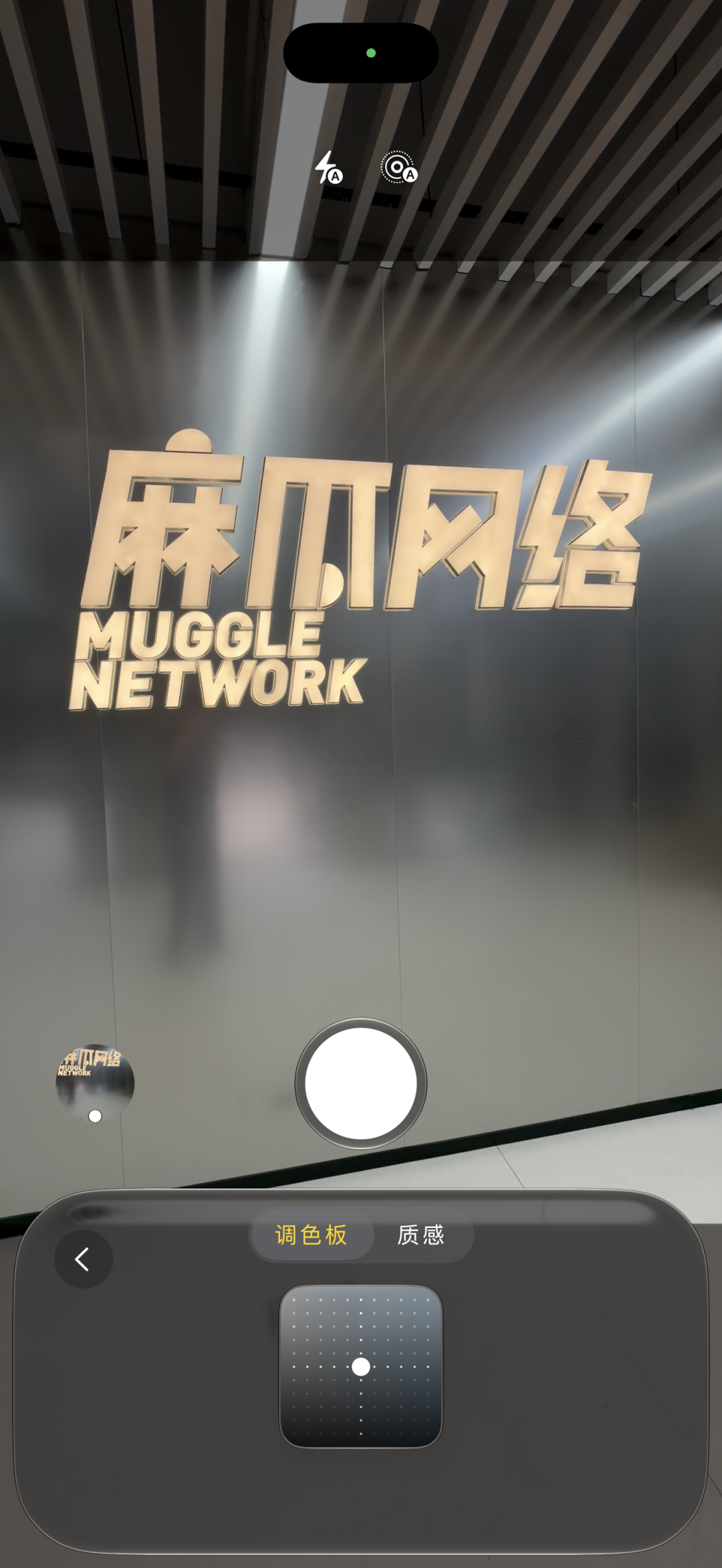
ここには良いことがたくさんあります。肌の色を調整できる「ソフトスキン」や雰囲気を調整できる光と影だけでなく、フィルムをクリックしても小さなオプションがポップアップします。一方ではフィルムのトーンの強さを調整でき、もう一方では粒状性があるかどうかを選択できます。
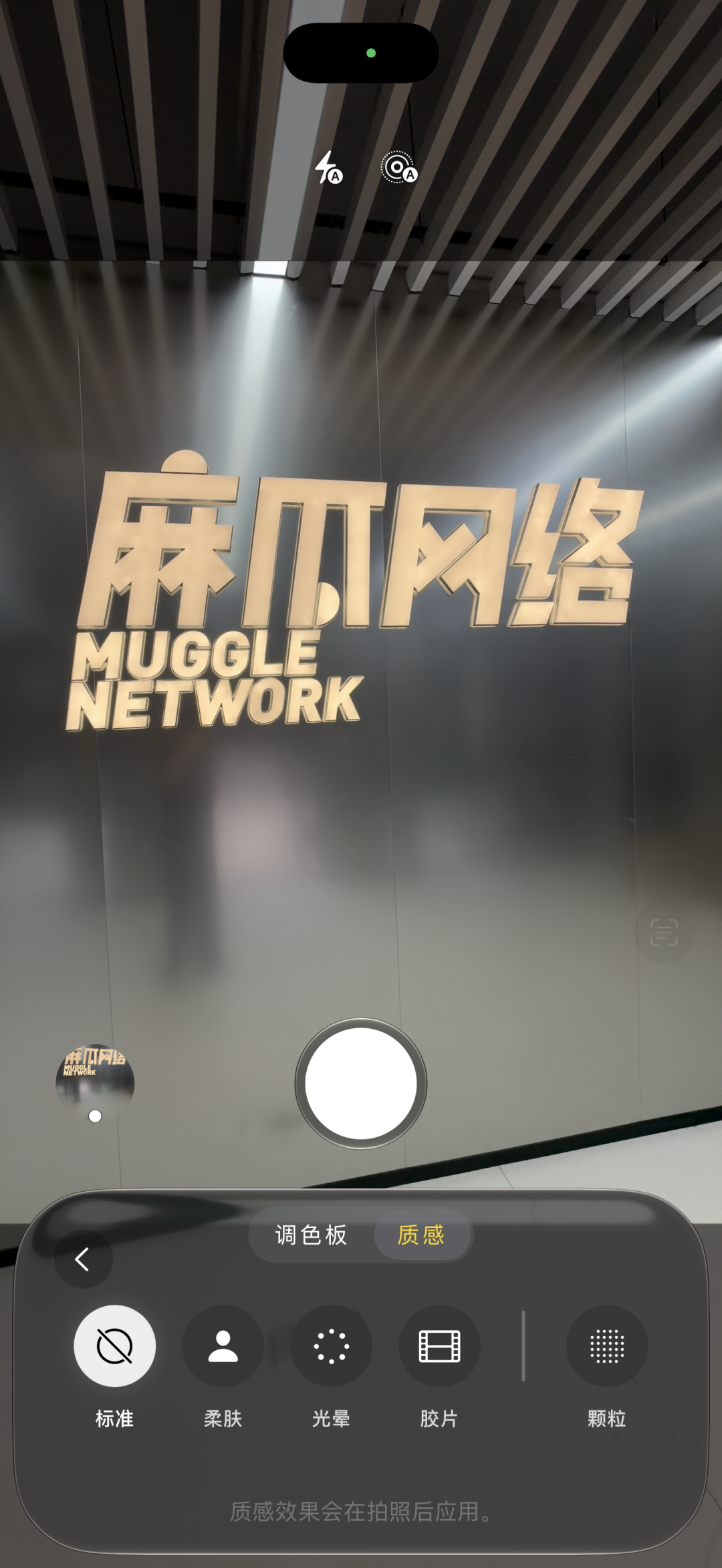
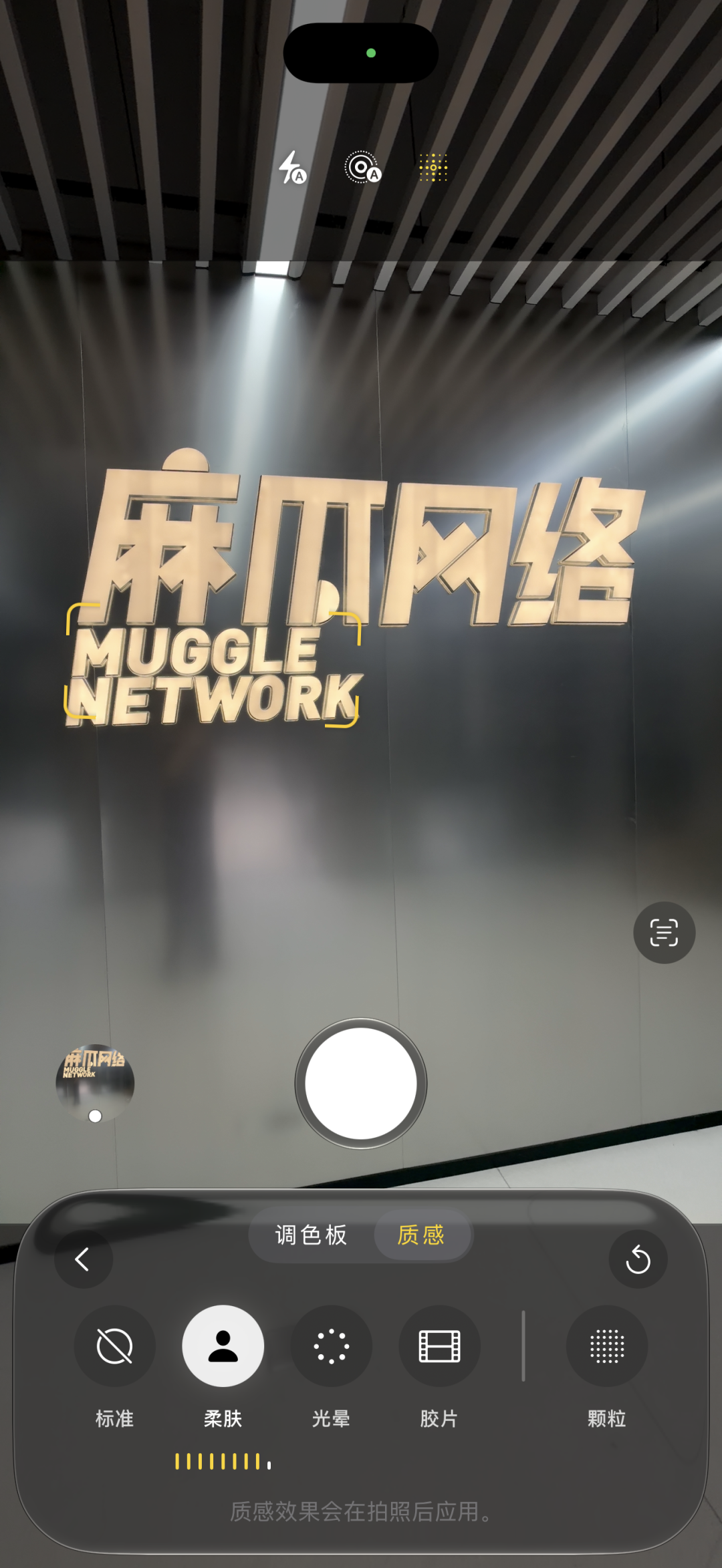
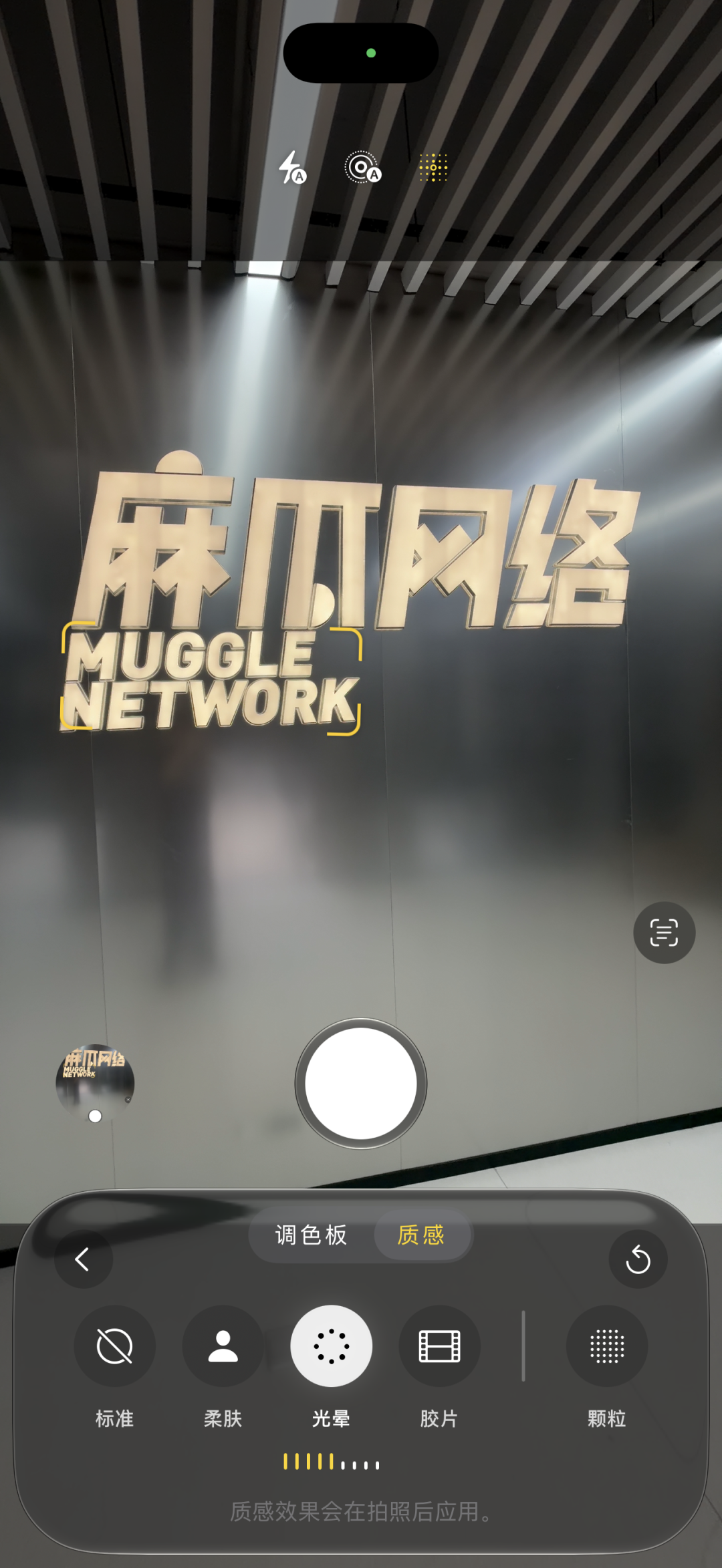
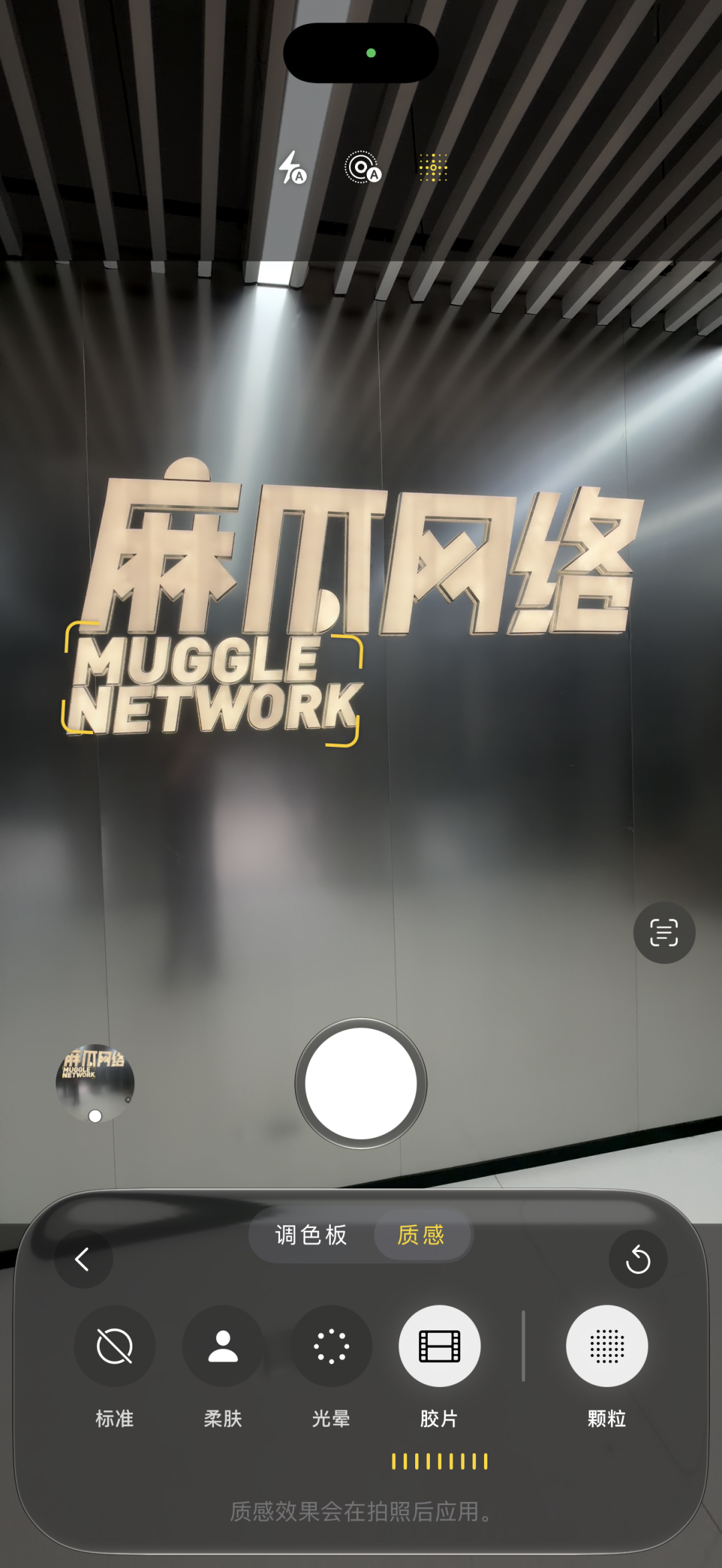
左にスワイプ
お気づきかどうかはわかりませんが、iPhone 14 Plus のような古い Gulu スティックは、iOS 27 にアップグレードしてもカラー パレットをサポートしません。「テクスチャ」という新しいゲームプレイはおろか、滑車をこすることしかできません。
これらの違いについて、Apple の公式 Web サイトも見てみたところ、Apple はこの機能は iPhone のモデルに依存するとだけ述べており、どのモデルがカスタム スタイルをサポートしているかについては説明していませんでした。
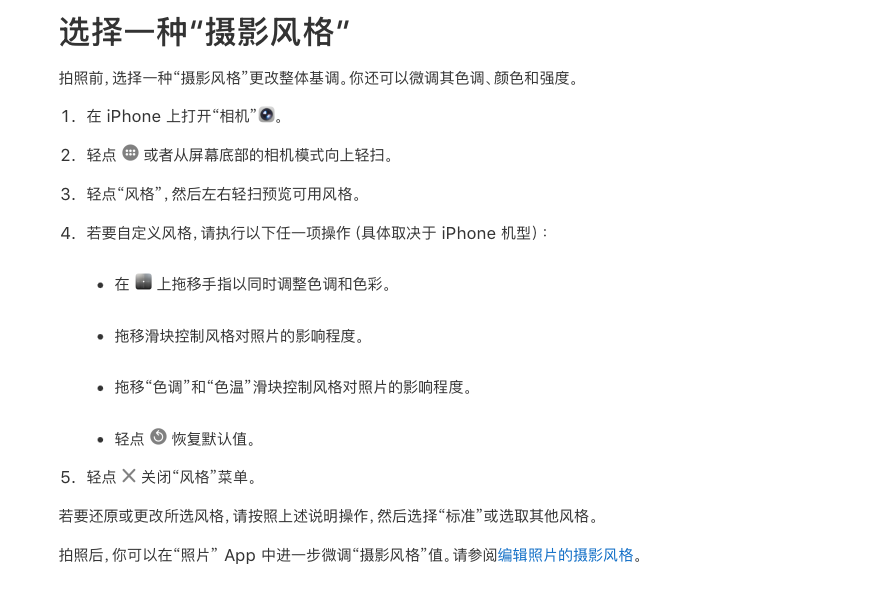
トニーは全員に 1 つずつ試してもらうことしかできません。一般的な違いは次のとおりです。
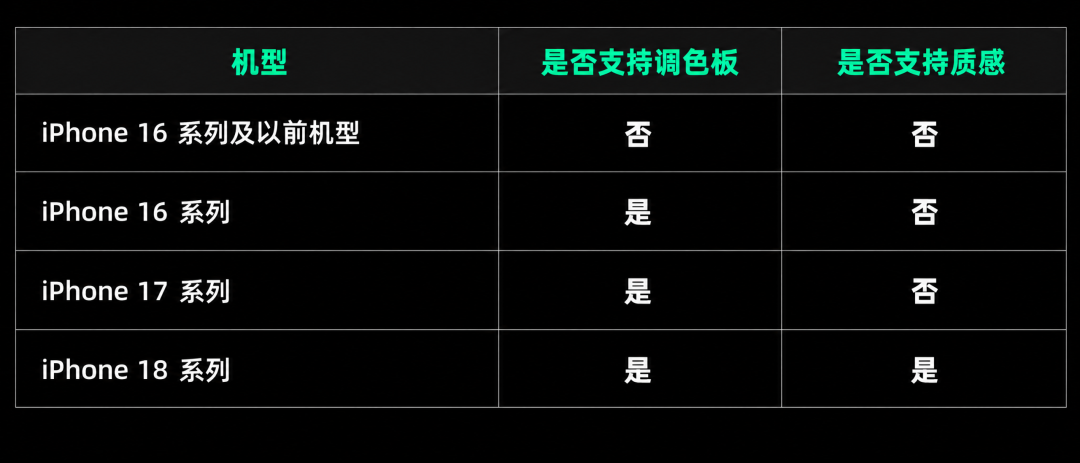
新しいモデルでは、より多くのスタイルのゲームプレイがサポートされており、「テクスチャ」は 18 シリーズ専用であることがわかります。
これは非常に階層的な領域です。
皆さんに思い出してもらいたいのですが、肌の色調と雰囲気はテクスチャで調整できることを確認しました。将来、親友や兄弟と写真を撮りに出かけるとき、その人が使用していた元の iPhone カメラに美容機能が有効になっていないなどというナンセンスを信じないでください。 iPhone 18シリーズを使用している場合はどうなりますか?
上の写真はソフト スキンを示し、下の写真はソフト スキンをオフにしたものを示します。


続いて、iOS 27 の新しいアプリ機能を見てみましょう。カメラが変更され、写真アプリも大幅に変更されており、これらの新機能は非常に実用的です。一言で言えば、画像フィルタリングの利便性が向上します。
たとえば、「Photographed by me」カテゴリがコレクション ページに追加されました。このカテゴリには、Apple デバイスを使用してユーザーが撮影した写真が含まれています。
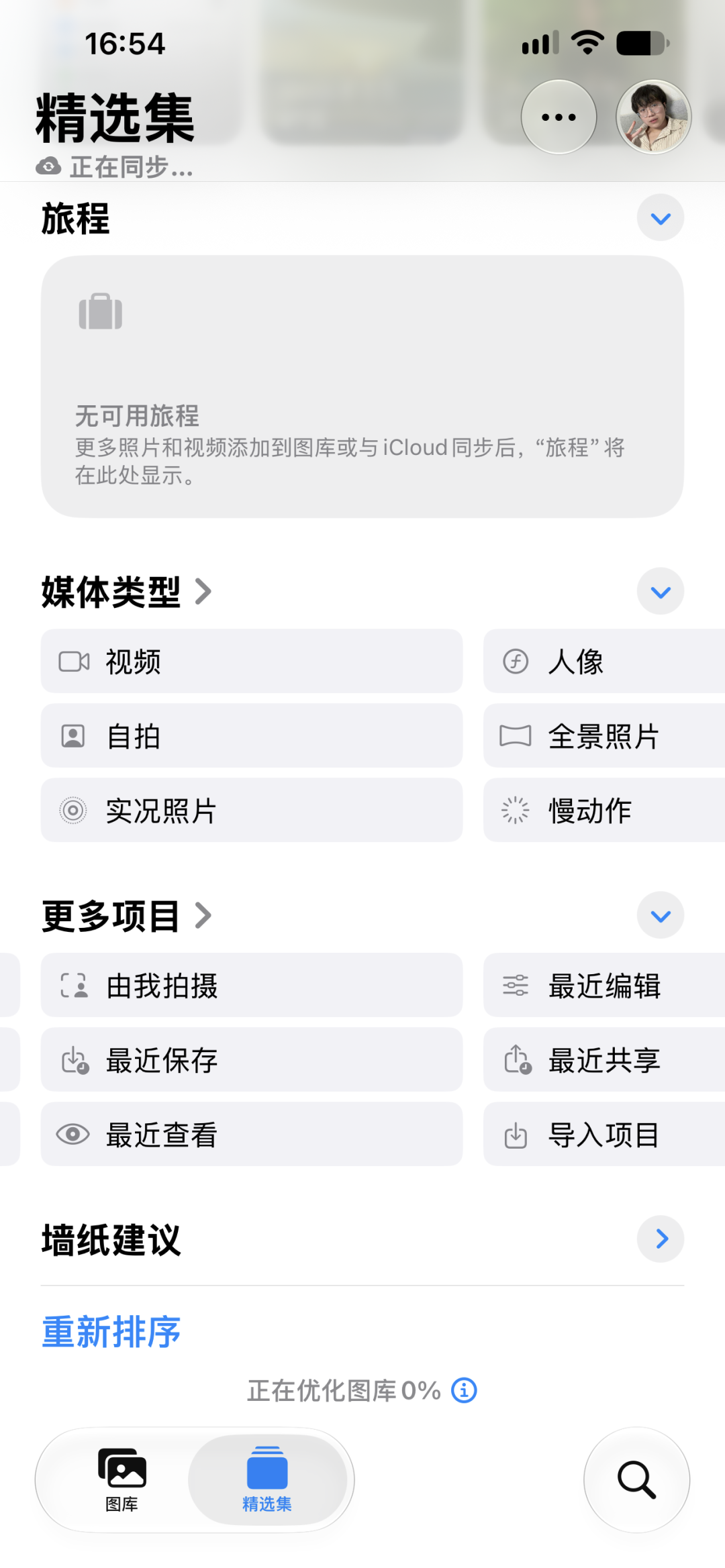
ここで話しているのは Apple デバイスで撮影された写真であることに注意してください。これにはトリックがあるので、特に言及します。
3 台の iPhone が見つかりました。1 台は工場出荷時に iOS 27 が搭載されており、1 台は iOS 27 にアップグレードされ、もう 1 台は iOS 26 が搭載されていました。これら 3 台の iPhone はすべて同じ Apple ID にログインしています。
これら 3 台の iPhone それぞれで写真を撮り、iOS 27 を搭載したこの iPhone にすべて転送しました。
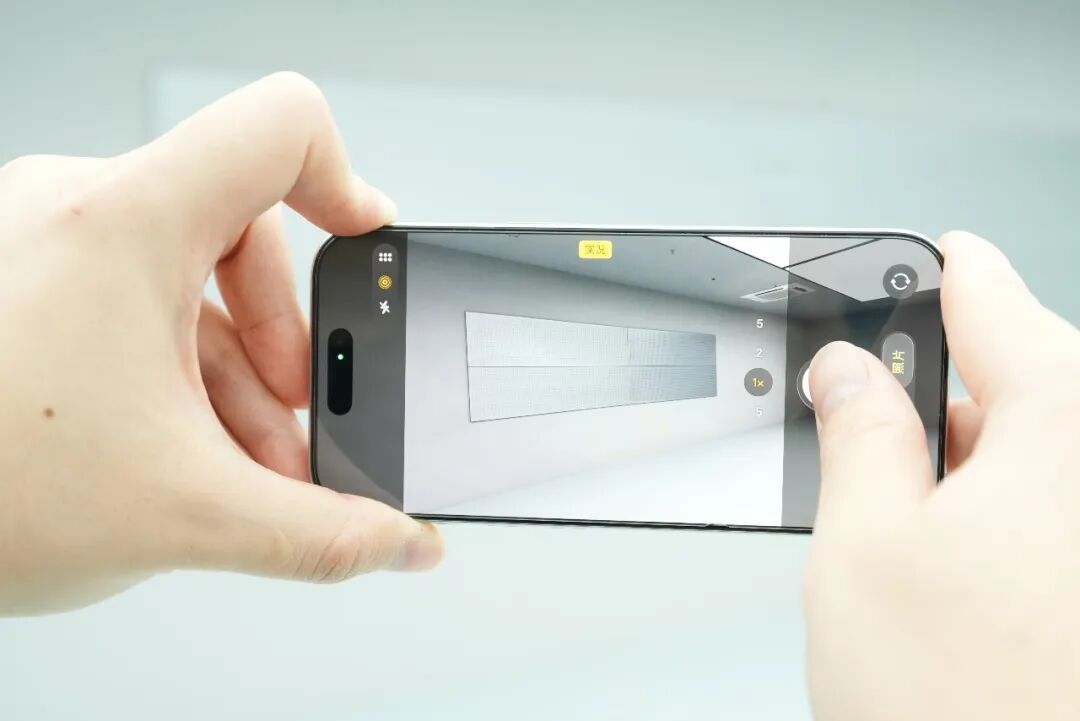
これを行う理由は、この「私が撮影したもの」というカテゴリがどこまで分割できるかを確認するためですか?
その結果、一目見て本当に興味深いものが見えました。
私が撮影したものと認識できるかどうかは、完全に配送方法によって異なります。
iCloud を使用して直接自動的に同期すると、どの携帯電話で撮った写真も「自分が撮った」ものとして認識されます。
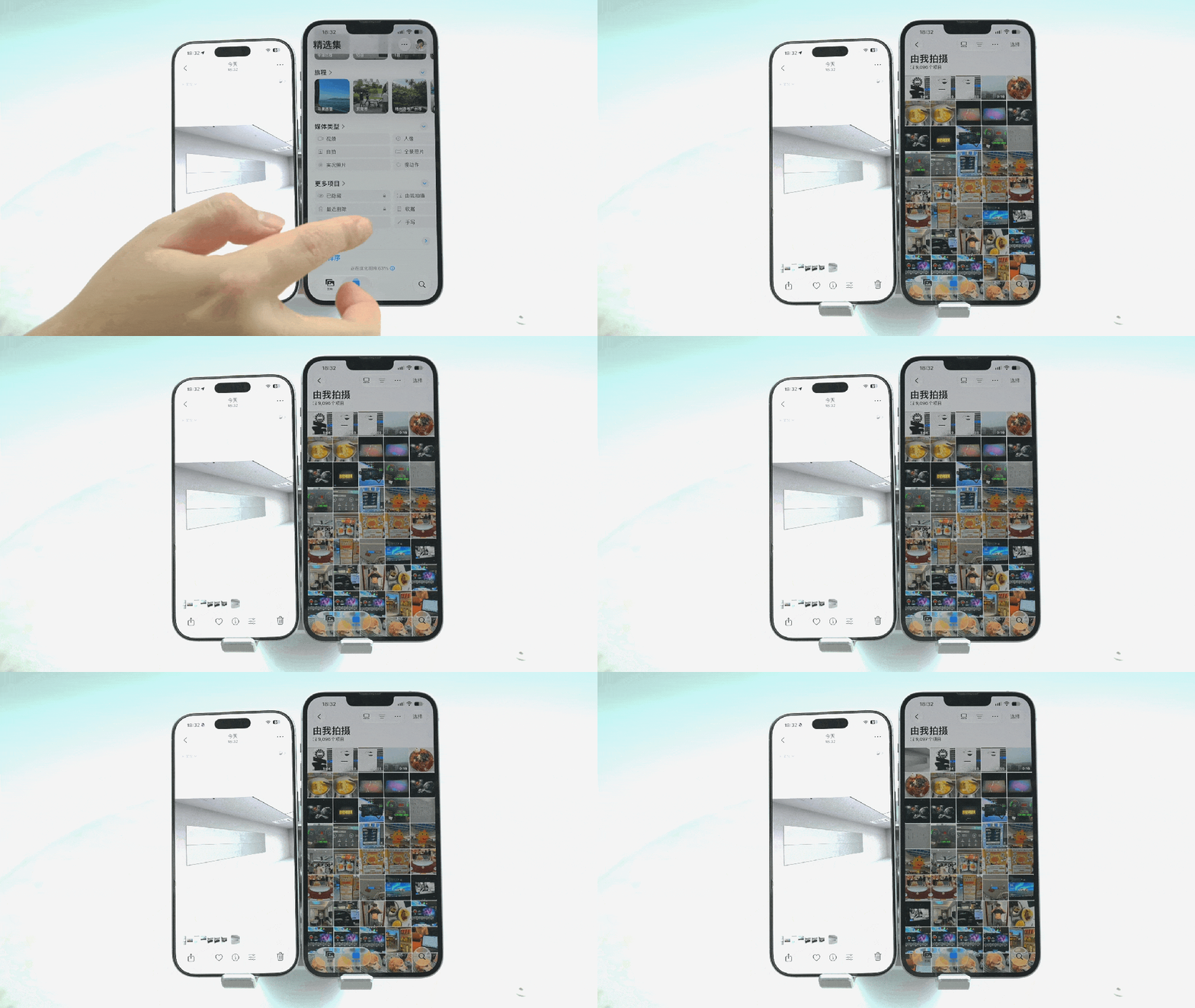
しかし、Air Transfer を使用して写真を 1 つの iPhone から別の iPhone に転送すると、2 台の iPhone が同じ Apple アカウントにログインしていても、その写真は「自分が撮った」とは認識されません。また、18 Pro シリーズの購入を計画している兄弟姉妹がこのカテゴリを使用したい場合は、写真をアップロードするときに iCloud を使用することを忘れないようにすることをお勧めします。
しかし、何はともあれ、このような別のカテゴリがあるのは良いことです。スクリーンショット、絵文字、オンラインに保存された写真は、カメラで撮影した写真と一緒に混み合う必要はありません。
しかし、私が本当に驚いたのは、写真のスターの評価です。
この機能は Windows 98 の時代にまで遡り、ACDSee で利用できるようになります。
基本的にすべての写真スタジオや写真家は、写真を選別するために星による評価を使用します。
今回の iOS 27 はついに iPhone にも導入されました。
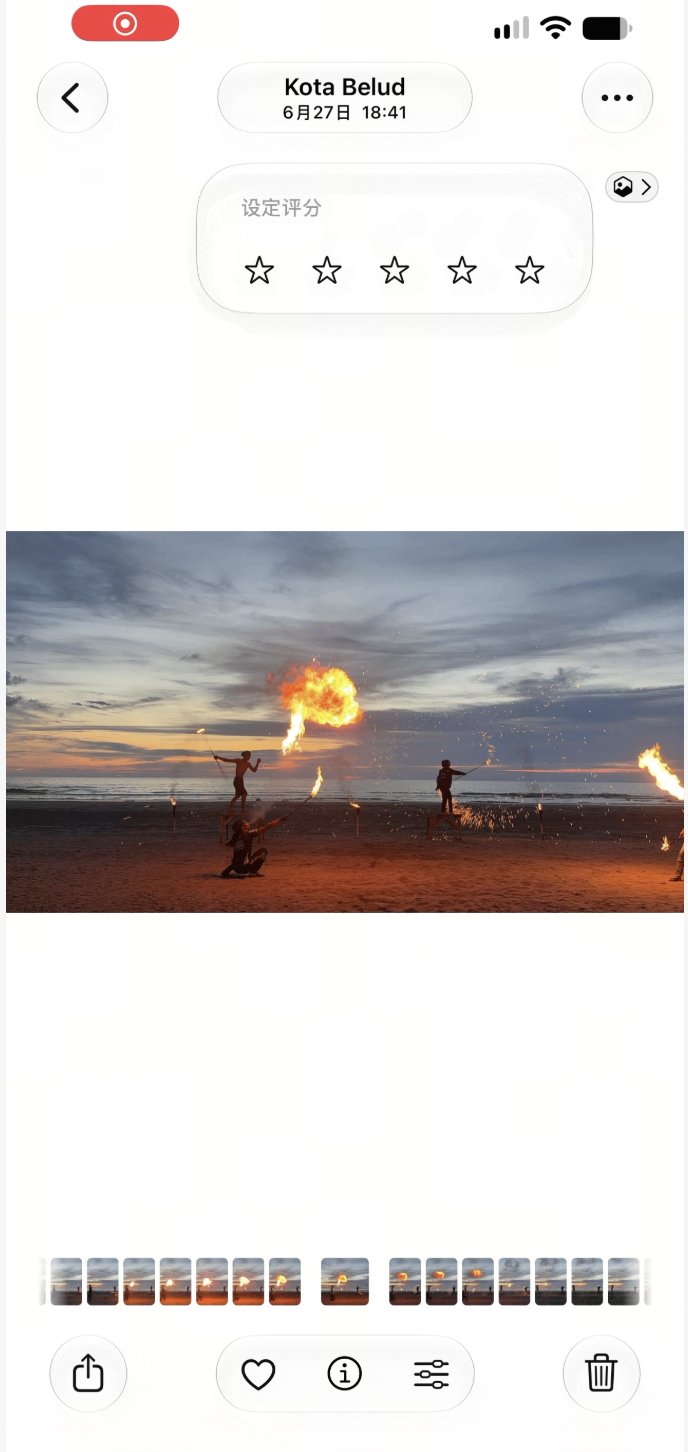
この機能を使用すると、ユーザーは各写真またはビデオに 1 ~ 5 つの星を追加できます。評価後、星の数に基づいてスコアが異なる写真をすぐに除外することもできます。
今考えている使い方としては、将来遊びに行ったときに同じシーンを何枚も撮って、構図やアングルを変えて試し、帰ってきたらゆっくり比較して採点し、一番得点の高いグループを選んでモーメンツに投稿するという使い方が考えられます。
ただし、この機能をオンにするには、まだそれを探す必要があります。そのスイッチは、設定 - アプリ - 写真 - 表示オプション - 表示評価コントロールにあります。
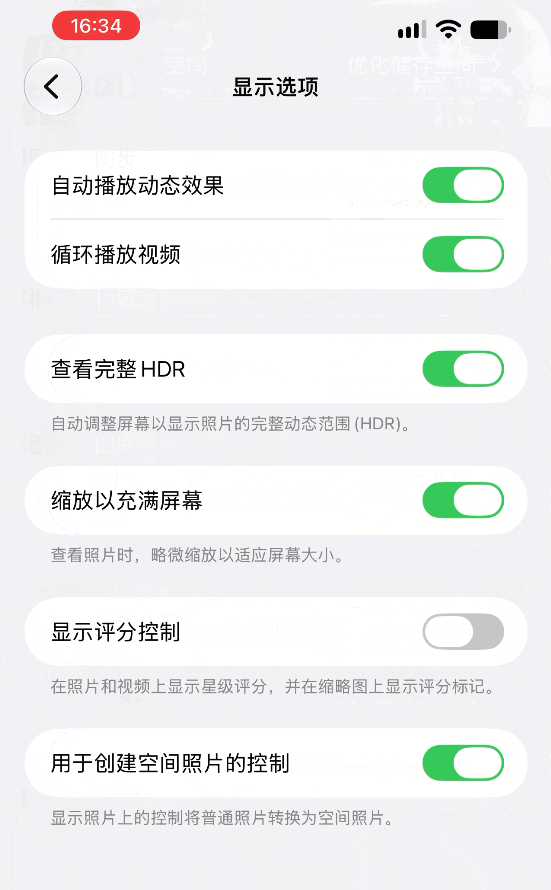
対照的に、「選択範囲の表示」と呼ばれる別の画像機能は比較的シンプルで直感的です。
以前は、iOS 写真アプリで複数の写真を選択すると、下のテキストは選択した写真の数を通知するだけでした。どの写真を選択したかを確認するには、写真の右上隅にあるチェック マークのみが表示されます。
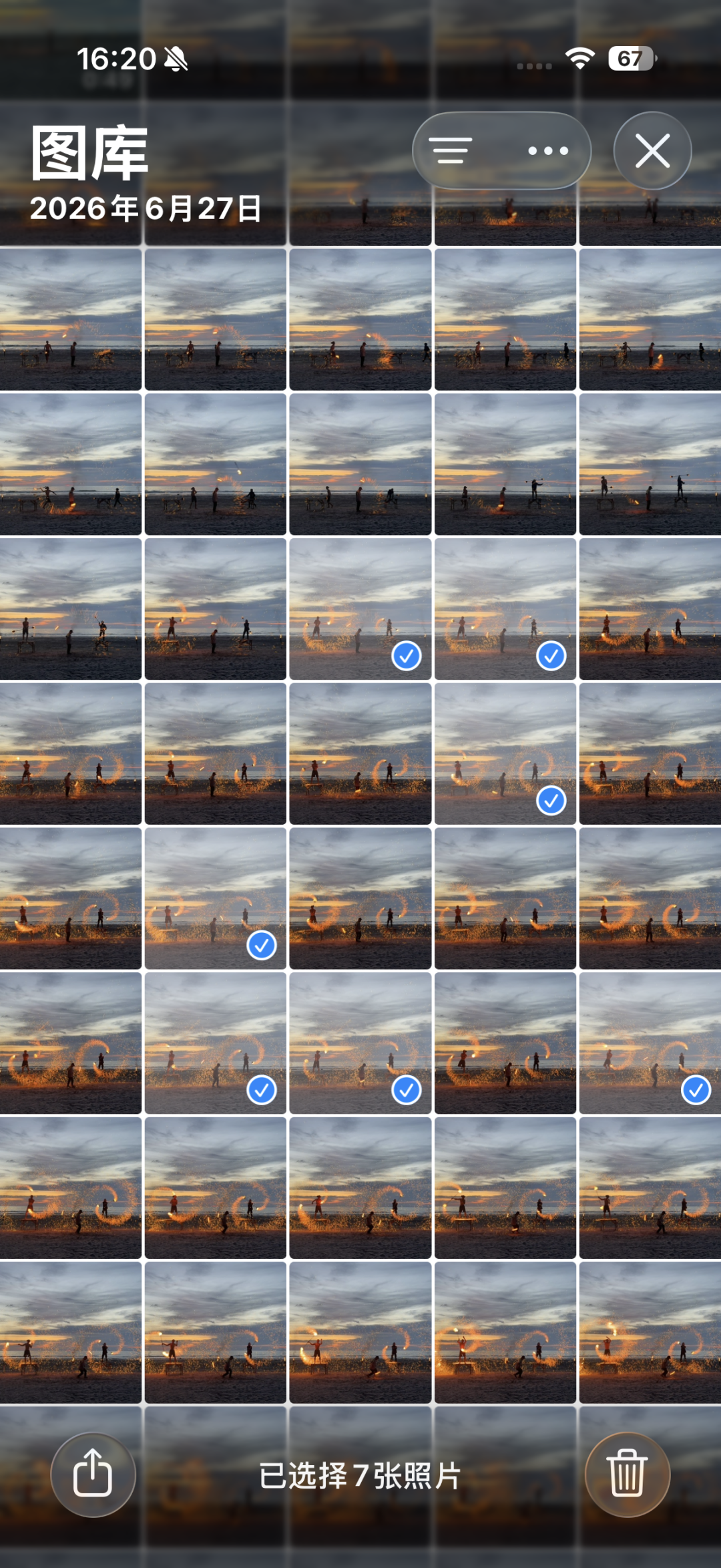
iOS 27 では、複数選択をトリガーした後、選択した写真をアルバムの下部に表示するオプションがあります。クリックすると、選択した写真が直接表示されます。
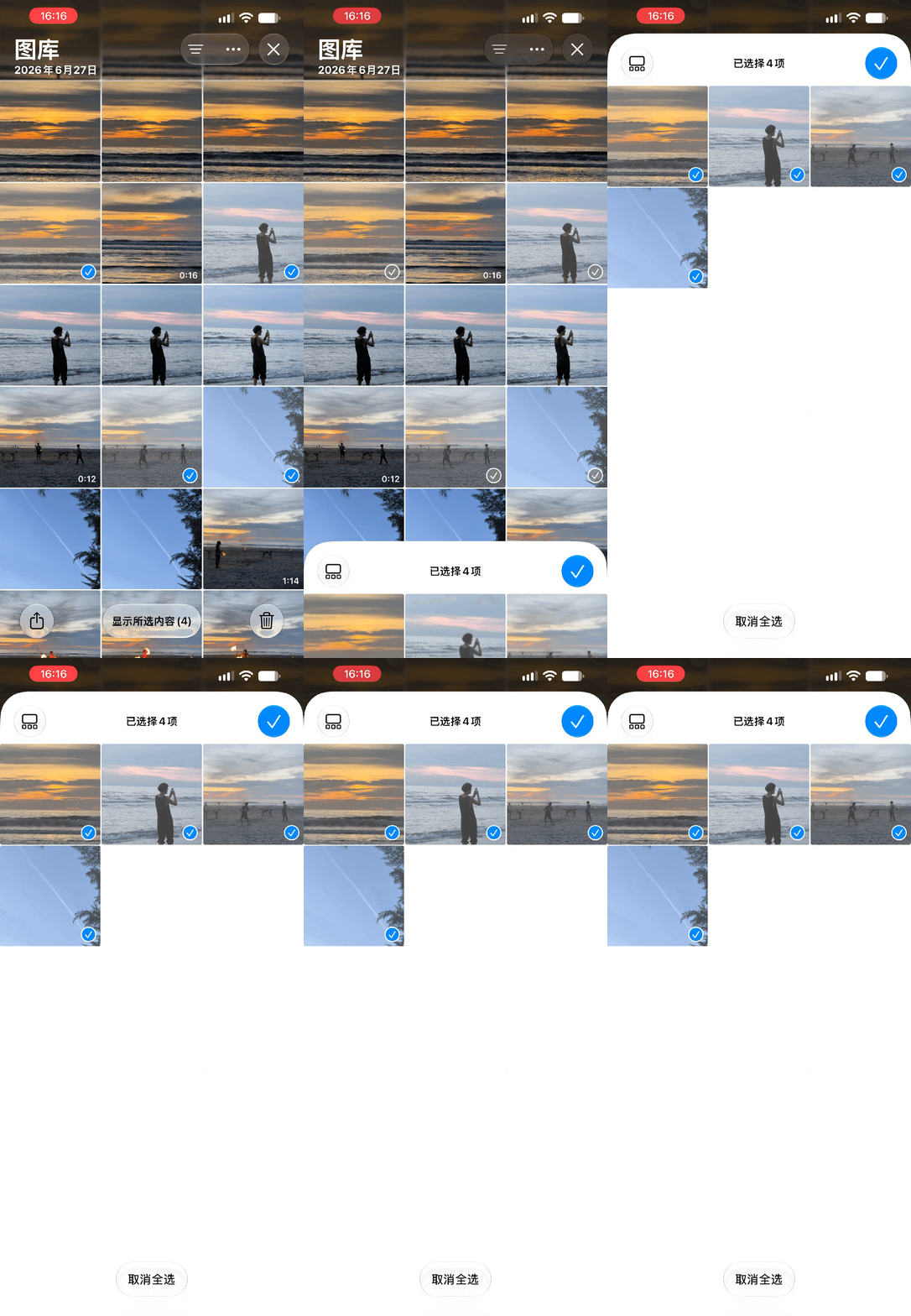
このインターフェイスで直接 2 回フィルタリングすることもできます。
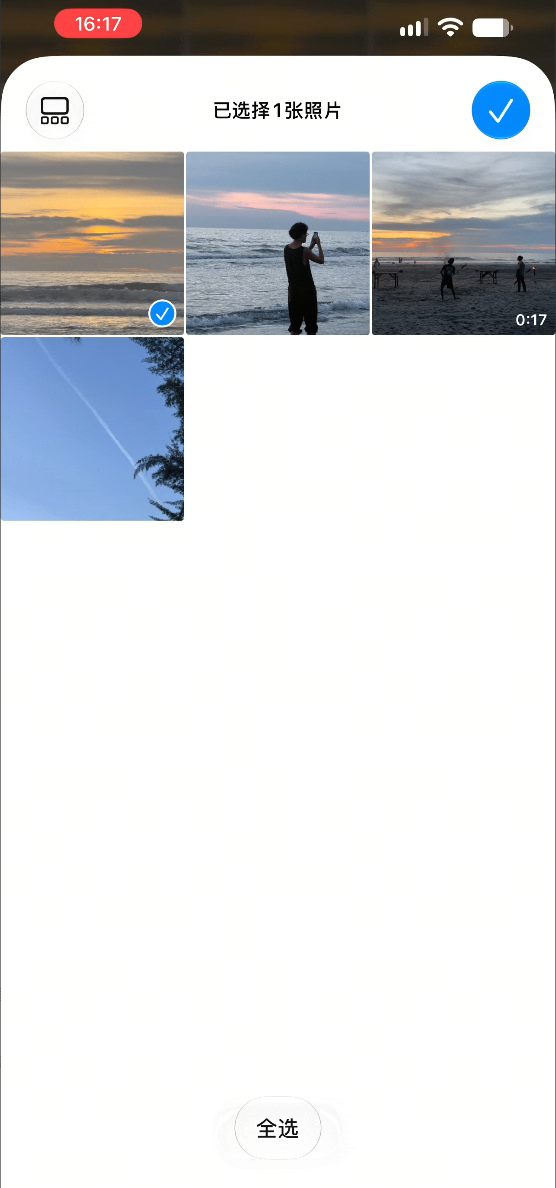
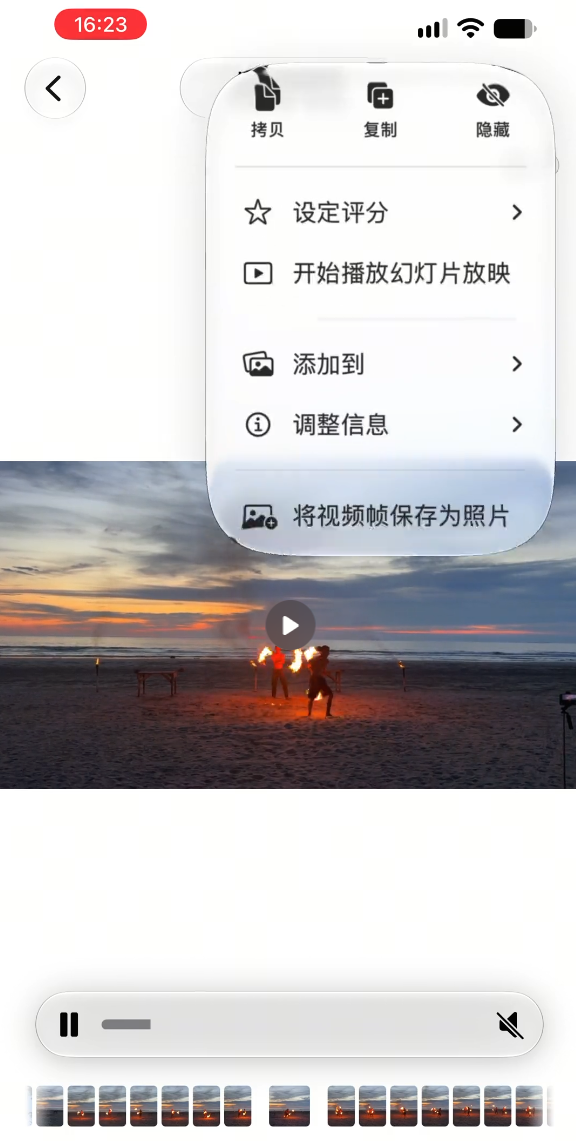
整理しやすいこれらの新しいデザインに加えて、iOS 27 では「ビデオ フレームを写真として保存」という実用的な機能も追加されています。
「写真」でビデオを開き、目的のフレームにドラッグして一時停止し、右上隅の「...」をクリックして「ビデオ フレームを写真として保存」を選択すると、システムはビデオの元の解像度でビデオを保存します。
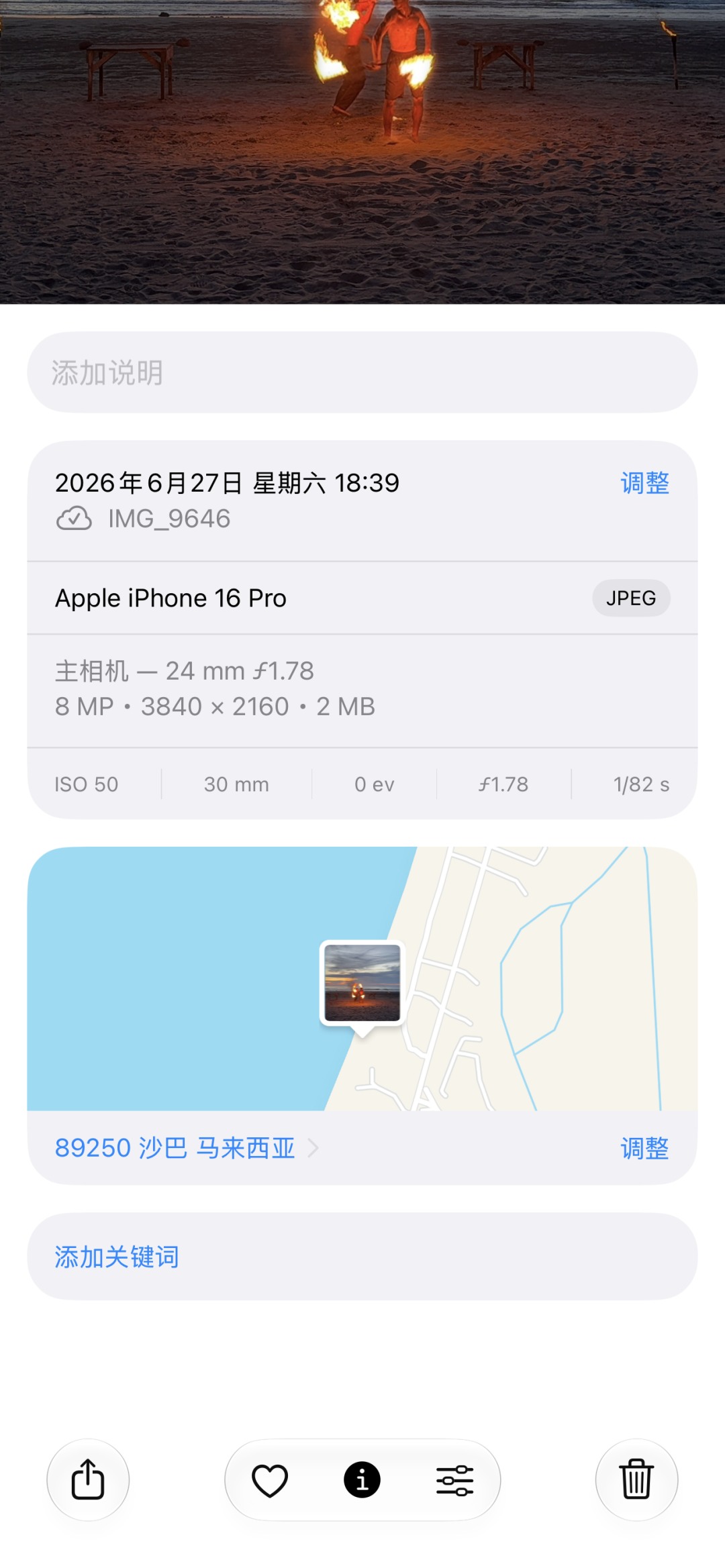
キャプチャされた写真には、撮影時間、場所、モデル、その他の情報も保持されます。
ビデオ フレームを Live Photos として保存できればさらに良いでしょう。
他のアプリケーションにもいくつかのマイナーなアップデートがあるため、詳細については説明せず、一つずつ説明します。
# アクセサリ関連のアップグレード
最後に、AirPods に関する次のアップデートを見てみましょう。
携帯電話が iOS 27 にアップデートされると、AirPods にも新しいファームウェアが適用されます。この新しいファームウェアでは、低周波数、中周波数、高周波数をそれぞれ調整できるカスタム イコライザーが追加されています。
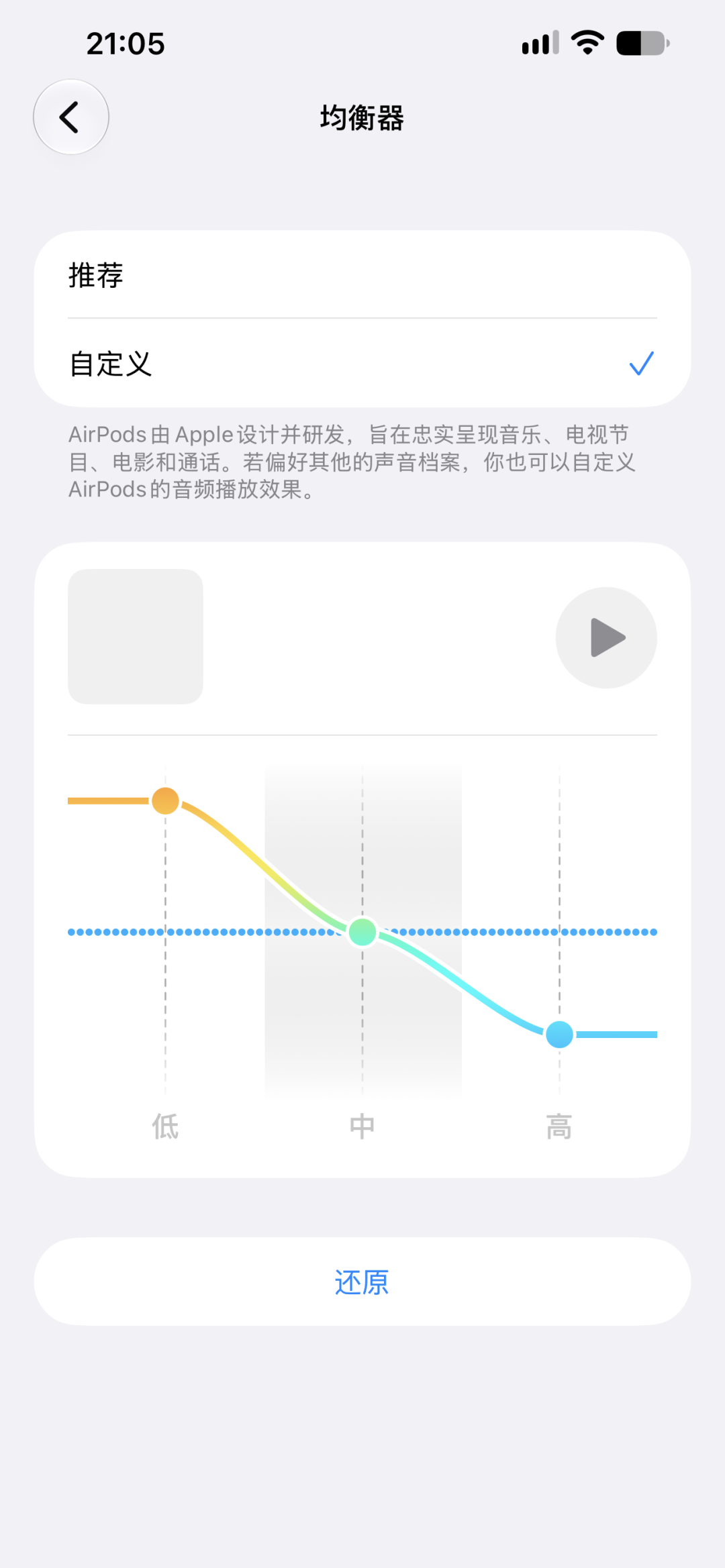
この機能をサポートする AirPods を装着して接続した後、「設定」に移動し、上部の AirPods 名をクリックし、「イコライザー - カスタマイズ」を選択して 3 つのスライダーをドラッグします。
これは最も基本的な 3 バンド EQ にすぎませんが、プロのプレーヤーに匹敵するものではありません。しかし、良い点は、追加のチューニング ソフトウェアをインストールする必要がなく、システム設定で操作でき、調整したパラメータはヘッドフォンに直接保存され、ペアリングされた iPad または Mac に切り替えても効果が継続することです。
それでは、まず iOS 27 の正式バージョンのアップデートと古いモデルへの適応について話しましょう。
一般に、大きな驚きはありませんが、依然として多くの隠されたアイデアがあります。
さらに珍しいのは、古いモデルに適応する際にも iOS の優れたパフォーマンスを維持していることです。一部機能は機種差別化されているものの、基本的な体験に影響するアップグレードポイントは基本的に旧機種に与えられる。
どちらか選択する必要がある場合は、スマート アイランド以外のモデル専用のロジックのセットをすぐに追加する必要があるとしか言えません。そうしないと、スマート アイランド モデル専用の多くの機能が古いモデルで使用できなくなります。それらの多くは非常に実用的であり、使用すると古いモデルの経験をより高いレベルに向上させることができます。
コメント