
要約:
Microsoft は、Windows 11 のネットワーク速度テスト機能を調整しています。最新の Insider Experimental プレビュー バージョンでは、ユーザーはシステムの「クイック設定」インターフェイスでネットワーク速度を直接テストできるため、デフォルトのブラウザを開いて Bing ページにジャンプする必要がなくなりました。この変更により、機能のユーザー エクスペリエンスが向上するだけでなく、Microsoft がシステム ツールを使用してトラフィックを自社の検索エンジンに誘導していたかどうかについても改めて注目が集まります。
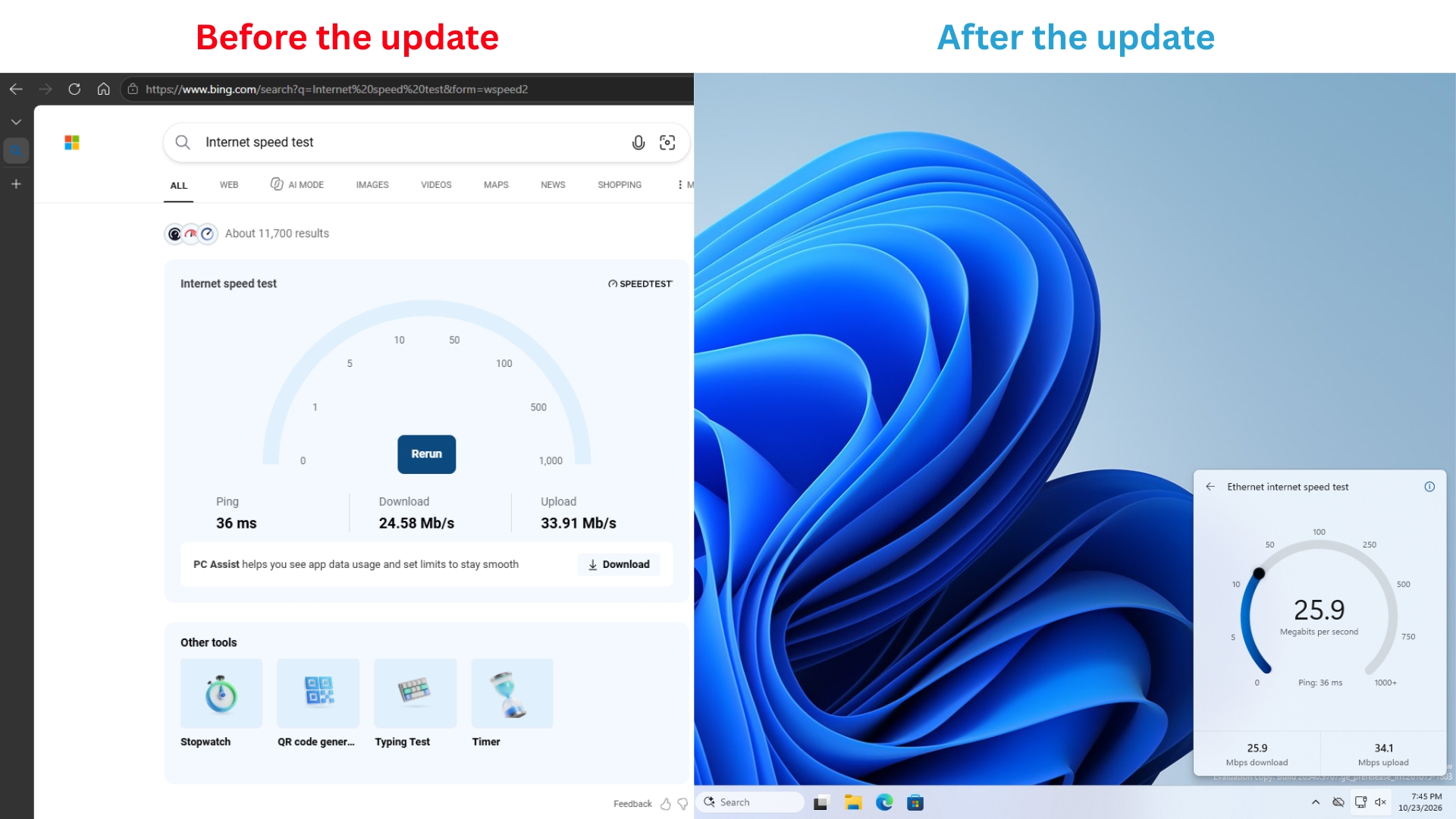
Windows 11 が初めてインターネット速度テストにクイック エントリを追加したとき、その機能パフォーマンスは多くのユーザーが期待していたものとは程遠いものでした。ユーザーは、タスクバーのネットワーク アイコンの右クリック メニューで速度テスト オプションを見つけるか、ネットワーク設定パネルからテストを開始できます。ただし、クリックした後、システムはネットワーク速度を直接測定しません。代わりに、デフォルトのブラウザを開いて Bing 検索ページに入り、ユーザーは引き続き Web ページ速度テスト ツールを使用します。
この機能は、2025 年 9 月に Windows 11 のプレビュー バージョンで初めて登場し、その後徐々に正式システムに導入されました。 2026 年初頭までに、より多くのユーザーがネットワーク メニューからこのクイック エントリを使用できるようになりますが、その中核となる操作は依然として Bing にジャンプすることです。ネットワーク接続のステータスをすぐに確認したいだけのユーザーにとって、この設計では実際には多くの手順が節約されません。
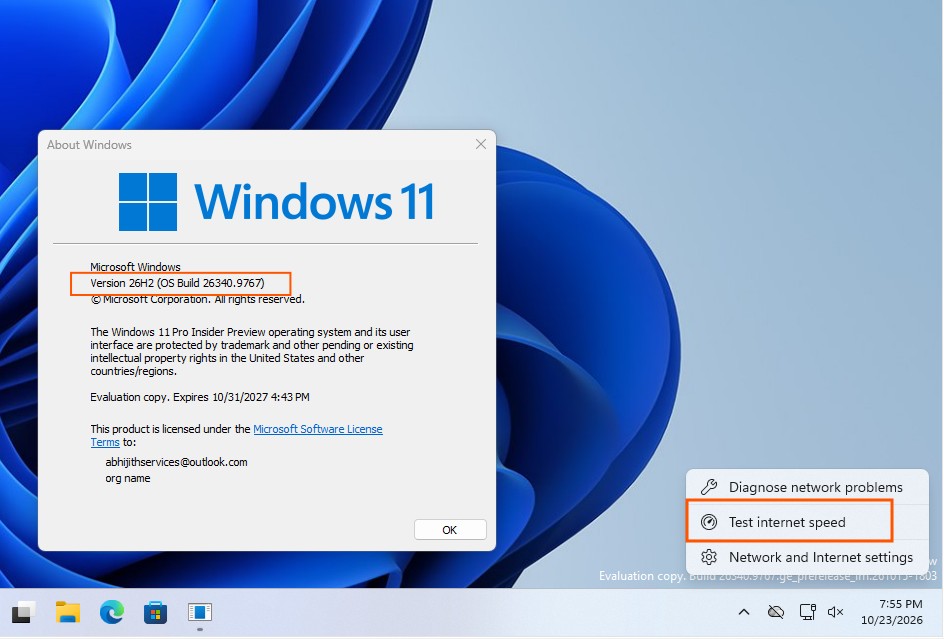
最新の Windows 11 Insider Experimental Build 26340.9767 で、Microsoft はついにこの設計を変更しました。新しいバージョンの機能は、「インターネット速度のテスト」という名前に変更されました。テストプロセスはシステムの「クイック設定」パネルで直接完了し、ブラウザを強制的に開く必要はなくなりました。
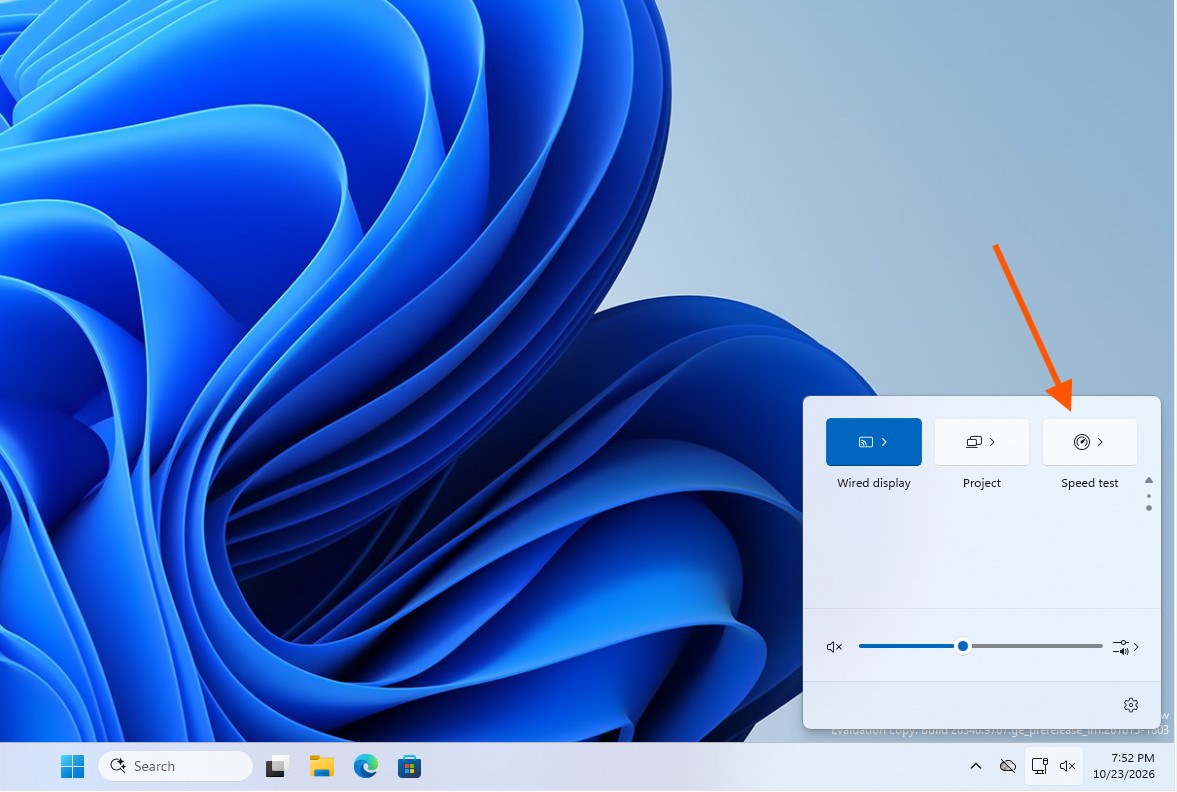
ユーザーは 3 つの方法で速度テストを開始できるようになりました。クイック設定で新しい速度テスト タイルをクリックするか、Wi-Fi またはセルラー パネルから起動するか、タスクバーのネットワーク アイコンを右クリックして [ネットワーク速度のテスト] を選択します。テストが開始されると、システムは速度テストサーバーを順番に検索し、ネットワーク遅延を測定し、ダウンロード速度とアップロード速度を検出し、最後にポップアップインターフェイスに結果を表示します。
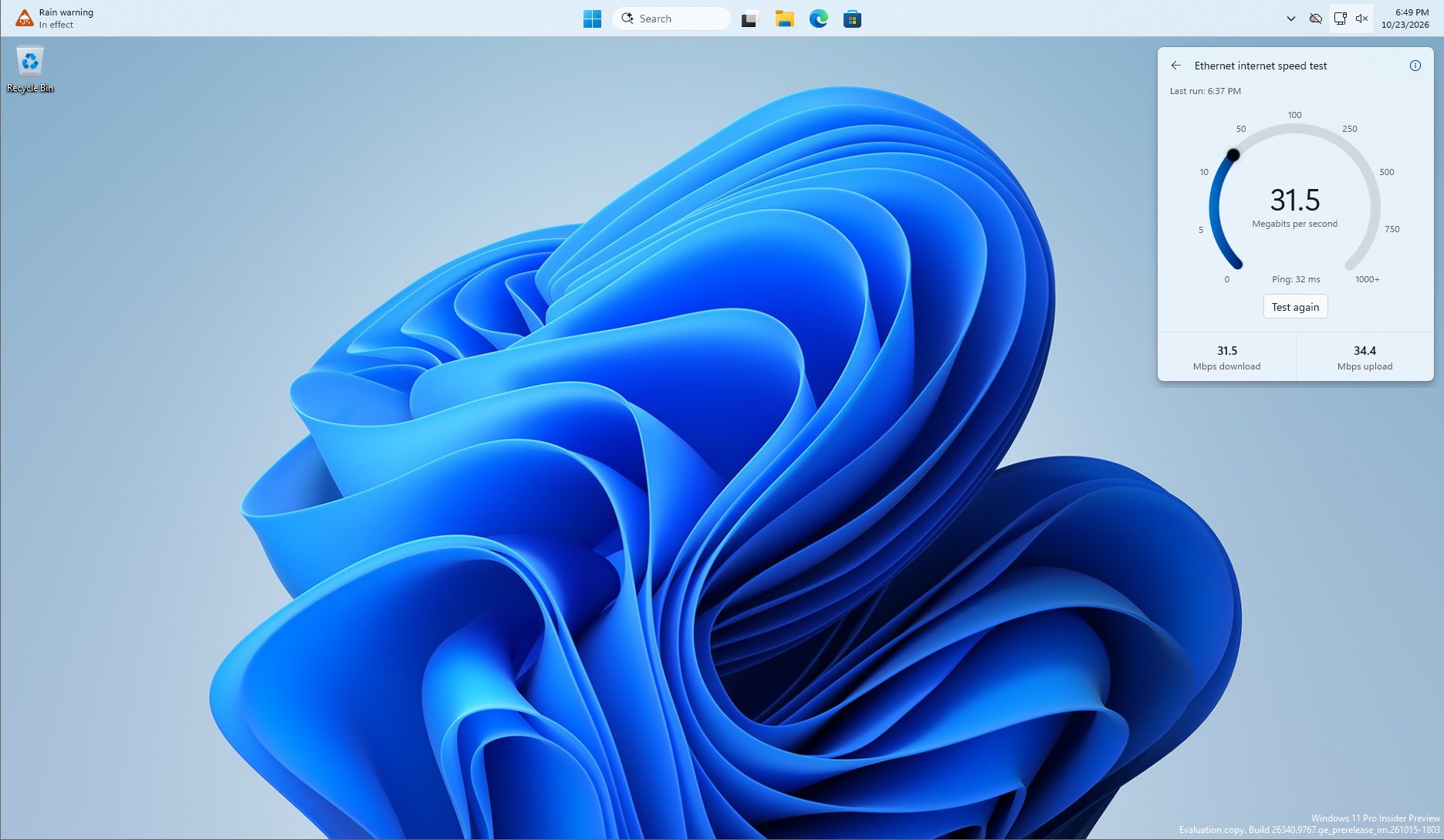
最新の Windows の実際のテストによると、新しいインターフェイスではダウンロード速度、アップロード速度、Ping 遅延を表示できます。通常、プロセス全体は 30 秒以内に完了します。テスト インターフェイスは Windows 11 のシステム設計と一致しており、明るいテーマと暗いテーマと互換性があります。ユーザーがタスクバーを画面の上部または横に移動しても、機能は引き続き使用できます。
Microsoft が基礎となる速度テスト サービスを完全に置き換えていないことは注目に値します。テストインターフェイスの右上隅にある情報ボタンによると、この新機能は依然として Ookla の Speedtest によって強化されています。以前に Bing ページで使用されていたスピード テスト サービスも Ookla に関連していたため、この変更はスピード テスト エンジンの完全な置き換えではなく、主に対話方法とシステム統合レベルに反映されています。
Microsoft によると、この機能はコンピュータが現在使用しているネットワーク接続をテストするため、ユーザーはビデオ会議に参加したり、大きなファイルをダウンロードしたり、その他のネットワーク アクティビティを実行したりする前に、接続状態をすぐに把握できるようになります。ただし、速度テストの結果はその時点のネットワーク パフォーマンスのみを反映しており、ネットワーク速度の低下の原因が Wi-Fi 信号の弱さ、ホーム ネットワークの混雑、インターネット サービス プロバイダーの問題、またはルーティングやその他のネットワーク障害によるものであるかどうかを直接判断することはできません。さらにトラブルシューティングが必要な場合でも、ユーザーはシステム ネットワーク診断ツールまたはコマンド ライン ツールを使用する必要があります。
現時点では、この改善はすべての Windows 11 ユーザーが利用できるわけではありません。ユーザーは、Windows 11 Insider Experimental Preview ビルド 26340.9767 以降をインストールする必要があります。要件を満たすプレビュー バージョンをインストールした場合でも、Microsoft は制御された機能リリース メカニズムを使用して段階的に一部のデバイスにプッシュするため、新機能をすぐに確認できない場合があります。
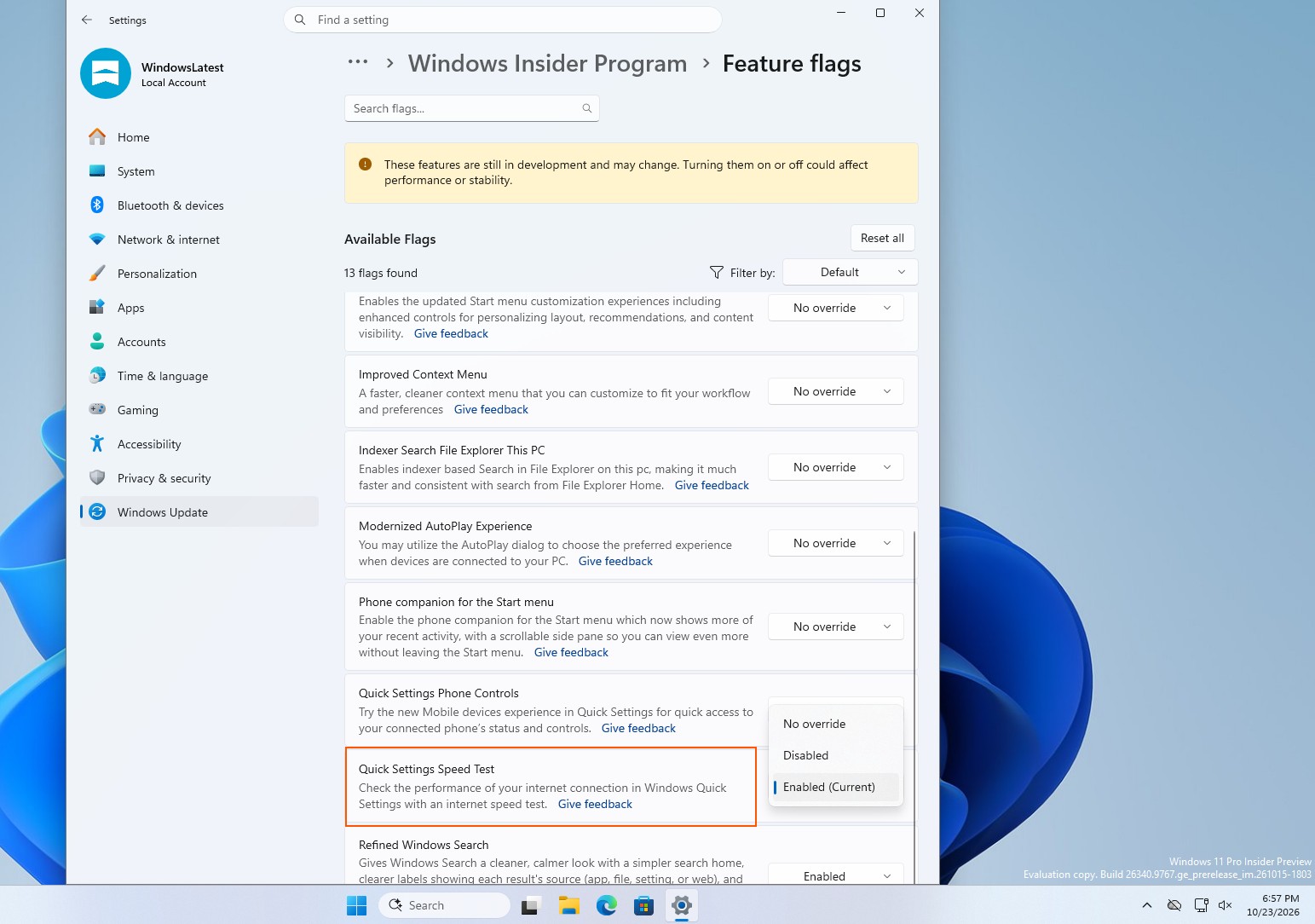
バージョン要件を満たしているにもかかわらず、速度テストの入り口が表示されない場合は、[設定] > [Windows Update] > [Windows Insider Program] > [機能フラグ] に入り、[クイック設定速度テスト] を見つけて有効にしてみてください。ただし、この操作方法はメディアによる実際のテストに基づいたものであり、Microsoft の公開リリース ノートに明確に記載されている普遍的な有効化手順ではありません。 Microsoft は、この機能がいつ一般ユーザー向けの正式バージョンに導入されるかをまだ発表していません。
以前のデザインは物議を醸したため、この変更は注目を集めています。 Windows に組み込まれたネットワーク速度テストの入り口は便利なツールであるはずですが、古いバージョンでは実際にはユーザーが Bing ページに移動するだけです。ユーザーはブラウザーの検索速度テスト サービスを自分で開くことができるため、この簡単な入力の実際的な価値は限られており、Windows エクスペリエンスを真に向上させるというよりも、Bing のトラフィックを増やすことの方が重要であると考えられがちです。
Microsoft は、この機能を再設計する理由を公式に説明していないため、同社が Bing を推進するための全体的な戦略を正式に変更したとは考えられません。ただし、Bing の関与を軽減するための Windows 11 への最近の調整はこれだけではありません。以前、Microsoft はシステム検索での Web 結果をオフにするオプションを提供していました。これにより、ユーザーはローカル検索での Web コンテンツの干渉を軽減できます。
実際の使用の観点から見ると、速度テスト ツールの新バージョンは少なくとも 1 つの明確な問題を解決します。ユーザーは、最も基本的なネットワーク パフォーマンス チェックを完了するために現在のデスクトップ環境を離れる必要がなくなりました。オペレーティング システムの組み込みツールの場合、この直接的で一貫した対話方法の方が明らかにユーザーの期待に沿っています。この機能が最終的にすべての Windows 11 デバイスをカバーするかどうか、また Microsoft が今後もより多くのオンライン サービスを真のネイティブ システム機能に統合し続けるかどうかについては、今後のアップデートで答えが得られる予定です。
コメント