
要約:
多くの Windows ユーザーは、コンピュータに問題が発生した場合の最も完全な解決策は、シャットダウンしてから再起動することだと長い間信じてきました。ただし、Microsoft の最新の説明では、Windows 11 ではこの直感が必ずしも正しいわけではないことが指摘されています。デフォルト設定では、多くの場合、単に「電源をオフにして再度オンにする」よりも「再起動」を実行する方が、システムを真に新しくスタートさせることができます。
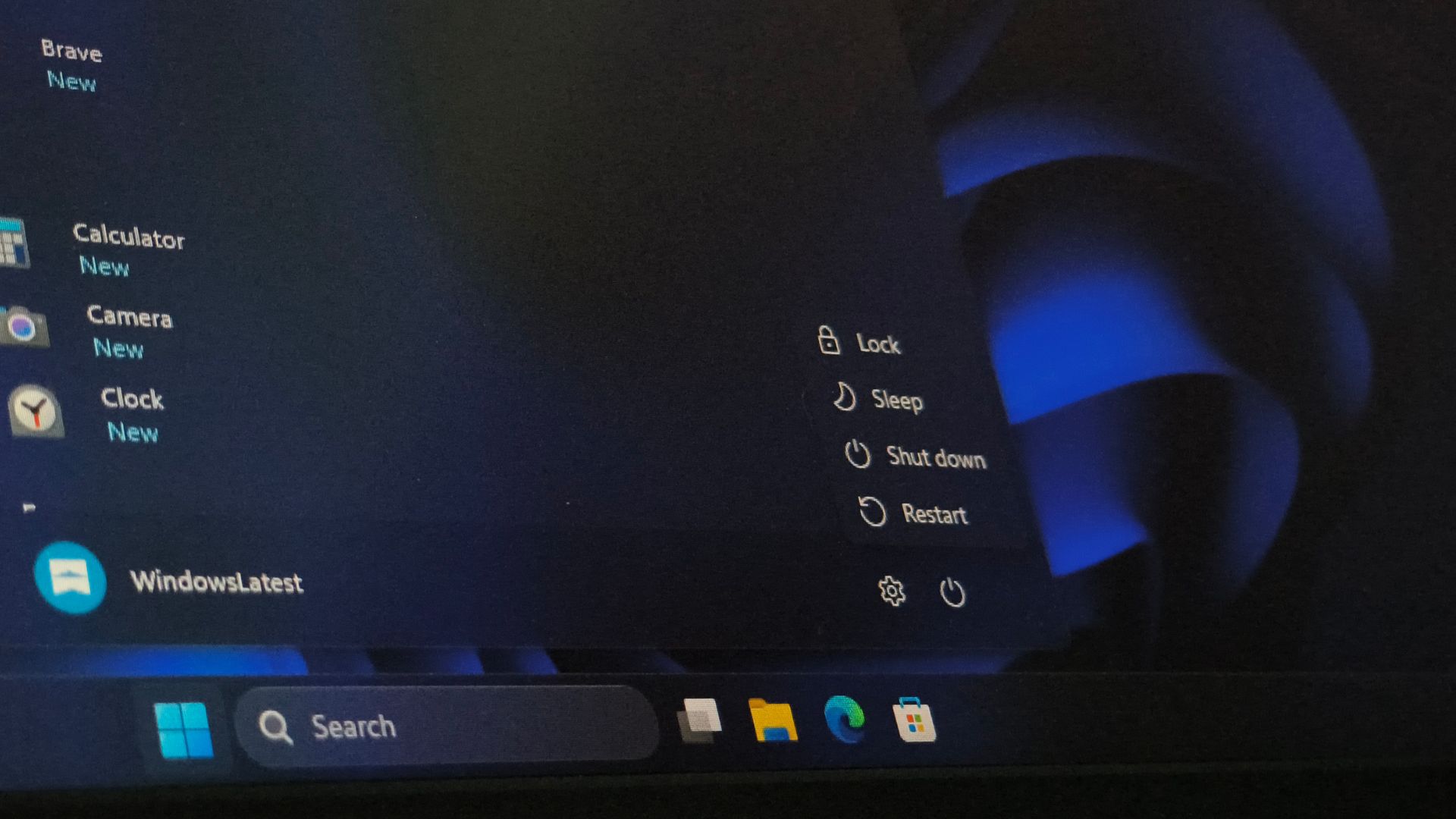
この現象の主な理由は、Windows の「高速スタートアップ」機能にあります。この機能は Windows 8 時代に導入され、現在に至るまでデフォルト設定として保持されています。その主な目的は、コンピュータの起動時間を短縮することです。
Microsoft は、現在 Windows には 3 つの主な起動方法、つまり完全なコールド スタートアップ、休止状態からの回復、および高速スタートアップがあると紹介しました。このうち、高速スタートアップはコールド スタートと休止状態のメカニズムの一部を組み合わせているため、より高速な起動速度を実現できます。
ユーザーが「シャットダウン」をクリックすると、Windows はすべてのアプリケーションを閉じてユーザー アカウントからログアウトしますが、システムはすべての実行ステータスを完全に破棄するわけではありません。高速スタートアップ メカニズムの一部として、Windows はコア システム状態の一部を保持し、カーネルと関連ドライバー データをハード ディスク上の hiberfil.sys ファイルに保存します。


そのため、ユーザーが電源ボタンを押して再度起動すると、Windows は完全なシステム カーネルとドライバーを再ロードする必要がなく、以前に保存したコンテンツを直接復元するため、起動時間が大幅に短縮されます。
これは、表面的にはコンピュータが実際にシャットダウンしているように見えますが、実際には基盤となるシステムが完全に最初から起動していないことを意味します。
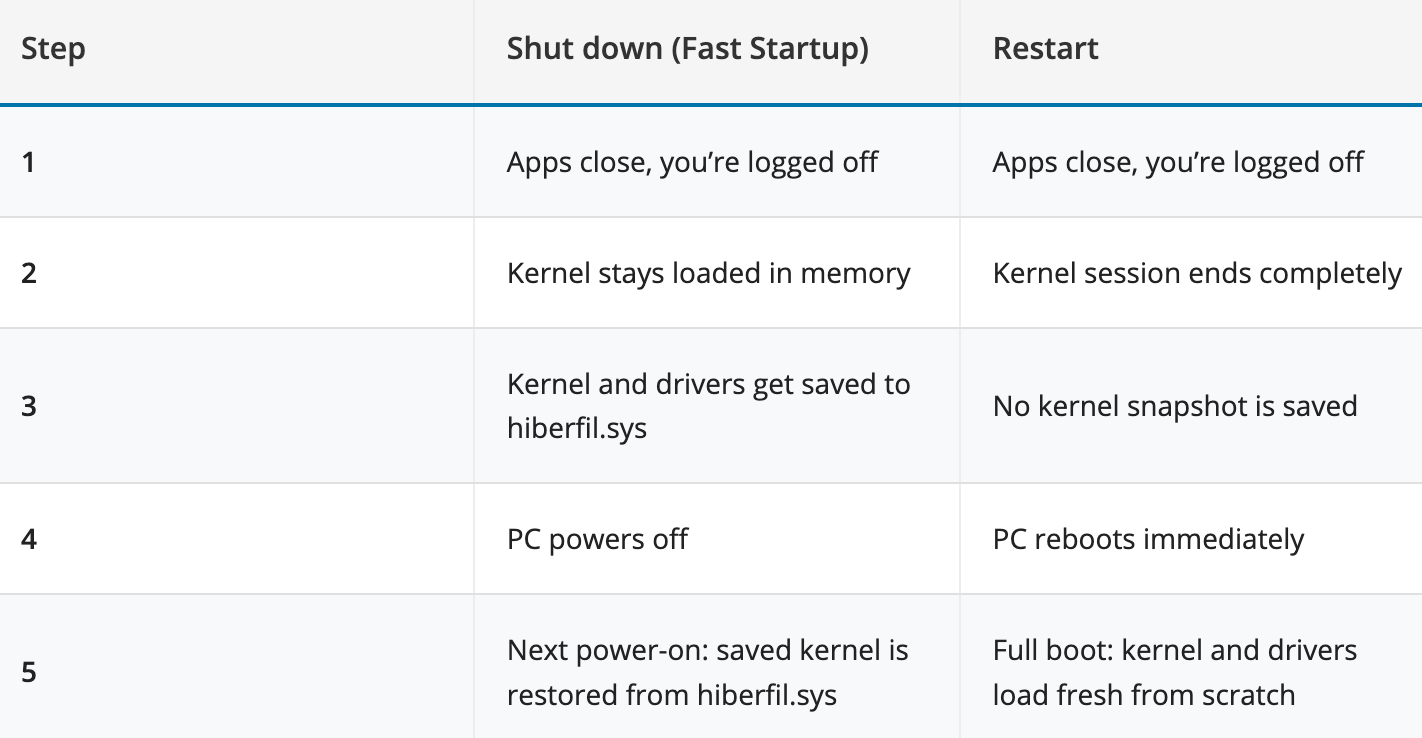
対照的に、「再起動」ではまったく異なる処理ロジックが使用されます。再起動を実行すると、Windows は現在のカーネル セッションを完全に終了し、システム スナップショットを保持せず、高速ブート メカニズムを呼び出しません。その後、システムはカーネル、ドライバー、および基礎となるコンポーネントをリロードして、完全なコールド ブート プロセスを完了します。
このため、再起動には、シャットダウンして fastboot モードで再起動するよりも時間がかかることがよくあります。
Microsoft は、多くのシステム障害は再起動によって解決できるが、単にシャットダウンするだけでは解決しないのはこのためであると説明しました。
たとえば、ハードウェア ドライバーに異常がある場合、バックグラウンド サービス エラーが発生する場合、またはシステム コンポーネントが異常な状態になる場合、これらの問題はクイック スタートアップによって生成されるシステム スナップショットに一緒に保存される場合があります。次回ユーザーが起動するときに、関連する状態がリロードされるため、問題は依然として存在します。
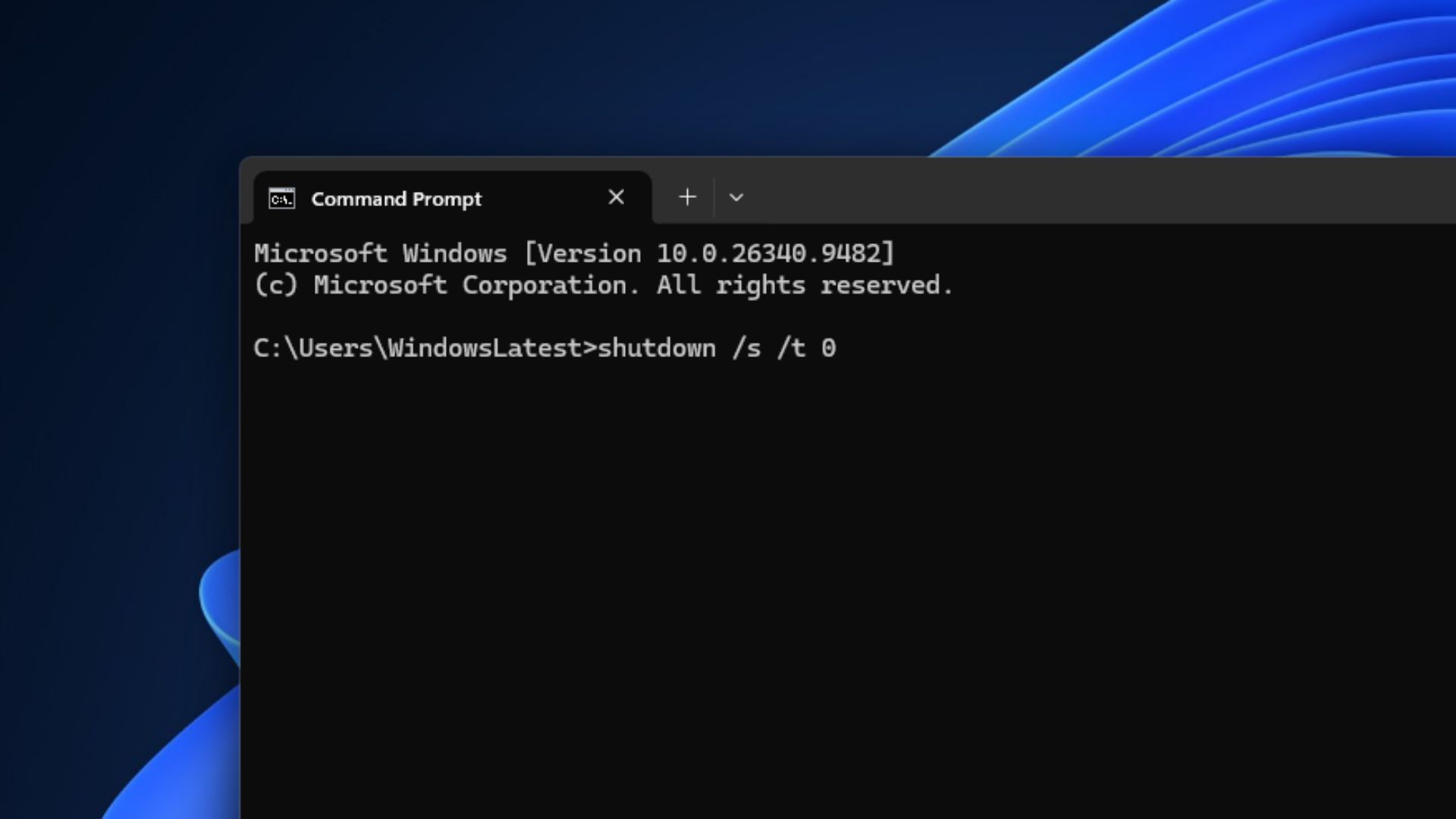
高速スタートアップを有効にせずに強制的にシャットダウンする方法
再起動プロセス中に、すべてのカーネル状態が完全にクリアされて再確立されるため、多くの頑固な障害が解消されます。
Microsoft はさらに、Windows システムは主にカーネルとドライバーという 2 つのコア部分で構成されていると説明しました。カーネルはメモリ、プロセス、ハードウェア リソースの管理を担当し、ドライバーはシステムがグラフィックス カード、ワイヤレス ネットワーク カード、ストレージ デバイスなどのハードウェアと通信できるようにする責任を負います。
fastboot モードでは、これらのコンテンツは保存および復元されます。再起動すると、これらの重要なコンポーネントが完全にリロードされます。したがって、技術的な観点から見ると、実際にはシャットダウンよりも再起動の方がより徹底的なシステム更新プロセスを提供します。
このデザインはもともと機械式ハードドライブの時代に生まれました。当時、コンピューターの起動は一般に遅く、高速起動により待ち時間が大幅に短縮される可能性があったため、Microsoft はそれをデフォルトの機能として推進しました。しかし、SSD の普及により、多くのユーザーは、基本的な動作ロジックにおける「シャットダウン」と「再起動」の違いをほとんど認識していません。
Microsoft は、ユーザーがシステムの遅延、ドライバーの異常、ネットワーク障害、認識されない周辺機器、正常に完了できないアップデートなどの問題に遭遇した場合、コンピューターをシャットダウンして電源を入れることを繰り返すのではなく、まず完全な再起動を試みることをお勧めします。
最新の Windows の技術的な実装から見ると、「再起動」はシステムを完全に再起動するという本当の意味ですが、「シャットダウン」は最適化された高速スリープ状態に近いことがよくあります。したがって、Windows 11 では、システムを更新する最も確実な方法は、システムをシャットダウンするのではなく、より普通に見える「再起動」ボタンを使用することです。
コメント