長い間、Microsoft は Windows 11 のインストール時にユーザーにオンライン アカウントへのログインを強制してきました。現在、ホーム バージョンとプロフェッショナル バージョンの両方が OOBE 段階でアカウントにログインする必要があります。アカウントにログインしたくない場合は、Rufus などのツールを使用して事前にイメージを変更する必要があります。プライバシー上の懸念から Microsoft アカウントにログインしたくないユーザーもいますが、Microsoft はアカウントの電子メール アドレスの最初の数文字/桁をフォルダー名として切り捨てるため、Microsoft のユーザー フォルダー名に悩まされるユーザーがさらに多くなる可能性があります。
たとえば、Microsoft アカウントの電子メール アドレスは [email protected] です。ログイン後、システムによってデフォルトで作成されるユーザー フォルダー名は、dashua (最初の 6 文字または数字) です。フォルダ名は後から変更することもできますが、面倒です。
ただし、アカウントへのログインを省略し、最初に [Blue Dot Network] などのローカル ユーザーを作成すると、デスクトップ上のユーザー フォルダーの名前は [Blue Dot Network] になります。このとき、Microsoftアカウントでログインしてもフォルダ名は変更されず、各種サービスの利用には影響ありません。
Microsoft はついにこの問題に対処するアップデートをリリースしました。
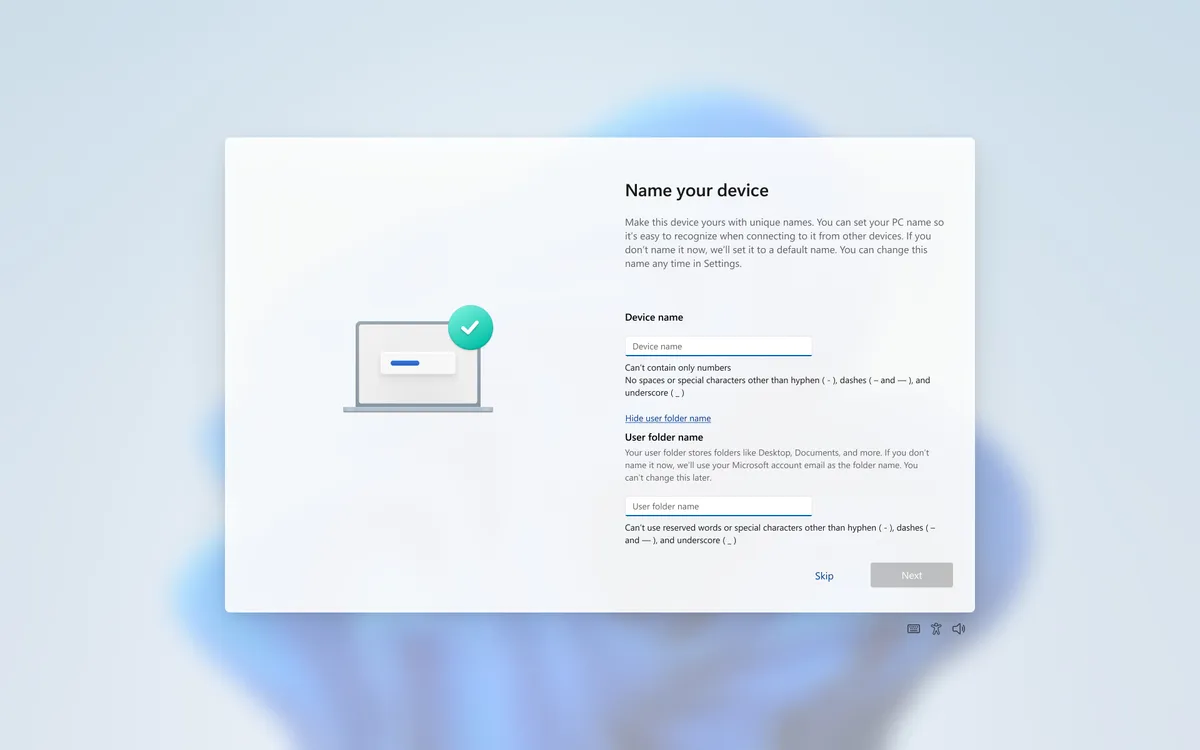
今週リリースされた Windows 11 Dev Build 26300.8068 で、Microsoft は OOBE 設定を改善し、カスタム ユーザー フォルダー名のオプションを追加しました。ユーザーフォルダー名はデバイス名ページでカスタマイズできます。
したがって、後続のユーザーは、Microsoft アカウントにログインした後、このインターフェイスで名前を設定することもできます。たとえば、[Blue Dot Network] に直接設定すると、デスクトップに入った後にユーザー フォルダー名が [dashua] などの切り詰められた名前になることはありません。
ここでのカスタム名はファイル システムに関係するため、名前付けは Windows NT の命名規則に準拠する必要があることに注意してください。たとえば、スラッシュ、バックスラッシュ、引用符、縦棒、疑問符、アスタリスク、大なり記号、小なり記号などは使用できません。
残念ながら、新しくインストールされたシステムのみが対象です。
その後の Microsoft テストが完了した後、この機能は Windows 11 25H2 以降の正式バージョン イメージに統合されます。ただし、この機能は OOBE ステージ設定に限定されているため、更新プログラムがインストールされていても、既存のシステムを直接変更することはできません。
つまり、ユーザーは新しいシステムをインストールするか、システムをリセットして最初からやり直す必要があります。この場合、ユーザー フォルダー名は OOBE インターフェイスを通じてカスタマイズできます。
既存のシステムの名前を変更することは可能ですが、リスクが大きくなり、AppData にインストールされている一部のアプリケーションの起動に影響を与える可能性があります。したがって、Blue Dot では、ユーザーがユーザー フォルダーの名前を直接変更することはお勧めしません。